

Hast du schon einmal eine Haut retuschiert, die danach aussah wie eine Wachsfigur? Genau dieses Problem löst die Frequenztrennung. Die Technik gilt in der Beauty- und Porträtfotografie als eine der beliebtesten Methoden, weil sie Farbe und Helligkeit getrennt von der Hautstruktur bearbeitet. Du kannst Flecken und Unebenheiten entfernen, ohne dass die natürliche Textur verloren geht.
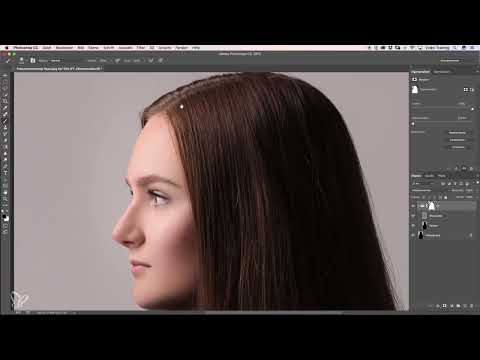
Das Video wird erst beim Abspielen von YouTube geladen – dabei werden Daten (u. a. deine IP-Adresse) an YouTube bzw. Google übertragen. Mehr dazu in der Datenschutzerklärung
Die Methode wirkt auf den ersten Blick kompliziert, besteht aber aus klar abgrenzbaren Schritten. In dieser Anleitung führe ich dich durch den kompletten Ablauf: von der Vorbereitung der Ebenen über die Trennung der Frequenzen bis zur Retusche von Haaren, Augenbrauen und Farbverläufen. Die Erklärungen basieren auf dem Video-Tutorial von Merle, die Zeitangaben helfen dir beim Nachschauen.
Wichtigste Erkenntnisse
- Die Frequenztrennung teilt das Bild in eine Ebene für Farbe und Helligkeit (niedrige Frequenz) und eine Ebene für Struktur (hohe Frequenz).
- Beide Ebenen lassen sich unabhängig voneinander bearbeiten, sodass du Flecken entfernst, ohne die Hauttextur zu zerstören.
- Der Gaußsche Weichzeichner erzeugt die Farbebene, der Hochpassfilter in Verbindung mit dem Modus „Lineares Licht“ bildet die Strukturebene.
- Das Reparaturpinsel-Werkzeug arbeitet nur dann sauber, wenn du „Aktuelle Ebene“ aktivierst.
- Mit einer Maske entfernst du Tonwertabrisse, die sonst im Hintergrund sichtbar werden.
- Der Pinsel in der Farbebene sollte zurückhaltend mit niedriger Deckkraft eingesetzt werden, damit keine sichtbaren Ränder entstehen.
Schritt 1: Ebenen vorbereiten
Beginne damit, deine Hintergrundebene zweimal zu duplizieren. Du erhältst dadurch drei Ebenen, von denen du die oberen beiden zunächst ausblendest, sodass nur die unterste sichtbar bleibt. Diese unterste Ebene wird später deine Farbebene. Achte darauf, dass du mit der richtigen Ebene arbeitest, denn ein falscher Klick kann die Struktur überschreiben.

Schritt 2: Die Farb- und Helligkeitsebene erzeugen
Wähle auf der untersten Ebene den Gaußschen Weichzeichner aus. Er verwischt feine Details und lässt nur Farbverläufe und Helligkeitsinformationen übrig. Ziehe dabei das Bild im Vorschaufenster so weit auf, dass du die Haut genau beurteilen kannst. Du siehst schnell, ab welchem Punkt die Haut eine matschige, plastische Optik bekommt und keine Textur mehr erkennbar ist.

Schritt 3: Den richtigen Radius finden
Der Radius entscheidet darüber, wie stark die Struktur verschwindet. Du musst den Wert so wählen, dass Flecken und Hautunreinheiten im Weichzeichner verschwinden, die Textur aber komplett verloren geht. Als Orientierung dient ein Bereich zwischen 10 und 15 Pixeln. Im Video wird ein Wert von 12 Pixeln verwendet, der in den meisten Fällen ausreicht. Selbst wenn kleinere Flecken noch leicht sichtbar bleiben, ist dieser Wert meist ein guter Ausgangspunkt. Du kannst die Stärke im nächsten Schritt noch feinjustieren.

Schritt 4: Das Ergebnis prüfen und bestätigen
Kontrolliere nun, ob im Bild tatsächlich keine Struktur mehr vorhanden ist. Die Farben sollten gleichmäßig und weich verlaufen, und die Flecken sollten größtenteils verschwunden sein. Ist das der Fall, bestätigst du den Weichzeichner mit OK. Mach dir bewusst, dass diese Ebene zunächst nur der Farbanteil ist. Die Struktur kommt im folgenden Schritt zurück.
Schritt 5: Die Struktur vorbereiten
Blende jetzt die obere Ebene wieder ein. Auf ihr liegt die originale Struktur, die du gleich extrahierst. Damit das funktioniert, brauchst du eine Vorbereitung. Erstelle dazu über das Menü eine Helligkeits-/Kontrast-Einstellungsebene. Aktiviere die Option „Früheren Wert verwenden“, das ist ein wichtiger Schritt, denn so werden die Einstellungen nicht unbeabsichtigt verändert. Stelle anschließend den Kontrast auf -50 Prozent. Bestätige die Einstellung, damit die Ebene bereit für den nächsten Schritt ist.

Schritt 6: Den Hochpassfilter anwenden
Wähle nun die obere Ebene aus und öffne im Filtermenü den Bereich „Sonstige Filter“. Dort findest du den Hochpassfilter. Stelle ihn ebenfalls auf 12 Pixel ein und bestätige die Eingabe. Auf der Ebene ist danach nur noch eine graue Fläche mit den feinen Strukturen zu sehen. Das wirkt im ersten Moment unverständlich, ist aber genau das, was du brauchst. Die Ebene enthält ausschließlich die Hautstruktur, also Poren, feine Linien und kleine Details.

Schritt 7: Den Ebenenmodus auf Lineares Licht setzen
Stelle den Modus der oberen Ebene von „Normal“ auf „Lineares Licht“. Jetzt wird die graue Fläche mit der Farbebene darunter verrechnet, und du siehst das Ergebnis: Die Struktur ist wieder sichtbar, die Farben bleiben geglättet. Im Hintergrund können dabei Tonwertabrisse auftauchen. Diese entfernst du im nächsten Schritt. Als Kontrolle gilt: Wenn du beide Ebenen ein- und ausblendest, darf sich das Bild nicht verändern. Falls doch, war mindestens ein Schritt fehlerhaft, und du solltest die Vorbereitung noch einmal durchgehen.

Schritt 8: Die Ebenen ordnen und benennen
Damit du den Überblick behältst, packst du beide Ebenen in eine Gruppe. Nutze dafür das Gruppensymbol unten im Ebenenbedienfeld und gib ihr einen sinnvollen Namen wie „Frequenztrennung“. Benenne außerdem die untere Ebene mit „Farben“ und die obere mit „Strukturen“. Diese Ordnung zahlt sich aus, sobald dein Projekt mehrere Ebenen umfasst.

Schritt 9: Tonwertabrisse mit einer Maske entfernen
Die Tonwertabrisse im Hintergrund stören, deshalb maskierst du sie aus. Wende dazu eine Ebenenmaske auf die Gruppe an. Wähle das Pinselwerkzeug mit 100 Prozent Deckkraft und stelle die Vordergrundfarbe auf Schwarz. Male mit einer weichen Kante über alle Stellen, an denen die Abrisse auftauchen. Achte an den Haaren darauf, dass du nicht zu weit in den Bereich hineinmalst, denn dort wirst du später noch mit der Frequenztrennung arbeiten. Solche Abrisse entstehen vor allem bei grauem Hintergrund oder bei Verläufen im Hintergrund. In den meisten Fällen tritt das Problem also gar nicht auf.

Schritt 10: Die Struktur mit dem Reparaturpinsel retuschieren
Jetzt kommt der eigentliche Retuschevorgang. Wähle die Ebene „Strukturen“ aus und nimm das Reparaturpinsel-Werkzeug. Ganz wichtig: Stelle die Option „Aktuelle Ebene“ ein. Arbeitest du ohne diese Einstellung, greift der Reparaturpinsel auch auf die darunterliegenden Ebenen zu, und du veränderst ungewollt Helligkeit und Farbe. Mit der richtigen Einstellung kannst du kleine Flecken einfach wegretuschieren. Die Struktur verändert sich dabei, während der Verlauf der Helligkeit erhalten bleibt.

Schritt 11: Haare und Augenbrauen bearbeiten
Gerade bei Haaren zeigt die Frequenztrennung ihre Stärke. Störende Haare oder Stellen, die bei klassischer Retusche verwischt aussähen, lassen sich mit der Strukturebene sauber entfernen. Wähle auch hier den Reparaturpinsel mit der Option „Aktuelle Ebene“. Achte auf die Pinselhärte: Eine Härte von etwa 30 Pixeln verhindert, dass die Ränder wieder weich und matschig wirken. Bei Augenbrauen funktioniert dasselbe Prinzip. Nimm eine Struktur auf und ziehe sie über die betroffene Stelle, dann verschwinden störende Partien ohne Farbveränderung.

Schritt 12: Das Ergebnis vergleichen
Ein Vorher-Nachher-Vergleich macht sichtbar, was du erreicht hast. Blende die Ebenen dafür einmal ein und aus und vergleiche die Ausgangslage mit dem bearbeiteten Stand. Oft wirkt die Haut danach deutlich ruhiger, während die Textur nach wie vor natürlich aussieht. Diesen Kontrollblick solltest du bei jeder Retusche wiederholen.

Schritt 13: Struktur gezielt übertragen
Ein weiterer Vorteil der Technik besteht darin, dass du Strukturen auf andere Stellen übertragen kannst. Wenn du eine gleichmäßige Hautpartie als Vorlage aufnimmst, kannst du damit auch Haare oder andere Bereiche ausbessern, ohne dass die Struktur kopiert und offensichtlich wiederholt wirkt. Wende diese Methode an allen Stellen an, die du ordentlich haben möchtest, und du wirst überrascht sein, wie sauber das Bild anschließend wirkt.

Schritt 14: Eine Farbebene zwischen die Frequenzen setzen
Möchtest du die Farben des Bildes anpassen, erstellst du eine neue Ebene zwischen Farb- und Strukturebene. Der Vorteil: Du arbeitest scheinbar auf der Farbebene, während die Struktur darüber unverändert bleibt. Du kannst also Helligkeitsverläufe, Glanzstellen oder Verfärbungen anpassen, ohne die Hautstruktur zu beeinflussen.

Schritt 15: Farben mit dem Pinsel korrigieren
Wähle eine Farbe, die dem Hautton in dieser Stelle entspricht, und stelle die Deckkraft des Pinsels auf etwa 10 Prozent. So malst du Schicht für Schicht und verhinderst, dass sich die Farbe unnatürlich abhebt. Bei einem störenden Helligkeitsverlauf kannst du mit einer helleren Farbe arbeiten, bei einer Glanzstelle eignet sich ein dunklerer Ton. Achte darauf, dass du nicht zu deutlich vom Ausgangston abweichst. Wenn dir das Ergebnis zu stark erscheint, radierst du einfach einen Teil wieder weg oder reduzierst die Deckkraft der Ebene.

Schritt 16: Ränder vermeiden und gezielt arbeiten
Zum Schluss ein wichtiger Hinweis: Wenn du über die Kante einer Fläche malst, entstehen schnell unschöne Ränder, weil die Farbinformation des Hintergrunds mit verändert wird. Arbeite deshalb gezielt und nicht großflächig. Prüfe nach jedem Pinselstrich, ob die Übergänge natürlich wirken. Mit etwas Übung entwickelst du ein Gefühl dafür, wo die Technik Sinn ergibt und wo du besser die Finger davon lässt.

Zusammenfassung – Frequenztrennung in der Porträtretusche: Haut glätten, Struktur bewahren
Die Frequenztrennung ermöglicht dir, Farbe und Helligkeit getrennt von der Hautstruktur zu bearbeiten. Du duplizierst die Hintergrundebene, erzeugst mit dem Gaußschen Weichzeichner eine Farbebene und holst die Struktur mit dem Hochpassfilter und dem Modus „Lineares Licht“ zurück. Anschließend maskierst du störende Tonwertabrisse aus und retuschierst mit dem Reparaturpinsel auf der Strukturebene. Für Farbkorrekturen legst du eine Ebene zwischen beide Frequenzen, sodass du die Struktur nicht veränderst. Entscheidend sind die richtigen Einstellungen, die Option „Aktuelle Ebene“ beim Reparaturpinsel und ein sparsamer Einsatz mit niedriger Deckkraft. Mit etwas Übung gelingen dir damit saubere Ergebnisse, die natürlich wirken.
FAQ
Was bringt die Frequenztrennung gegenüber normaler Hautglättung?Sie trennt Farbe und Helligkeit von der Struktur, sodass du glätten kannst, ohne dass die Haut künstlich und wachsartig wirkt.
Warum muss der Ebenenmodus auf Lineares Licht stehen?Nur mit diesem Modus werden die Strukturinformationen der oberen Ebene wieder mit der geglätteten Farbebene verrechnet, sodass das Bild seine Textur zurückbekommt.
Welcher Radius eignet sich für den Gaußschen Weichzeichner?Ein Wert zwischen 10 und 15 Pixeln reicht in den meisten Fällen aus, im Video wird 12 Pixel verwendet.
Was passiert, wenn sich das Bild beim Ein- und Ausblenden der Ebenen verändert?Dann war mindestens ein Schritt fehlerhaft. Du solltest die Vorbereitung noch einmal prüfen und die Schritte von vorne durchgehen.
Warum sollte beim Reparaturpinsel die Option Aktuelle Ebene aktiviert sein?Ohne diese Einstellung greift das Werkzeug auf darunterliegende Ebenen zu und verändert dabei ungewollt Farben und Helligkeit.
Wozu dient die Maske auf der Gruppe?Sie blendet die Tonwertabrisse im Hintergrund aus, die beim Verrechnen der Ebenen entstehen können.
Warum sollte ich bei Farbkorrekturen mit geringer Deckkraft arbeiten?Mit 10 Prozent Deckkraft baust du die Farbe Schicht für Schicht auf. So vermeidest du sichtbare Kanten und unnatürliche Übergänge.

