

Ein einzelnes abstehendes Härchen fällt auf den ersten Blick kaum auf, aber ein ganzer Kranz davon am Ansatz lenkt das Auge schnell vom eigentlichen Motiv ab. Genau diese feinen Störer entfernst du in dieser Anleitung mit einer schnellen Methode, die auf einer leeren Ebene, dem Kopierstempel und einer Ebenenmaske basiert.
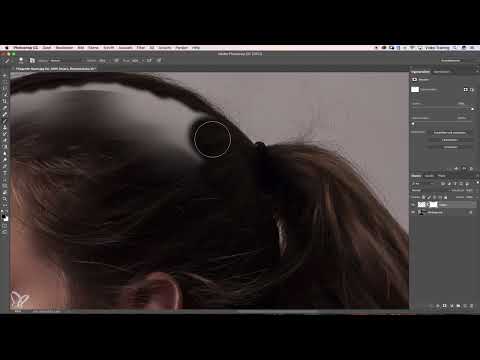
Das Video wird erst beim Abspielen von YouTube geladen – dabei werden Daten (u. a. deine IP-Adresse) an YouTube bzw. Google übertragen. Mehr dazu in der Datenschutzerklärung

Wichtigste Erkenntnisse
- Die Technik eignet sich für Hintergründe ohne starken Verlauf. Bei großen Helligkeitsunterschieden fallen die Korrekturen sofort auf.
- Du arbeitest auf einer separaten, benannten Ebene. So bleibt das Originalbild unangetastet und du kannst jederzeit zurückgehen.
- Mit dem Kopierstempel malst du die Haarkante grob nach, die Ebenenmaske holt die Details wieder zurück.
- Eine Hilfsebene mit dunkler Farbfläche macht übersehene Flecken sichtbar.
- Die Pinselhärte solltest du an die Härte der echten Haare anpassen, sonst wirkt das Ergebnis künstlich.
Vorbereitung: Leere Ebene anlegen
Lege zuerst eine neue, leere Ebene über deinem Bild an. Gib ihr einen eindeutigen Namen wie „Haare“. Das klingt nach einer Kleinigkeit, spart dir aber später viel Suchen, wenn du mehrere Ebenen gleichzeitig bearbeitest.

Kante mit dem Kopierstempel vorzeichnen
Wähle den Kopierstempel und zeichne damit auf der leeren Ebene eine Kante entlang der Haare nach. Verwende dafür eine sehr weiche Pinselkante mit 100 % Deckkraft. Setze den Stempel nah an der Stelle an, an der die Härchen liegen, und male dann in Richtung des Haarverlaufs. Du wirst dabei auch etwas vom Kopf erwischen. Das ist in dieser Phase unproblematisch, denn du korrigierst das später.
Wichtig ist, dass du an den Haaren entlangarbeitest und die Helligkeitsunterschiede im Blick behältst. Bei einem nahezu gleichmäßigen Hintergrund gelingt das deutlich besser als bei starken Verläufen. Wechsle die Ansatzstellen regelmäßig, damit das Ergebnis nicht fleckig wird.
Arbeite dich Stück für Stück an der Kante entlang, bis du den gesamten Bereich abgedeckt hast. Dabei musst du nicht perfekt sein, denn der Feinschliff folgt in den nächsten Schritten.
Ergebnis aus der Distanz prüfen
Zoome nach dem Vorzeichnen ein Stück aus dem Bild heraus. Aus der Ferne erkennst du viel besser, wo noch helle oder dunkle Flecken verbleiben. Kopiere an diesen Stellen mit dem Kopierstempel Pixel aus der unmittelbaren Umgebung hinein, die etwas heller sind, und korrigiere damit den Fleck. Danach zoomst du wieder heran und arbeitest weiter.

Ebenenmaske erstellen und Kante zurückholen
Erstelle nun auf der Ebene „Haare“ eine Ebenenmaske und zoome näher an die Kante heran. Mit dem Pinselwerkzeug holst du jetzt die echte Haarkante zurück. Wähle dafür eine kleine Pinselspitze mit harter Kante. Ein Wert von etwa 3 in deinen Einstellungen ist ein guter Ausgangspunkt, den du je nach Bildgröße anpassen kannst.
Fahre die Haarkante entlang, bis die feinen Härchen wieder sichtbar werden. Es ist kein Problem, wenn dabei einzelne Härchen wieder auftauchen. Du entfernst sie gleich erneut. Zunächst geht es darum, die Flecken sauber zu entfernen und die weißen Stellen im Bild wieder auszumaskieren. Das gelingt mit einer etwas größeren Pinselspitze schneller.


Hilfsebene für bessere Kontrolle
Manche Flecken sind auf dem Originalbild schwer zu erkennen. Hier hilft eine Hilfsebene. Lege dazu zwischen die untere Bildebene und deine Haare-Ebene eine Farbfläche. Ist dein Hintergrund eher hell, wähle einen ziemlich dunklen Farbton, damit du die Fehler gut erkennst. Bestätige den Farbton und maskiere die übersehenen Flecken direkt aus, auch im unteren Bereich und an den Rändern.
Wenn alle Stellen sauber sind, kannst du die Hilfsebene wieder löschen. Jetzt kannst du sicher sein, dass keine störenden Flecken mehr vorhanden sind.


Bild drehen für einfacheres Malen
Richtige Striche sind nicht immer einfach zu ziehen, vor allem wenn der Verlauf der Haare schräg liegt. Aktiviere das Rotationswerkzeug mit der R-Taste. Klicke ins Bild und ziehe, um es in die gewünschte Richtung zu drehen. Für dich ist es oft leichter, wenn du die Striche von links nach rechts oder von oben nach unten ziehen kannst. Drehe das Bild dazu so weit, dass deine Bewegung natürlich und gleichmäßig wird.

Haare nachzeichnen mit Weiß und Schwarz
Wechsle die Vordergrundfarbe auf Weiß. Mit einer relativ harten Pinselkante und einer kleinen Spitze malst du jetzt die Haarkante auf der Maske nach. Versuche dabei, die Härte der Haare mit deiner Pinselhärte abzugleichen. Die Kante sollte ungefähr dieselbe Härte haben wie die echten Haare.
Wenn du über das Ziel hinausgemalt hast, wechsle mit der X-Taste auf Schwarz und korrigiere die Stelle. Das Wechseln zwischen Weiß und Schwarz geht mit der X-Taste sehr schnell. Nimm dir Zeit dafür, denn die Feinarbeit entscheidet über das Gesamtbild. Achte darauf, dass du an allen Stellen ungefähr dieselbe Härte erreichst, sonst wirkt das Ergebnis am Ende merkwürdig.


Arbeite dich so Schritt für Schritt um den gesamten Kopf herum. Schwierige Bereiche sind normal. Das Wichtigste ist zunächst eine saubere, harte Kante. Realistischer machst du sie im Anschluss.

Vorher-Nachher-Vergleich und Ausblick
Drehe das Bild am Ende mit der Escape-Taste zurück und zoome komplett heraus. Ein direkter Vergleich zeigt dir, wie stark sich das Bild verändert hat. Die Kante wirkt in diesem Zustand noch recht hart. Im Anschluss kannst du sie im nächsten Schritt weicher gestalten, damit sie natürlicher aussieht.


Zusammenfassung – Fliegende Haare retuschieren: Ebene, Kopierstempel und Maske im Zusammenspiel
Du legst eine leere, benannte Ebene an, zeichnest mit dem Kopierstempel die Haarkante vor und korrigierst Flecken aus der Distanz. Anschließend holst du die Kante mit einer Ebenenmaske zurück und prüfst mit einer dunklen Hilfsebene, ob alles sauber ist. Mit dem Rotationswerkzeug und dem Wechsel zwischen Weiß und Schwarz feinst du die Haarkante nach. Die Technik funktioniert am besten vor Hintergründen ohne starken Verlauf.
FAQ
Wann eignet sich diese Methode für fliegende Haare?Die Methode funktioniert besonders gut vor Hintergründen ohne starken Verlauf, weil bei großen Helligkeitsunterschieden die Korrekturen schnell sichtbar werden.
Warum sollte ich auf einer separaten Ebene arbeiten?Eine eigene Ebene schützt das Originalbild, und du kannst deine Änderungen jederzeit anpassen oder rückgängig machen.
Was mache ich, wenn ich Flecken schlecht erkenne?Erstelle eine Hilfsebene mit einer dunklen Farbfläche zwischen Hintergrund und Haare-Ebene, dann werden die Flecken deutlich sichtbar.
Wie erkenne ich, ob die Kante realistisch wirkt?Die Pinselhärte sollte ungefähr der Härte der echten Haare entsprechen. Vergleiche das Ergebnis regelmäßig aus der Distanz, um die Wirkung zu prüfen.
Warum wirkt meine Haarkante so hart?Eine harte Kante ist im ersten Schritt normal. Eine weichere, natürlichere Kante erreichst du in einem weiteren Bearbeitungsschritt.

