

Ein Schwarz-Weiß-Bild wirkt nur dann überzeugend, wenn Haut, Kleidung und Hintergrund sauber voneinander getrennt sind. Genau darum geht es in dieser Anleitung. Sie basiert auf der persönlichen Methode von Merle, die zeigt, wie du ein Farbfoto in ein kontrastreiches Schwarz-Weiß-Bild verwandelst. Du lernst dabei, wie die Helligkeit einzelner Farben gezielt gesteuert wird, und nutzt dafür sowohl die Schwarz-Weiß-Einstellungsebene als auch den Camera-Raw-Filter.
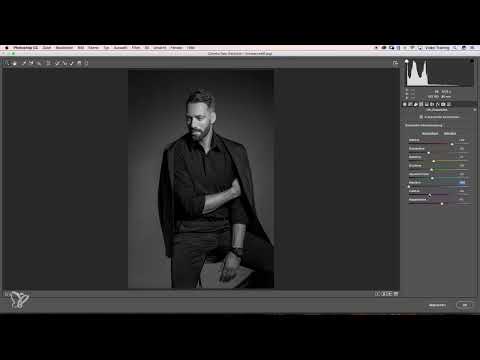
Das Video wird erst beim Abspielen von YouTube geladen – dabei werden Daten (u. a. deine IP-Adresse) an YouTube bzw. Google übertragen. Mehr dazu in der Datenschutzerklärung
Die Arbeitsschritte bauen aufeinander auf. Am Ende hast du eine Bearbeitung, die du jederzeit nachjustieren kannst.
Wichtigste Erkenntnisse
- Ein Schwarz-Weiß-Bild enthält keine Farbe mehr, sondern nur Helligkeitsinformationen. Diese Helligkeitswerte der ursprünglichen Farben lassen sich aber weiterhin getrennt bearbeiten.
- Die Schwarz-Weiß-Einstellungsebene ermöglicht dir, jeden Farbton einzeln aufzuhellen oder abzudunkeln.
- Für ein gutes Schwarz-Weiß-Bild brauchst du tiefe Schwarzwerte, helle Weißwerte und einen klaren Kontrast zwischen Haut, Kleidung und Hintergrund.
- Der Camera-Raw-Filter als Smart-Objekt erlaubt dir eine präzise Feinarbeit mit dem HSL-Graustufenregler und bleibt nachträglich bearbeitbar.
- Der Weißabgleich wirkt auch auf ein entsättigtes Bild und kann die Bildwirkung deutlich verändern.
Schritt-für-Schritt-Anleitung
Schritt 1: Das Prinzip von Schwarz-Weiß verstehen
Bevor du loslegst, solltest du wissen, was in einem Schwarz-Weiß-Bild passiert. Es enthält keine Farbinformationen mehr, sondern ausschließlich Helligkeitswerte. Der Vorteil dabei: Die Helligkeit der einzelnen Farbtöne bleibt unterschiedlich. Ein Rot kann also heller oder dunkler sein als ein Blau, und genau diese Unterschiede kannst du nutzen. Denke bei deiner Arbeit immer daran, dass du nicht die Farben selbst änderst, sondern wie hell sie im Endbild erscheinen.

Schritt 2: Die Schwarz-Weiß-Einstellungsebene anlegen
Lege nun eine Schwarz-Weiß-Einstellungsebene an. In Photoshop gelingt das über das Symbol für Einstellungsebenen im Ebenenbedienfeld, wo du den Eintrag Schwarz-Weiß auswählst. Alternativ hilft dir das Tastenkürzel Alt + Strg + Umschalt + B beziehungsweise bei einem Mac die entsprechende Kombination aus Befehlstaste und Wahltaste. Direkt nach dem Anlegen siehst du, dass zahlreiche Regler erscheinen, obwohl das Bild bereits grau ist. Das liegt daran, dass du jede Farbe weiterhin über ihren Helligkeitswert steuern kannst.
Schritt 3: Die Farbregler zur Helligkeitssteuerung nutzen
Bewege nun die einzelnen Farbregler nach links und rechts und beobachte, wie sich die Bildbereiche verändern. Alle Töne, die ursprünglich rot waren, werden etwa heller oder dunkler, sobald du den Rot-Regler verschiebst. Auf diese Weise kannst du beispielsweise die Hauttöne gezielt betonen, ohne das gesamte Bild zu verändern. Setze die Regler anschließend wieder auf ihre Ausgangswerte zurück, wenn du von vorne beginnen möchtest.

Schritt 4: Die automatische Konvertierung prüfen und den Kontrast erhöhen
Photoshop schlägt dir beim Anlegen der Ebene bereits eine eigene Konvertierung vor. Diese dient dir als Ausgangspunkt, muss aber nicht die endgültige Lösung sein. Achte besonders auf den Kontrast. Ein gutes Schwarz-Weiß-Bild braucht tiefe Schwarztöne und recht helle Weißtöne. Du wirst merken, dass Haut, Kleidung und Hintergrund dadurch deutlich klarer voneinander abgegrenzt werden.
Schritt 5: Die Hauttöne aufhellen und Kontraste herausarbeiten
Hebe als Nächstes die Hauttöne an, indem du die relevanten Regler nach rechts schiebst. Dabei zeigt sich, dass vor allem die etwas dunkleren Hauttöne betroffen sind. Wenn du den Rot-Bereich zusätzlich nach rechts ziehst, entsteht ein feiner Kontrast zwischen den hellen und dunklen Hautpartien. Dieser Kontrast verleiht dem Porträt Tiefe und Plastizität.
Schritt 6: Die störenden Farbtöne abdunkeln
Im Bild sind oft leicht bläulich wirkende oder magentafarbene Töne in der Kleidung vorhanden. Diese solltest du abdunkeln, damit sie sich vom hellen Gesicht absetzen. Ziehe dazu den Blau-Regler nach links, bis die Kleidung ruhiger wirkt. Den Magenta-Regler kannst du ebenfalls leicht nach links schieben. Anschließend entsteht zwischen Hintergrund und Kopf ein deutlicher Kontrast. Wenn dir dieser Effekt noch zu schwach erscheint, verstärke ihn vorsichtig, bis das Verhältnis für dich stimmig ist.

Schritt 7: Den Camera-Raw-Filter als Smart-Objekt einsetzen
Für die weitere Feinarbeit lohnt sich der Camera-Raw-Filter. Dupliziere dafür die Ebene mit Befehlstaste + J beziehungsweise Strg + J unter Windows. Wandle die Kopie anschließend in ein Smart-Objekt um. So kannst du alle späteren Änderungen jederzeit zurücknehmen oder anpassen. Öffne den Filter über das Menü Filter und wähle dort den Camera-Raw-Filter aus. Photoshop benötigt einen kurzen Moment für die Berechnung. Bedenke, dass diese Methode zusätzlichen Speicherplatz benötigt und die Datei größer macht. Ein leistungsstarker Rechner ist deshalb von Vorteil.
Schritt 8: Den HSL-Graustufenregler verwenden
Im Camera-Raw-Filter findest du den Bereich HSL-Graustufen. Aktiviere dort das Häkchen, damit das Bild in Graustufen dargestellt wird. Anschließend stehen dir zusätzliche Regler zur Verfügung, darunter der Regler für Orangetöne. Orange spielt bei der Hautfarbe eine große Rolle, weshalb du mit diesem Regler die Haut besonders genau bearbeiten kannst. Schiebe ihn so weit, bis die Haut natürlich und gleichzeitig lebendig wirkt.

Schritt 9: Die Farbtöne für Kleidung und Haut feinabstimmen
Nun geht es um die Feinabstimmung der übrigen Töne. Schiebe die Rottöne etwas vor die Orangetöne, damit die Haut heller wirkt. Die Blautöne ziehst du weiter nach links, um die Kleidung abzudunkeln. Lilatöne sind häufig in der Kleidung enthalten, weshalb du sie ebenfalls prüfen solltest. Die Magentatöne kannst du stark abschwächen, falls sie zu dominant sind. Stelle alle Regler so ein, dass das Ergebnis deinem persönlichen Geschmack entspricht.

Schritt 10: Die Grundeinstellungen anpassen
Im Camera-Raw-Filter kannst du jederzeit zu den Grundeinstellungen zurückkehren. Dort lassen sich weitere Feinheiten justieren. Erhöhe die Klarheit, wenn du mehr Struktur im Bild möchtest. Hebe das Gesamtbild oder die Lichter an, um das Motiv heller zu machen. Die Tiefen kannst du wieder etwas zurückholen, damit Details in dunklen Bereichen erhalten bleiben. Das Schwarz schiebst du leicht nach links, um das Bild satter wirken zu lassen. Du hast in diesem Bereich sehr viele Möglichkeiten, daher lohnt es sich, mit den Reglern zu experimentieren.
Schritt 11: Den Weißabgleich für die Bildwirkung nutzen
Der Weißabgleich ist bei einem entsättigten Bild nicht sofort nachvollziehbar, da man zunächst keine Veränderung erwartet. Tatsächlich bewirkt er bei Schwarz-Weiß-Bildern viel. Die Farbtemperatur beeinflusst den Ton des Graustufenbildes, sodass es etwas wärmer oder kühler wirken kann. Übertreibe es dabei nicht, denn zu starke Verschiebungen wirken schnell unnatürlich. Mit dem unteren Regler, dem Farbton, lässt sich die Bildwirkung besonders fein steuern. Bei Bildern mit viel Magenta ist dieser Schritt besonders wirkungsvoll.

Schritt 12: Die Bearbeitung abschließen und überprüfen
Bestätige deine Einstellungen mit einem Klick auf OK. Blende danach den Effekt kurz ein und aus, um den Unterschied zum Original zu sehen. Falls du später noch etwas ändern möchtest, öffne den Camera-Raw-Filter einfach per Doppelklick in der Ebenenpalette. Du kannst den Kontrast weiter erhöhen oder über die Gradationskurve die Tiefen etwas nach rechts ziehen, um das Bild weicher zu gestalten. Vergleiche am Ende das Ergebnis mit dem Originalbild, um zu prüfen, ob der gewünschte Effekt erreicht ist.


Zusammenfassung – Schwarz-Weiß-Konvertierung in Photoshop: Porträts mit kontrastreichem Look gestalten
Die Schwarz-Weiß-Konvertierung gelingt am besten, wenn du verstehst, dass du die Helligkeit einzelner Farben steuerst. Mit der Schwarz-Weiß-Einstellungsebene legst du die Grundlage fest. Über die Farbregler bringst du Haut, Kleidung und Hintergrund in Position. Der Camera-Raw-Filter als Smart-Objekt ermöglicht dir die präzise Feinarbeit und bleibt jederzeit änderbar. Achte am Ende auf einen klaren Kontrast, tiefe Schwarzwerte und helle Weißwerte. Dann wirkt dein Porträt lebendig und ausdrucksstark.
FAQ
Warum sollte ich mit einer Schwarz-Weiß-Einstellungsebene arbeiten?Du kannst damit die Helligkeit jeder einzelnen Farbe steuern, ohne das Originalbild zu zerstören.
Brauche ich für die Methode unbedingt den Camera-Raw-Filter?Nein, die Schwarz-Weiß-Ebene reicht für den Grundlook aus. Der Camera-Raw-Filter bietet dir jedoch zusätzliche Feinregler, vor allem für die Hauttöne.
Was bringt das Smart-Objekt beim Camera-Raw-Filter?Es erlaubt dir, alle Einstellungen später jederzeit per Doppelklick nachzubearbeiten.
Warum wirkt die Datei nach dem Camera-Raw-Filter so groß?Der Filter benötigt eine zusätzliche Ebene und zusätzlichen Speicher, weshalb die Datei mehr Arbeitsspeicher beansprucht.
Wie erreiche ich einen besseren Kontrast zwischen Haut und Kleidung?Hebe die Hauttöne an und dunkle die Blau- und Magentatöne der Kleidung ab, damit sich die Bereiche klarer voneinander trennen.
Kann der Weißabgleich bei einem Schwarz-Weiß-Bild überhaupt etwas bewirken?Ja, er verändert die Bildwirkung leicht, etwa durch einen wärmeren oder kühleren Ton. Übertreibe die Verschiebung jedoch nicht.

