

Ein Crosslook wirkt sofort hochwertig, weil er Lichter und Schatten in unterschiedlichen Farbtönen einfärbt. In dieser Anleitung lernst du, wie du mit Gradationskurven, Farbverläufen, Ebenenmodi und Masken einen solchen Look aufbaust. Merle zeigt den Ablauf am Beispielbild einer jungen Dame mit orangen und lila Akzenten. Die Schritte kannst du auf fast jedes Porträt übertragen.
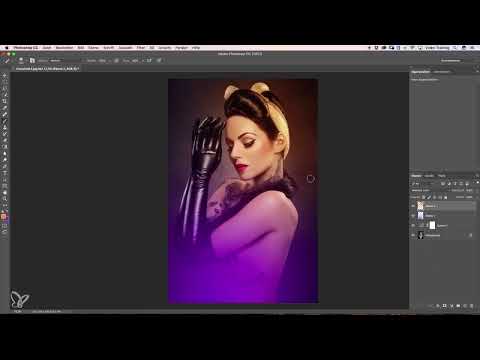
Das Video wird erst beim Abspielen von YouTube geladen – dabei werden Daten (u. a. deine IP-Adresse) an YouTube bzw. Google übertragen. Mehr dazu in der Datenschutzerklärung
Wichtigste Erkenntnisse
Die Tonwerte lassen sich über Gradationskurven im Blaukanal gezielt trennen: Die Tiefen werden bläulicher, die Lichter gelblicher. Farbverläufe baust du mit einer leeren Ebene, zwei Farben und weichen Pinselpunkten auf, die du anschließend stark transformierst. Ebenenmodi wie Weiches Licht bringen die Farben ins Bild, ohne den Kontrast zu verändern. Mit einer Maske, die du über eine Ebenengruppe legst, blendest du den Effekt aus, wo er nicht hingehört, etwa auf der Haut.
Schritt 1: Lichter gelblich und Tiefen bläulich färben
Beginne mit dem Grundlook, bevor du Farbverläufe einfügst. Klicke unten im Ebenenbedienfeld auf das Symbol für Einstellungsebenen und wähle die Gradationskurven. Wechsle im Dialog in den Blaukanal. Dort kannst du die Tiefen am unteren Rand und die Lichter am oberen Rand direkt einfärben.
Ziehe den Tiefenregler ein Stück nach oben. Das Bild wirkt in den Schatten sofort bläulicher, und die Anpassung betrifft wirklich nur die dunklen Bereiche. Anschließend ziehst du den Lichterregler am oberen Rand etwas nach unten. Dadurch werden die hellen Partien gelblicher. Dieses Zusammenspiel ergibt den typischen Crosslook, den Merle häufig verwendet.
Damit der Effekt nicht zu dominant wird, verringerst du die Deckkraft der Einstellungsebene auf etwa 60 bis 70 Prozent. Vergleiche das Ergebnis mit dem Ausgangsbild, um die Wirkung einzuschätzen.


Schritt 2: Den ersten Farbverlauf aufbauen
Für den Farbverlauf erstellst du zunächst eine leere Ebene. Diese Vorgehensweise ist zwar ungewöhnlich, Merle arbeitet aber immer so. Lege die Vordergrundfarbe fest, indem du auf das Farbfeld klickst. Wähle ein kräftiges Orange für den oberen Bereich und bestätige mit OK.
Wechsle danach mit der Taste X die Vordergrundfarbe und wähle einen hellen, leicht lila Ton für den unteren Bereich. Wenn der Farbton noch zu bläulich wirkt, kannst du ihn später noch anpassen.
Nimm nun das Pinselwerkzeug mit einer sehr weichen Kante und setze einen einzelnen Punkt auf die Ebene. Achte darauf, dass die Deckkraft des Pinsels bei 100 Prozent liegt, damit die Farbe kräftig genug ist.
Transformiere den Punkt anschließend mit Cmd+T (unter Windows Strg+T). Halte beim Ziehen an einem der Anfasser die Alt-Taste gedrückt, damit die Transformation aus der Mitte heraus erfolgt. Zusätzlich brauchst du die Umschalttaste, denn sie hält die Proportionen gleichmäßig. Ohne sie verzerrt sich der Punkt, und der Verlauf wirkt nicht rund. Ziehe den Punkt groß auf und verschiebe ihn an die gewünschte Stelle im Bild, zum Beispiel nach unten. Bestätige die Transformation danach mit Enter.
Der Verlauf ist nun weich und gleichmäßig.


Schritt 3: Einen zweiten Verlauf hinzufügen und den Kontrast erhalten
Für einen zweiten Farbklecks erstellst du wieder eine neue Ebene und wählst erneut die orangefarbene Vordergrundfarbe. Setze einen Punkt, den du bewusst übertrieben groß transformierst. Damit entsteht ein sehr sanfter Übergang. Verschiebe den Verlauf an eine Stelle, an der er das Bild schön ergänzt, und bestätige ihn.
Jetzt fällt auf, dass die Farben flau wirken und der Kontrast verloren geht. Das liegt daran, dass die Farbebenen im Normalmodus liegen. Setze die obere Ebene deshalb auf den Modus Weiches Licht. Die Farbe bleibt sichtbar, die Kontraste im Bild verändern sich aber kaum. Wiederhole diesen Schritt bei der unteren Farbebene, damit beide Verläufe kräftig im Bild liegen.


Schritt 4: Die Farbverläufe mit einer Maske vom Gesicht entfernen
Die Farben liegen nun richtig schön im Bild, allerdings auch auf dem Gesicht, wo sie zu stark wirken. Deshalb fasst du beide Farbebenen zu einer Gruppe zusammen. Markiere dafür die beiden Ebenen und klicke unten im Ebenenbedienfeld auf das Gruppensymbol. Die Gruppe lässt sich anschließend mit einer einzigen Maske steuern.
Als Nächstes erstellst du eine Auswahl der Person. Wähle dazu auf der Hintergrundebene das Schnellauswahlwerkzeug und passe die Pinselgröße an. Fahre einmal über die junge Dame. Es entsteht eine gestrichelte Auswahllinie, die sich über das Bild ausbreitet. Erkennt das Werkzeug zu viel, halte die Alt-Taste gedrückt und fahre über die betroffenen Bereiche. Photoshop zieht sie dann von der Auswahl ab. Auch eine Hand oder andere Teile, die nicht betroffen sein sollen, lassen sich so ausschließen. Die Kanten müssen nicht perfekt sein, denn du bearbeitest die Maske später ohnehin weich nach.
Wenn du mit der Auswahl zufrieden bist, aktivierst du die Gruppe und erstellst über das Maskensymbol eine Maske. Halte dabei die Alt-Taste gedrückt, damit Photoshop die Maske invertiert. Die Farbverläufe liegen jetzt nur noch auf dem Hintergrund.


Schritt 5: Den Effekt auf Haaren und Handschuhen nachzeichnen
Einige Bereiche sollen trotzdem einen Hauch der Farben bekommen, etwa die Haare und die Handschuhe. Wähle dafür das Pinselwerkzeug und stelle die Deckkraft auf 20 Prozent. Die Kante lässt du sehr weich.
Setze die Vordergrundfarbe auf Weiß und male auf der Maske ganz leicht über die Haare. Fahre so lange darüber, bis die gewünschte Intensität erreicht ist. Dasselbe machst du bei den Handschuhen und am Rücken, wenn dort noch mehr Lila wirken soll. Weiß auf der Maske bedeutet, dass der Effekt sichtbar wird. Schwarz würde ihn wieder ausblenden.
Schritt 6: Den Hautton mit einer Farbbalance korrigieren
Das Bild wirkt im Gesicht nun etwas zu gelb. Um nur diesen Bereich anzupassen, erstellst du unten im Ebenenbedienfeld eine neue Einstellungsebene und wählst Farbbalance. Halte beim Klick auf das Symbol für die Einstellungsebene die Alt-Taste gedrückt, bis ein kleiner Pfeil erscheint. Ein Klick auf diesen Pfeil erstellt eine Schnittmaske. Die Farbbalance wirkt dadurch nur auf die Ebene darunter.
Passe nun die Regler an. Schiebe die Mitteltöne etwas in Richtung Blau, leicht in Richtung Rot und ein Stück Richtung Magenta. Das Ergebnis darf auch etwas Gelb enthalten, damit die Haut warm bleibt. Wenn der Effekt zu grell ist, reduziere die Deckkraft der Ebene auf etwa 50 Prozent.

Schritt 7: Das Ergebnis prüfen und nachbessern
Vergleiche zum Abschluss dein Ergebnis mit dem Ausgangsbild. Blende die Ebenen dafür ein und aus, bis du den Unterschied siehst. Zoome an den Rändern der Maske heran und kontrolliere, ob sich Ecken oder Übergänge zeigen, die nicht sauber sind.
Wenn du solche Stellen findest, nimmst du einen weichen, kleinen Pinsel und maskierst sie mit Schwarz oder Weiß nach. Gerade an den Konturen lohnt sich der Blick ins Detail, damit der Übergang sanft wirkt und der Look insgesamt harmonisch erscheint.


Zusammenfassung – Crosslook in Photoshop: Farbverlauf mit Ebenen und Masken erstellen
Du hast mit Gradationskurven den Grundlook angelegt, mit leeren Ebenen und weichen Pinselpunkten zwei Farbverläufe aufgebaut und sie über den Modus Weiches Licht ins Bild gebracht. Mit einer Maske auf einer Ebenengruppe hast du die Farben vom Gesicht ferngehalten. Die Farbbalance mit Schnittmaske hat dir die Feinabstimmung der Haut ermöglicht. Wenn du diese Reihenfolge einhältst, entsteht ein Crosslook, der sich auf viele Porträts übertragen lässt.
FAQ
Warum sollte ich die Tiefen und Lichter über den Blaukanal bearbeiten?Im Blaukanal lassen sich Schatten und Lichter gezielt in Blau und Gelb verschieben. So entsteht der typische Crosslook, ohne dass du das Bild stark umfärben musst.
Warum erstelle ich eine leere Ebene für den Farbverlauf?Eine leere Ebene lässt sich frei transformieren, ohne das Originalbild zu verändern. Du kannst den Verlauf jederzeit verschieben, skalieren oder in der Deckkraft anpassen.
Was bewirkt der Ebenenmodus Weiches Licht?Weiches Licht bringt die Farbe ins Bild und erhält gleichzeitig die Kontraste. Im Normalmodus wirken die Farbverläufe dagegen oft flau.
Wozu dient die Alt-Taste beim Erstellen einer Maske?Mit der Alt-Taste erstellst du eine invertierte Maske. Der Effekt ist danach ausgeblendet, und du kannst mit weißer Farbe gezielt dort wieder einblenden, wo er gewünscht ist.
Was muss ich bei der Schnittmaske der Farbbalance beachten?Halte beim Erstellen der Einstellungsebene die Alt-Taste gedrückt und klicke auf den kleinen Pfeil. Dadurch wirkt die Farbbalance nur auf die Ebene darunter und nicht auf das gesamte Bild.

