

Die Figur steht, aber zwischen Oberarm und Unterarm, am Knie oder am Fußgelenk wirkt sie noch wie zusammengesteckt. Genau hier setzt dieses Tutorial an. Du lernst, wie du die Bereiche zwischen den einzelnen Gelenken so gestaltest, dass sie wie ein elastischer Gummischlauch aussehen, der sich beugt, staucht und im Licht glänzt.
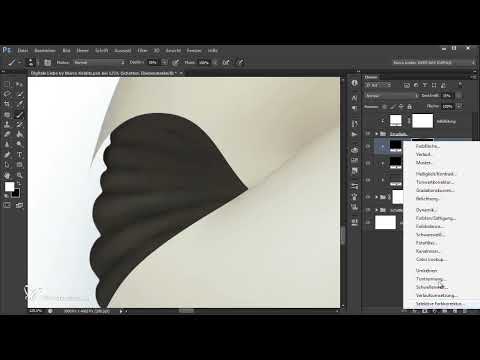
Das Video wird erst beim Abspielen von YouTube geladen – dabei werden Daten (u. a. deine IP-Adresse) an YouTube bzw. Google übertragen. Mehr dazu in der Datenschutzerklärung
Der Schlüssel liegt im Zusammenspiel von Masken, Schnittmasken und sorgfältig gesetzten Licht- und Schattenebenen. Du arbeitest dich dabei Schritt für Schritt vor: von der groben Skizze über die Freistellung und Einfärbung bis zu Schimmer, Innenseiten und Korrekturen. Wenn du dir vorab Gedanken machst, wo das Gummi gequetscht wird, fällt dir jeder einzelne Arbeitsschritt deutlich leichter.
Wichtigste Erkenntnisse
- Eine Skizze in einer leeren Ebene mit roten Strichen legt fest, wo das Gummi gestaucht und wo es gedehnt wird.
- Masken erlauben dir, Bereiche jederzeit zurückzunehmen. Mit einem Schwarz-Weiß-Wechsel über die Taste X korrigierst du schnell.
- Schnittmasken begrenzen Farb- und Lichtebenen auf das jeweilige Paar und verhindern unerwünschte Übermalungen.
- Harte und weiche Schatten sowie Lichter mit Texturpinseln erzeugen die Plastizität und die raue Oberfläche von Gummi.
- Innenseiten, die unter dem Gummi sichtbar werden, und Korrekturen mit dem Kopierstempel machen den Effekt glaubwürdig.
Schritt-für-Schritt-Anleitung
Schritt 1: Den Verlauf des Schlauchs mit einer Skizze planen
Bevor du überhaupt zum Pinsel greifst, lohnt sich eine Skizze. Erstelle dafür eine leere Ebene oberhalb deiner Figur und zeichne mit einem roten Pinsel grob ein, wie du dir den Gummischlauch vorstellst. Die Skizze muss nicht schön sein, sie dient nur als Orientierung. Denke dabei daran, dass das Gummi dort gequetscht wird, wo sich ein Körperteil stark beugt. Bei einer nach vorne gebeugten Person ist die Stelle am Rumpf deutlich stärker gestaucht als etwa an den Armen. Ähnlich verhält es sich beim Knie, das an der Innenseite des Beugewinkels mehr Material zusammendrückt als an der gestreckten Außenseite.

Schritt 2: Die Stauchung an den Beugestellen verstehen
Mit der Skizze im Hinterkopf überlegst du dir, wie das Gummi an jedem Gelenk aussehen soll. Wo sich der Körper stark krümmt, wird der Schlauch stärker zusammengedrückt und wirkt breiter oder faltiger. Wo das Gelenk gestreckt ist, darf das Gummi glatt und gleichmäßig verlaufen. Diese Logik ist der Grundstein für alle folgenden Arbeitsschritte, denn jede Maske und jeder Schatten folgt diesem Prinzip.

Schritt 3: Die Gelenkbereiche mit einer Maske freistellen
Wähle nun die Paargruppe aus, die alle Einzelteile des Paares enthält, und erstelle eine neue Ebenenmaske. Stelle die Vordergrundfarbe auf Schwarz und male die Bereiche aus, die nicht zum Schlauch gehören. So entsteht die Silhouette eines geknickten, flexiblen Schlauchs. Du musst nicht von Anfang an perfekt arbeiten. Falls du zu viel entfernt hast, drückst du einfach die Taste X, um die Farbe zu tauschen, und malst mit Weiß wieder zurück. Blende zwischendurch die Skizze kurz aus, um zu prüfen, ob die Form schon glaubwürdig wirkt. Oft sieht das Ergebnis dann bereits erstaunlich gut aus.

Schritt 4: Den Hintergrund am Fußgelenk ausblenden
Beim Fußgelenk fällt schnell auf, dass der helle Hintergrund durch den Schlauch hindurchscheint, was den Eindruck von Gummi zerstört. Der Grund ist simpel: Die Maske hat einen Bereich freigegeben, durch den nun der weiße Hintergrund sichtbar wird. Das Problem tritt nicht auf, weil die Haut des anderen Beins zu sehen wäre. Entferne die Lücken gezielt, indem du den betroffenen Bereich in der Maske korrigierst. Eine vollständige Perfektion ist an dieser Stelle noch nicht nötig, denn die späteren Schritte korrigieren vieles nach.

Schritt 5: Das Gummi über eine Schnittmaske einfärben
Jetzt bekommen die Bereiche ihre Farbe. Aktiviere die Paargruppe und erstelle eine neue Farbfläche in einem dunkleren Grau. Wandle sie über das Kontextmenü in eine Schnittmaske um, sodass die Farbe ausschließlich auf das Paar wirkt. Benenne die Ebene eindeutig, etwa mit „Gummi“. Invertiere anschließend die Ebenenmaske der Farbfläche, damit zunächst alles ausgeblendet ist. Mit einem weißen Pinsel malst du nun genau die Gelenkbereiche aus. Der Vorteil dieser Vorgehensweise: Da die Einzelteile bereits existieren, überdecken sie die Übergänge, sodass du nicht übermäßig vorsichtig arbeiten musst.

Schritt 6: Harte Schatten für Tiefe setzen
Sobald die Grundfarbe sitzt, folgt die erste Schattenebene. Erstelle erneut eine Farbfläche, diesmal in einem etwas dunkleren Ton, und mache sie zur Schnittmaske. Invertiere die Maske und male mit einem weißen, leicht weicheren Pinsel die Stellen ins Bild, an denen das Gummi im Schatten liegt. Diese Schatten darfst du ruhig bestimmt setzen, denn sie definieren, wo die Schläuche entlang verlaufen. Reduziere bei Bedarf die Deckkraft der Ebene, damit der Effekt nicht zu comicartig wirkt. Im Moment ist das Ergebnis noch etwas grafisch, und genau das ist in dieser Phase in Ordnung.

Schritt 7: Weiche Schatten mit reduzierter Härte ergänzen
Nun brauchst du weichere Übergänge, damit das Gummi Volumen bekommt. Lege dafür eine neue schwarze Farbflächenebene an und male mit einem Pinsel, dessen Härte du stark reduziert hast, sanfte Schattenbereiche. Du kannst dabei die harten Linien aus dem vorherigen Schritt als Orientierung nutzen. Die Kombination aus scharfen und weichen Schatten bringt die gewünschte Plastizität ins Bild. Achte darauf, dass die Schatten immer dort liegen, wo das Licht der Szene nicht hinkommt.

Schritt 8: Lichter mit einem Texturpinsel auftragen
Die Lichter fehlen noch, und hier macht ein Texturpinsel den Unterschied. Erstelle eine weiße Farbfläche als Schnittmaske, invertiere die Maske und wähle einen Texturpinsel aus. Solche Pinsel gibt es im Internet kostenlos oder kostenpflichtig, oder du erstellst sie selbst. Senke die Deckkraft deutlich und tupfe vorsichtig entlang der Lichtkanten. Du kannst auch zwischen Vordergrund- und Hintergrundfarbe wechseln, um Bereiche gezielt wieder zu entfernen. Durch das wiederholte Tupfen entsteht nach und nach eine raue, gummiartige Oberfläche. Das ist Handarbeit, die etwas Zeit braucht. Wenn du dich beeilen musst, reicht auch eine reduzierte Detailtiefe, doch mit mehr Geduld wird der Effekt deutlich überzeugender.

Schritt 9: Einen weichen Schimmer hinzufügen
Ein zusätzlicher Schimmer rundet das Gummi ab. Erstelle wiederum eine weiße Ebene als Schnittmaske, invertiere die Maske und nutze einen sehr weichen, normalen Pinsel. Setze damit kurze, sanfte Striche an den Stellen, an denen der Schlauch am stärksten glänzt. Der Schimmer macht die Form runder und plastischer. Du musst jedoch aufpassen, nicht zu übertreiben, denn zu viel Glanz wirkt schnell künstlich. Alternativ kannst du diesen Schritt auch komplett weglassen, je nachdem, welchen Stil du anstrebst.

Schritt 10: Die Innenseiten des Gummis zeichnen
Jetzt wird es interessant, denn die Innenseiten sind an den Gelenken sichtbar, wenn das Gummi auseinandergezogen wird. Erstelle unterhalb der Paargruppe eine neue, leere Ebene und benenne sie beispielsweise mit „Innenseite“. Wähle einen harten Pinsel, nimm einen Hautton und dunkle ihn stark ab. Mit diesem Ton malst du die Innenseite in die betreffenden Bereiche. Bei Bedarf korrigierst du Kanten mit dem Radiergummi oder mit einer Maske. Achte darauf, dass die Form der Innenseite zum Verlauf des Schlauchs passt, sodass sie nicht aufgesetzt wirkt.

Schritt 11: Die Innenseiten abschattieren
Die Innenseiten sind selten einfarbig, deshalb brauchen sie zusätzlich Schatten. Erstelle für jeden Bereich eine Schnittmaske mit einem dunkleren Farbton und male mit einem weicheren Pinsel entlang der Form. Überlege dir jeweils, wo mehr und wo weniger Schatten liegen. Bei Gelenken, die tief im Schatten liegen, darf es dunkler sein, während Bereiche im Licht heller bleiben müssen. Diese Abstufung verleiht der Innenseite Tiefe und lässt sie als echten Bestandteil des Körpers erscheinen.

Schritt 12: Weiße Flächen mit dem Kopierstempel korrigieren
Am Ende fallen oft helle Flächen und sichtbare Linien auf, die von den einzelnen Teilen stammen. Erstelle dafür eine neue leere Ebene unterhalb der übrigen Ebenen und wähle das Kopierstempelwerkzeug. In den Optionen aktivierst du „Aufnehmen: Alle Ebenen“. Halte dann die Alt-Taste gedrückt, klicke auf einen passenden Hautbereich und male anschließend über die störende Fläche. So übernimmst du Farbe und Struktur aus der Umgebung. Für die sichtbare Linie kannst du eine zusätzliche Ebene anlegen und ebenfalls Farbe aufnehmen. Achte auf Helligkeit und Farbton, denn an manchen Stellen ist der Übergang zum Schatten noch zu hell oder zu violett. Wiederhole den Vorgang bei allen hellen Bereichen, bis das Gesamtbild stimmig wirkt.

Zusammenfassung – Gummischlauch-Effekt in Photoshop: Gelenke mit Masken, Licht und Schatten modellieren
Du hast nun gelernt, wie du die Gelenkbereiche deiner Figur in elastische Gummischläuche verwandelst. Der Ablauf beginnt mit einer Skizze und der Frage, wo das Material gestaucht wird. Danach folgen Masken zum Freistellen, Schnittmasken zum Einfärben, harte und weiche Schatten, Lichter mit Texturpinseln sowie Schimmer und Innenseiten. Abschließend korrigierst du störende helle Flächen mit dem Kopierstempel. Im nächsten Teil geht es um die Feinarbeit an den Rändern und um die leuchtende Linie bei der Frau.
FAQ
Wie wichtig ist die Skizze vor dem Maskieren?Die Skizze ist sehr hilfreich, weil sie den Verlauf des Schlauchs festlegt und dir zeigt, wo das Gummi gestaucht oder gedehnt wird. Du musst sie nicht perfekt zeichnen, sie dient nur der Orientierung.
Was mache ich, wenn ich beim Maskieren zu viel entfernt habe?Du wechselst mit der Taste X zur Weißfarbe und malst die Bereiche wieder zurück. Masken sind genau dafür da, Korrekturen jederzeit zu ermöglichen.
Warum sollte ich Schnittmasken verwenden?Schnittmasken begrenzen die Wirkung einer Farb- oder Lichtebene auf das darunterliegende Paar. So vermeidest du, dass Farbe oder Schatten ungewollt auf andere Bildteile übergreifen.
Wie erzeuge ich die raue Gummioberfläche?Mit einem Texturpinsel, dessen Deckkraft du niedrig einstellst. Durch wiederholtes, vorsichtiges Tupfen entstehen nach und nach feine Details und eine rauere Struktur.
Muss ich den Schimmer unbedingt hinzufügen?Nein, der Schimmer ist optional. Er macht das Gummi runder und plastischer, kann bei zu starkem Einsatz aber künstlich wirken. Entscheide je nach gewünschtem Stil.
Woran erkenne ich, ob die Innenseiten glaubwürdig wirken?Die Innenseiten sollten zum Verlauf des Schlauchs passen und nicht aufgesetzt aussehen. Zusätzliche Schatten mit unterschiedlicher Intensität helfen, Tiefe zu erzeugen.

