

Das Feuer in deinem Motiv wirkt im Moment ausgewogen, aber noch flach. Genau hier setzt dieser Teil an: Du arbeitest die Nachbereitung des Feuers aus, schaffst mit Vordergrundebenen und Felsen eine klare räumliche Staffelung und lenkst den Blick mit Licht und Dunkelheit gezielt auf die Flammen. Am Ende steht eine Umgebung, die vollständig genug ist, um danach die Amazone anzugehen.
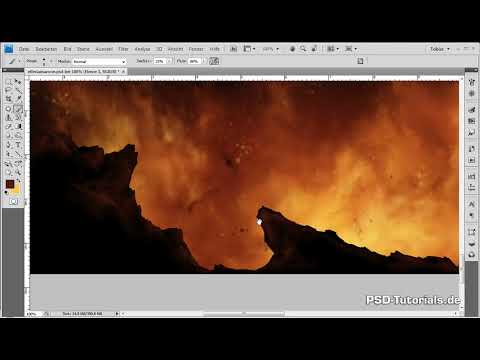
Das Video wird erst beim Abspielen von YouTube geladen – dabei werden Daten (u. a. deine IP-Adresse) an YouTube bzw. Google übertragen. Mehr dazu in der Datenschutzerklärung
Wichtigste Erkenntnisse
Tiefe entsteht durch Überlagerung. Mehrere Ebenen mit unterschiedlicher Deckkraft und Größe lassen das Feuer aus dem Bild heraustreten.
Angeschnittene Formen wirken räumlich. Eine Flamme oder ein Fels, der am Bildrand abgeschnitten wird, erzeugt sofort Distanz zum restlichen Motiv.
Radierer und Schnittmasken sind deine wichtigsten Werkzeuge. Mit weichen Kanten, reduzierter Deckkraft und Schnittmasken lassen sich Felsen harmonisch in das Feuer einbetten.
Die Richtung der Striche ist wichtiger als die exakte Form. Wer den Fluss der Flammen kontrolliert, erreicht Dynamik, auch wenn die einzelnen Formen nicht perfekt sind.
Licht und Schatten im Hintergrund entscheiden über die Wirkung. Ein dunkler Untergrund, rotes Reflexlicht und Mondlicht auf den Bergen lassen das Feuer stärker hervortreten.
Schritt-für-Schritt-Anleitung
Den Ist-Zustand des Feuers prüfen
Bevor du neue Elemente einfügst, solltest du dir einen klaren Überblick verschaffen. Dein Feuer hat bereits helle und dunkle Bereiche, feine Details und grobe Züge. Was fehlt, ist die Tiefe. Die Farben allein reichen dafür nicht aus, deshalb sollte die Zeichnung an einzelnen Stellen mehr Dimension bekommen. Achte besonders auf Bereiche, die im Moment langweilig wirken, etwa die untere rechte Ecke.

Eine Stichflamme im Vordergrund anlegen
Für die erste Ergänzung wählst du einen Pinsel mit etwa 12 Pixeln Durchmesser und nimmst mit der Pipette einen helleren Ton aus dem Feuer auf. Zeichne damit eine Stichflamme, die weiter vorne im Motiv liegt, und lass sie am unteren Bildrand abgeschnitten enden. Dieser Trick ist aus Zeichentrickfilmen bekannt: Ein Objekt, das aus dem Bildrand in den sichtbaren Bereich ragt, wirkt sofort nach vorne gerückt und erzeugt eine optische Distanz zum Rest des Bildes.

Die Konturen der Stichflamme ausarbeiten
Die grobe Form ist noch schwammig, deshalb überarbeitest du die Konturen mit einem feineren Pinsel von etwa fünf Pixeln. Hier lohnt sich ein Blick auf die Pinseleinstellungen: Airbrush und Glättung sind aktiviert, dazu kommt die Option Formeigenschaften mit dem Kraftschieber, der über den Zeichenstiftdruck gesteuert wird. So entstehen weiche, fließende Abstufungen. Die Deckkraft liegt bei etwa 43 Prozent, damit sich die Flamme etwas stärker vom Hintergrund abhebt als die Flammen aus dem vorigen Teil.

Mit der Pipette dunklere Töne einbauen
Um die helle Flamme stellenweise zu übermalen und ihre Umrisse zu verzerren, nimmst du immer wieder dunklere Töne aus der Umgebung auf. Ein Blick auf die Farbvorschau in der Werkzeugpalette zeigt dir, wie sich die Werte dabei verändern. Achte darauf, die Umrisse nicht mit den restlichen Formen zu verwischen. Klare Abgrenzungen sind hier gewollt, sie sorgen für Kontrast und Struktur.

Die Flamme ausweiten und die Strichführung ausrichten
Anschließend nimmst du einen größeren Pinsel und weitest die Flamme nach außen aus. Danach folgen wieder feinere Spitzen. Wichtig ist dabei die Richtung deiner Striche. Die Flamme dehnt sich in diesem Fall nach rechts, also richtest du auch die feineren Striche entsprechend aus. Ein gleichmäßiger Bewegungsfluss zieht den Blick durch das Bild.

Feine Details und helle Akzente setzen
Nun baust du an mehreren Stellen gezielt feinere Details ein. Mit vereinzelten hellen Strichen wirkt das Feuer massiver und wuchtiger. Denk dabei nicht zu sehr an einzelne Formen, sondern an den Fluss der Richtung. Zusammen mit den wechselnden Farbtönen fügt sich das Gesamtbild so zusammen, dass der gewünschte Eindruck entsteht.

Funkenflug und Partikel ergänzen
Mit kleinen Tupfern setzt du Partikel ins Bild. Auch sie erzeugen Distanz. Die bereits vorhandenen Punkte überarbeitest du mit dem feineren Pinsel, damit sie wie echter Funkenflug aussehen. Sie sollten eine erkennbare Richtung haben und nicht wie statische Punkte in der Luft stehen. Speichere deinen Fortschritt zwischendurch regelmäßig.

Ergebnis des Feuers sichern
Nach gut einer dreiviertel Stunde Arbeit hat das Feuer einen deutlich dichteren Eindruck. Bevor du weitermachst, speicherst du die Datei sicherheitshalber ab.

Die Felsen im Vordergrund anlegen
Für die Silhouetten kleinerer Felsen erstellst du eine neue Ebene ganz oben innerhalb der Feuergruppe. Du benötigst einen harten Pinsel mit voller Deckkraft und vollem Fluss, da die Felsen flächig sein sollen. Die Farbe ist zunächst tiefes Schwarz. Textur kommt später. Beginne am unteren Bildrand, um das Motiv optisch einzurahmen.

Die richtige Menge an Felsen finden
Die schwierigste Frage ist, welche Teile des Feuers du überdeckst. Zu viele Felsen nehmen dem Motiv Kraft, zu wenige wirken lückenhaft. Es gibt dafür kein festes Rezept. Orientiere dich daran, welche Flammenbereiche du im Detail noch nicht ausgearbeitet hast, und decke vor allem diese mit Felsen ab. Stellen, die dir besonders gut gelungen sind, lässt du frei.

Den Horizont bewusst schräg setzen
Eine echte Horizontlinie brauchst du nicht. Eine leicht schräge Linie wirkt ungemütlicher und passt besser zur Stimmung. Die Konturen sind danach oft unsauber, deshalb gehst du sie mit dem feineren Pinsel von etwa fünf Pixeln nach. Aktiviere das Größenchitter, damit du spitz zulaufende Striche erhältst. Diese Zacken machen die Landschaft rauer. Achte darauf, dass der Boden vorne zur Beschaffenheit der Berge im Hintergrund passt, denn sonst wirkt die Szene unlogisch.

Die Felsenebene horizontal spiegeln
Beim Betrachten merkst du, dass der Winkel nicht überzeugt, weil er der Richtung der Berge im Hintergrund entgegenläuft. Über das Menü Bearbeiten, dann Transformieren und Horizontal spiegeln, drehst du die Ebene um. Gerade die untere rechte Ecke gewinnt dadurch, weil ihre Krümmung dem Bogen des rechten Berges folgt.

Felsen behutsam wegradieren
Wenn der Fels zu viel vom Feuer verdeckt, nimmst du den Radierer zur Hand. Stelle Härte, Deckkraft und Fluss jeweils auf 100 Prozent und aktiviere in den Formeigenschaften das Größenchitter. Radiere dann in verschiedenen Größen die Teile der Felsen weg, die die Flammen verdecken. Anschließend musst du einige Stellen neu nachzeichnen, damit die Felsen trotzdem stimmig wirken.

Den Felsen Struktur geben
Schwarze Felsen wirken leblos. Deshalb wechselst du zu einer Schnittmaske und wählst einen weichen Pinsel mit niedriger Deckkraft und Fluss. Mit dem Deckkraftchitter setzt du schwache Abstufungen in einem dunklen Braunton. Die Striche folgen den Richtungen der Umrisslinien. So sieht es aus, als würden die Steine nur vom Feuer angeleuchtet.

Helle Highlights auf die Steine setzen
Für die Lichtkanten legst du eine weitere Schnittmaske darüber und arbeitest mit einem helleren Ton. Der Pinsel wird kleiner, die Härte steigt auf 100 Prozent. Arbeite die feineren Teile heraus und wiederhole den Vorgang mit einer etwas helleren Farbe und einem feineren Pinsel. Die Strukturen werden so verfeinert, bis aus den hohlen Silhouetten eine plastische Felsform wird.

Einen dunklen Untergrund hinzufügen
Ganz unten legst du eine neue Ebene mit tiefem Schwarz an. Sie dunkelt alles ab, auch die Berge im Hintergrund, und lässt das Feuer stärker aus dem Bild herausstechen. Kleine Lücken in den Flächen korrigierst du auf dieser Ebene. Danach ergänzt du mit einem weichen, großen Pinsel bei geringer Deckkraft noch etwas Braun in den Felsen, damit der Schein des Feuers alles dominiert.

Highlights über die Kanten hinaus zeichnen
Eine neue Ebene mit einem harten Pinsel bringt die letzten Lichtblitzer ins Motiv. Diesmal verzichtest du auf eine Schnittmaske, weil du über die Kanten hinaus zeichnen willst. Die Wirkung mag auf den ersten Blick unscheinbar sein, doch gerade solche Details machen den Unterschied.

Die Feuerebene kopieren und spiegeln
Um noch mehr Tiefe zu erreichen, kopierst du die Feuerebene, schiebst die Kopie nach ganz oben in die Gruppe und spiegelt sie horizontal. Danach verschiebst du sie frei, bis du eine Position findest, in der die beiden Felsen links von den Flammen umschlossen werden. Gleichzeitig flattert nun einiges an ungewollten Elementen im Feuer, die du im nächsten Schritt entfernst.

Ungewolltes sanft entfernen
Mit dem Radierer entfernst du störende Teile. Stelle die Härte auf 0 Prozent und reduziere den Fluss, damit du nur sanft arbeitest. Wechsle vom Größenchitter zum Deckkraftchitter. So löschst du Stück für Stück, was nicht ins Feuer gehört, ohne grobe Löcher zu schlagen. Das Ergebnis ist ein Wechselspiel aus Felsen, die mehr oder weniger vom Feuer umschlossen sind.

Felsen mit weichen Kanten einbetten
Damit sich die Felsen nicht hart vom Hintergrund abheben, markierst du die Felsenebene, kehrst die Auswahl mit gedrückter Alt-Taste um und modifizierst sie mit einer weichen Kante von einem Pixel. Anschließend löschst du mit der Entf-Taste auf der Felsenebene. Dasselbe wiederholst du bei den Bergen im Hintergrund, wobei du dich an der Ebene mit der Grundfarbe orientierst.

Die unteren Kanten der Felsen in Flammen hüllen
Für die untere Kante der Felsen kopierst du die Feuerebene erneut und legst sie darüber. Vorher reduzierst du die Felsen auf eine Ebene, kopierst sie und verdrehst Teile mit verschiedenen Transformationsfunktionen, bis neue Felsformen entstehen. Eine weitere Kopie der Felsen liegt ganz oben und wird so weit radiert, dass nur noch blasse Formen übrig bleiben. Die Felsen wirken dadurch, als seien sie von den Flammen geschluckt.

Rotes Leuchten hinter den Bergen
Hinter den Flammen ergänzt du eine neue Ebene für das Leuchten. Mit einem großen, weichen Pinsel in Dunkelrot zeichnest du einige Striche vor den Bergen. So reflektieren die Berge etwas vom Licht des Feuers.

Den Berg im Hintergrund aufwerten
Der Berg im Hintergrund wirkt jetzt zu fahl. Du erhöhst seine Deckkraft und legst darüber eine weitere Ebene, in die du die Lichtbereiche in Weiß für das Mondlicht einzeichnest. Anschließend reduzierst du die Deckkraft dieser Kombination und ziehst sie von der Grundebene ab. Das Ergebnis ist ein stimmiger Berg mit weichem Licht.

Die Berge im Vordergrund abdunkeln
Zum Schluss erstellst du auf der Ebene der Berge im Vordergrund eine Schnittmaske und setzt mit ganz schwachem Schwarz einen Verlauf nach unten. Dadurch entsteht Abstand zum Berg im Hintergrund, und die Flammen im Vordergrund wirken auf dem dunkleren Untergrund noch kräftiger.

Abschluss des Hintergrunds
Damit ist die Umgebung vollständig. Der Hintergrund steht, und du kannst dich im nächsten Schritt der Amazone widmen. Vergiss dabei nicht, zwischendurch zu speichern.

Zusammenfassung – Digital Painting: Feuer mit Tiefe gestalten, Felsen und Nachbereitung
In diesem Teil hast du das Feuer mit Stichflammen, Funkenflug und feinen Konturen weiter ausgearbeitet. Anschließend hast du mit Felsen im Vordergrund eine klare räumliche Staffelung geschaffen. Schnittmasken, Radierer mit reduzierter Deckkraft und überlagerte Ebenen haben dafür gesorgt, dass die Felsen in das Feuer eingebettet sind. Mit rotem Reflexlicht, Mondlicht und einem abgedunkelten Untergrund hast du zum Schluss die Berge im Hintergrund betont und das Feuer stärker hervorgehoben.
FAQ
Wie erreichst du, dass ein Objekt im Vordergrund räumlich wirkt?Lass das Objekt am Bildrand abgeschnitten enden. Dadurch wirkt es näher an der Betrachterin oder am Betrachter als der Rest des Motivs.
Warum sollte man beim Radieren die Härte auf 100 Prozent stellen?Bei großen Flächen, die komplett entfernt werden sollen, sorgt die volle Härte für saubere Kanten. Für sanfte Übergänge reduzierst du dagegen die Deckkraft oder die Härte.
Wozu dient die Pipette beim Zeichnen des Feuers?Mit der Pipette nimmst du Farben direkt aus dem Bild auf. So bleiben die Töne stimmig, und du kannst gezielt helle oder dunkle Werte übernehmen.
Warum ist die Richtung der Striche so wichtig?Die Strichrichtung bestimmt die Bewegung der Flammen. Stimmt sie, wirkt das Feuer dynamisch, auch wenn die einzelnen Formen nicht perfekt sind.

