

Glänzende Stirn, auffällige Flecken und eine Haut, die auf dem Foto plastisch wirkt? Genau dafür eignet sich die Technik „Haut abpudern“. Mit ihr reduzierst du Unreinheiten und Glanzstellen, ohne dass das Bild am Ende leblos aussieht. Der Trick: Du machst die Haut zunächst weich und glatt, holst dann die Poren mit einem Weichzeichnungsfilter zurück und trägst den Effekt gezielt nur dort auf, wo er gebraucht wird. Alles geschieht in Photoshop mit Ebenen, einem Hochpass-Filter und einer Ebenenmaske. Merle zeigt im Video jeden dieser Schritte, und genau dieser Reihenfolge folgt auch diese Anleitung.
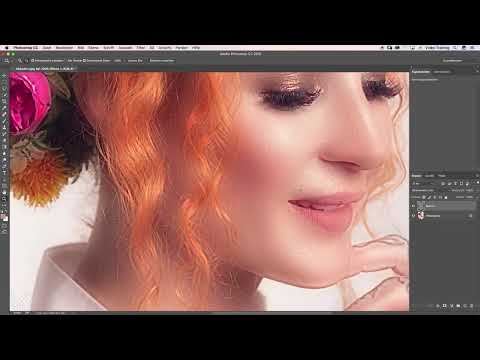
Das Video wird erst beim Abspielen von YouTube geladen – dabei werden Daten (u. a. deine IP-Adresse) an YouTube bzw. Google übertragen. Mehr dazu in der Datenschutzerklärung
Wichtigste Erkenntnisse
- Du arbeitest auf einer Kopie der Ebene, die auf Lineares Licht gesetzt und anschließend umgekehrt wird.
- Der Hochpass-Filter glättet die Haut, entfernt dabei aber auch die Poren.
- Ein Gaußscher Weichzeichner mit dem Radius 4 bringt die Poren wieder ins Bild.
- Über eine invertierte Ebenenmaske und einen weichen weißen Pinsel mit 30 % Deckkraft steuerst du, wo der Effekt sichtbar wird.
- Haaransätze, Ränder und Tattoos bleiben außen vor, und du solltest den Effekt nicht auf die komplette Haut mit voller Stärke anwenden.
Schritt-für-Schritt-Anleitung
Schritt 1: Ebene duplizieren und auf Lineares Licht setzen
Öffne dein Porträtfoto in Photoshop. Erstelle mit der Tastenkombination Command + J (unter Windows Strg + J) eine Kopie der Hintergrundebene. Setze im Ebenen-Bedienfeld den Mischmodus dieser neuen Ebene auf Lineares Licht. Das Bild wirkt jetzt deutlich kontrastreicher und heller, was zunächst irritieren kann. Das ist kein Fehler, denn diese Ebene dient nur als Hilfsmittel für die folgenden Schritte.

Schritt 2: Ebene umkehren
Wechsle im Menü zu Bild, dann zu Korrekturen und wähle Umkehren, alternativ geht es mit Strg + I. Die Ebene wird dadurch zum Negativ. Das ist der entscheidende Schritt der gesamten Technik. Auf der umgekehrten Ebene treten Hautstrukturen wie Poren, Fältchen und Flecken als feine Helligkeitsunterschiede hervor. Genau auf diese Unterschiede wird der nächste Filter reagieren.

Schritt 3: Hochpass-Filter anwenden
Gehe im Menü auf Filter, dann auf Sonstige Filter und wähle Hochpass. Im Dialogfeld bestimmst du über den Radius, wie viele Details erhalten bleiben. Merle nennt als grobe Orientierung, dass ein Drittel des Wertes eine gute Richtung ist. Im Video entscheidet sie sich für einen Radius von 12. Bestätige mit OK. Experimentiere ruhig mit dem Wert, bis dir das Ergebnis zusagt. Ein zu großer Radius lässt Unebenheiten stehen, ein zu kleiner macht die Haut zu gleichförmig.

Schritt 4: Zwischenergebnis begutachten
Zoome nun ins Bild hinein und betrachte deine Arbeit genau. Die Hauttöne wirken weich, die Übergänge sind angenehm sanft, und die Flecken sind weitgehend verschwunden. Allerdings fehlen jetzt die Poren vollständig. An den Stellen, an denen sie früher saßen, sind nur noch helle Flecken zu sehen. Genau diese Poren holst du im nächsten Schritt zurück, damit die Haut nicht wie eine Kunststoffoberfläche aussieht.

Schritt 5: Poren mit dem Gaußschen Weichzeichner zurückholen
Wähle im Menü Filter, dann Weichzeichnungsfilter und klicke auf Gaußscher Weichzeichner. Als Radius nimmst du einen Wert, der aus dem Hochpass-Wert abgeleitet ist. Merle nimmt die Zahl 12 aus dem vorherigen Schritt, teilt sie durch 3 und erhält so den Radius 4. Bestätige mit OK. Diese Kombination aus Hochpass und Weichzeichner bringt die Poren wieder ins Bild, ohne die glatte Hautwirkung komplett zu verlieren.

Schritt 6: Ergebnis mit zurückgeholten Poren prüfen
Schau dir das Bild jetzt erneut in der Vergrößerung an. Die Poren sind wieder da, und die kleinen Flecken haben sich in die Haut eingefügt, ohne störend hervorzustechen. Mach ruhig regelmäßig einen Vorher-Nachher-Vergleich, indem du die Ebene kurz ein- und ausblendest. So erkennst du sofort, ob der Effekt stimmig wirkt oder ob du noch nachjustieren solltest.

Schritt 7: Ebene ausblenden und Ebenenmaske invertiert erstellen
Blende den Effekt zunächst komplett aus, indem du das Augensymbol der Ebene anklickst. Halte danach die Alt-Taste gedrückt und klicke unten im Ebenen-Bedienfeld auf das Symbol für die Ebenenmaske. Dadurch entsteht eine invertierte Maske, bei der die Ebene vollständig verborgen bleibt. Der Effekt ist damit zwar wieder unsichtbar, aber du kannst ihn gleich gezielt ins Bild malen.

Schritt 8: Mit weichem Pinsel auf die Haut malen
Stelle die Vordergrundfarbe auf Weiß ein. Wähle einen sehr weichen Pinsel und reduziere die Deckkraft des Pinsels auf 30 %. Vergrößere die Pinselspitze etwas, damit du zügig arbeiten kannst. Male anschließend über die Hautbereiche, die den Effekt bekommen sollen. Jeder weiße Strich blendet die Wirkung des Filters an dieser Stelle wieder ein. Mit der zurückhaltenden Deckkraft kannst du den Effekt Schritt für Schritt aufbauen.

Schritt 9: Ränder und Haarpartien schonen
Gerade an Haaransätzen, Kanten und Übergängen zu anderen Bildbereichen neigt die Haut schnell zum Vermatschen. Achte deshalb darauf, dass deine Pinselspitze nicht zu weich ist und du nicht über diese Bereiche hinausmalst. Bewährt hat sich, einen Strich ohne Absetzen durchzuziehen, damit der Effekt gleichmäßig bleibt. Tattoos solltest du ebenfalls aussparen, denn auch sie verlieren schnell ihre Konturen, wenn der Filter darüberliegt.
Schritt 10: Stark betroffene Stellen gezielt verstärken
Einige Partien benötigen mehr Korrektur als andere. Zoome an diese Stellen heran und male dort mehrmals über den Bereich, um den Effekt zu verstärken. Wichtig ist, dass du die Haut nicht komplett mit voller Stärke überarbeitest. Ein Ergebnis mit 100 % Wirkung auf der gesamten Haut wirkt schnell unnatürlich und künstlich. Dosierte Nachbesserungen an einzelnen Stellen sind der bessere Weg.

Schritt 11: Aus dem Bild herauszoomen und Feinarbeit leisten
Zoome anschließend einmal komplett aus dem Bild heraus und betrachte die Gesamtwirkung. Je weiter du vom Bild entfernt bist, desto glatter erscheint die Haut. Dieser Eindruck entsteht durch die Bildwirkung in der Distanz. Es lohnt sich also, aus dieser Perspektive noch einmal gezielt Bereiche nachzuarbeiten, die dir zu uneinheitlich vorkommen. Auch im unteren Bildbereich kannst du den Effekt mit einigen Strichen ergänzen.

Schritt 12: Vorher-Nachher-Vergleich durchführen
Vergleiche jetzt das Original mit dem bearbeiteten Bild. Blende dafür die Ebene mehrmals ein und aus und betrachte die Unterschiede in der Vergrößerung. Achte dabei besonders auf die Ränder. Merle stellt im Video fest, dass sie an einigen Stellen über das Ziel hinausgemalt hat. Dieser Schritt dient genau dazu, solche Fehler zu entdecken, bevor du die Datei abschließt.

Schritt 13: Übermalte Bereiche mit schwarzer Farbe korrigieren
Um zu viel bearbeitete Stellen zurückzunehmen, stellst du die Deckkraft des Pinsels auf 100 % und die Vordergrundfarbe auf Schwarz. Malst du nun über die betroffenen Bereiche, verschwindet der Effekt dort wieder vollständig. Achte darauf, dass du bei diesem Schritt nicht zu weit in die Hautbereiche gehst, in denen der Effekt erhalten bleiben soll. Nach einigen Strichen wirkt die Haut insgesamt ebenmäßig, ohne an den Rändern verwaschen zu sein.
Zusammenfassung – Haut abpudern: Flecken und Glanzstellen retuschieren Schritt für Schritt
Mit der Technik „Haut abpudern“ machst du Hautbilder ebenmäßiger, ohne sie künstlich wirken zu lassen. Du duplizierst die Ebene, setzt sie auf Lineares Licht und kehrst sie um. Der Hochpass-Filter glättet die Haut, und der Gaußsche Weichzeichner mit dem Radius 4 holt die Poren zurück. Über eine invertierte Ebenenmaske und einen weichen weißen Pinsel mit 30 % Deckkraft trägst du den Effekt gezielt auf. Achte dabei auf Haare, Ränder und Tattoos, und nutze den Vorher-Nachher-Vergleich, um zu viel bearbeitete Stellen mit schwarzer Farbe wieder zurückzunehmen.
FAQ
Warum wird die Ebene auf Lineares Licht gesetzt?Der Mischmodus sorgt dafür, dass die umgekehrte Kopie mit dem Originalbild so verrechnet wird, dass die Hautstrukturen als Kontrast sichtbar werden und der Filter darauf reagieren kann.
Muss ich unbedingt Photoshop verwenden?Die Anleitung bezieht sich auf Photoshop. Vergleichbare Funktionen gibt es auch in anderen Bildbearbeitungsprogrammen, die Menüpunkte und Bezeichnungen können dort aber abweichen.
Woher kommt der Radius 4 beim Gaußschen Weichzeichner?Merle übernimmt den Wert 12 aus dem Hochpass-Filter und teilt ihn durch 3. Das Ergebnis ist 4. Dieser Richtwert dient als Orientierung und lässt sich bei Bedarf an dein Bild anpassen.
Was mache ich, wenn die Haut trotzdem zu matschig wirkt?Reduziere die Deckkraft des Pinsels oder male den Effekt nur an den wirklich betroffenen Stellen auf. Ein Vorher-Nachher-Vergleich hilft dir, das Ergebnis realistisch zu beurteilen.
Warum sollte ich Haare und Tattoos aussparen?Haare und Tattoos besitzen klare Konturen. Der Weichzeichnungseffekt lässt diese Kanten schnell verschwimmen, was das Bild unnatürlich wirken lässt.

