

Sommersprossen wirken auf einem Porträt schnell untergegangen, besonders wenn die Haut hell ist und das Licht flach fällt. Genau hier setzt diese Technik an: Du machst die Sprenkel sichtbarer, ohne jede einzelne von Hand abzudunkeln. Dafür nutzt du den Kanalmixer, um Kontrast gezielt in die dunklen Bereiche der Haut zu bringen, und ergänzt das Ergebnis anschließend mit einer Ebenenmaske, die nur dort wirkt, wo du es willst.
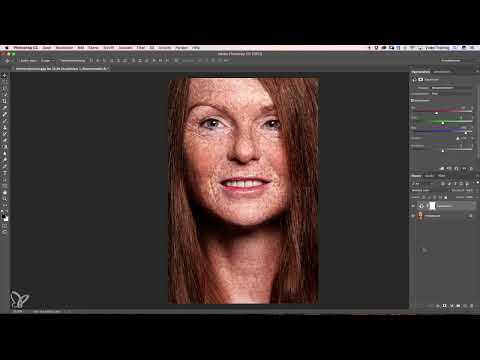
Das Video wird erst beim Abspielen von YouTube geladen – dabei werden Daten (u. a. deine IP-Adresse) an YouTube bzw. Google übertragen. Mehr dazu in der Datenschutzerklärung
Die Anleitung basiert auf einem Ausgangsbild mit sehr vielen feinen Sommersprossen. Du brauchst dafür Photoshop und ein Porträt, auf dem die Sprenkel gut erkennbar sind. Die Schritte lassen sich auf andere Motive übertragen, du solltest aber bei jedem Bild neu austarieren.
Wichtigste Erkenntnisse
Die wichtigsten Punkte auf einen Blick:
- Der Kanalmixer zeigt dir, welcher Farbkanal welche Bildbereiche steuert. Die Regler arbeiten mit den Kanälen Rot, Grün und Blau.
- Über den Blaukanal und den Rotkanal lässt sich der Kontrast in den dunklen Stellen erhöhen, während helle Hauttöne zurückgedrängt werden.
- Der Ebenenmodus „Weiches Licht“ verstärkt den Effekt, ohne das Bild zu stark zu verfälschen.
- Eine Ebenenmaske erlaubt dir, den Effekt nur auf die Sommersprossen zu malen, und mit einem weichen Pinsel mit geringer Deckkraft lässt sich der Effekt dosieren.
- Eine Sättigungsreduzierung über die Dynamik-Ebene verhindert, dass das Bild zu orange wirkt.
Schritt-für-Schritt-Anleitung
Schritt 1: Kanalmixer als Einstellungsebene anlegen
Klicke unten im Ebenenbedienfeld auf das Symbol für neue Einstellungsebenen, also den halb gefüllten Kreis, und wähle den Kanalmixer aus. Der Kanalmixer ist ideal, weil du damit die Farbkanäle getrennt steuern kannst, ohne das Originalbild zu verändern.

Schritt 2: Monochrom aktivieren
Aktiviere im Kanalmixer die Option „Monochrom“. Das Bild wird dadurch schwarz-weiß. Nun siehst du nur noch Helligkeitswerte, und die Wirkung der einzelnen Regler auf die Helligkeit wird deutlich sichtbar. Die Regler zeigen zunächst zufällige Werte an. Setze sie deshalb alle auf null zurück, bevor du weitermachst. Dann ist das Bild komplett schwarz, weil keine Farbinformationen mehr übrig sind.


Schritt 3: Den Rotkanal verstehen
Ziehe den Rotregler langsam nach rechts und beobachte, welche Bereiche sich verändern. Du wirst feststellen, dass er vor allem die hellen Hauttöne, die Haare und die Lippen beeinflusst. Die Sommersprossen trifft er dagegen kaum. Setze den Regler danach wieder auf null, da er für unser Ziel nicht geeignet ist.

Schritt 4: Den Grünkanal prüfen
Probiere als Nächstes den Grünregler aus. Ziehe ihn leicht nach rechts. Du merkst, dass sich die Wirkung stärker auf die Sommersprossen verlagert, aber der gewünschte Kontrast fehlt noch. Auch hier gilt: Notiere dir, was passiert, und setze den Regler anschließend wieder zurück, wenn er nicht den gewünschten Effekt bringt.

Schritt 5: Den Blaukanal für den Kontrast nutzen
Der entscheidende Schritt folgt mit dem Blaukanal. Ziehe den Blauregler ein Stück nach rechts. Die dunklen Stellen im Bild werden deutlich kontrastreicher und treten stärker hervor. Gleichzeitig nehmen die Sommersprossen an Tiefe zu.
Danach kannst du den Rotregler wieder ein Stück nach links schieben. Dadurch verschwinden die hellen Hauttöne aus dem Vordergrund, und das Bild gewinnt an Kontrast. Die Balance findest du am besten durch Ausprobieren. Probiere ruhig ein paar Werte aus, bis dir das Ergebnis gefällt.

Schritt 6: Glanzstellen im Blick behalten
Achte beim Verschieben der Regler darauf, nicht zu weit zu gehen. Wenn du den Rotregler zu stark nach rechts ziehst, verschwinden die kleinen Glanzstellen auf der Haut. Das wirkt schnell künstlich. Ziel ist, dass die Haut weitgehend natürlich bleibt und nur der Kontrast in den Sommersprossen zur Geltung kommt.

Schritt 7: Ebenenmodus auf Weiches Licht stellen
Stelle die Ebene nun im Ebenenbedienfeld auf den Modus „Weiches Licht“. Damit wird der Kontrast eingebettet, ohne das Bild grob zu verändern. Vergleiche das Ergebnis mit dem Original, indem du die Ebene kurz ein- und ausblendest.

Schritt 8: Die Sättigung im Blick behalten
Beim Vergleich fällt auf, dass das Bild nun sehr orange wirkt. Das liegt daran, dass der Kontrast so stark angehoben wurde, dass die Sättigung automatisch mit ansteigt. Das Problem lösen wir in den Schritten 13 und 14, zuerst kümmern wir uns um die Maskierung.
Schritt 9: Die Ebene vorübergehend ausblenden
Blende die Kanalmixer-Ebene zunächst komplett aus. Um sie dann gezielt auf die Sommersprossen zu begrenzen, wählst du die Ebene aus und drückst Befehl+I auf dem Mac beziehungsweise Strg+I unter Windows. Dadurch wird die Ebenenmaske invertiert, und der Effekt ist vollständig verborgen. Jetzt kannst du ihn nur dort hineinmalen, wo du ihn brauchst.
Schritt 10: Pinsel für die Maske einrichten
Wähle das Pinselwerkzeug und stelle eine weiche Kante ein. Die Härte setzt du auf 0 Prozent, die Deckkraft auf 100 Prozent. Die Vordergrundfarbe ist Weiß. Weiß malt in der Maske den Effekt sichtbar, also genau das, was du brauchst.
Schritt 11: Die Sommersprossen mit moderater Deckkraft übermalen
Setze die Deckkraft des Pinsels auf etwa 40 Prozent. So bist du vorsichtig und kannst die Stärke des Effekts nach und nach aufbauen. Male einmal über die Sommersprossen, und zwar mit einem durchgehenden Zug, ohne abzusetzen. Das wirkt gleichmäßiger, als wenn du mehrfach an derselben Stelle ansetzt. Wenn es dir zu viel wird, gehst du einfach einen Schritt zurück.
Schritt 12: Feinarbeit mit geringer Deckkraft
Reduziere die Deckkraft auf rund 20 Prozent und arbeite gezielt nach. Konzentriere dich auf Bereiche, in denen die Sommersprossen noch etwas stärker betont werden dürfen, etwa an der Stirn oder im unteren Gesichtsbereich. Vermeide dabei die ohnehin dunklen Stellen, da sie sonst zu schwer werden. Wenn du mit dem Ergebnis zufrieden bist, vergleiche erneut mit dem Original.

Schritt 13: Haare und unerwünschte Bereiche ausmaskieren
Bei der Arbeit kann es passieren, dass du über die Haare gemalt hast. Stelle dazu die Vordergrundfarbe auf Schwarz, da Schwarz in der Maske den Effekt wieder ausblendet. Mit 100 Prozent Deckkraft fährst du einmal über die betroffenen Stellen, bis der Effekt verschwunden ist. Achte darauf, dass die Übergänge sauber bleiben.
Schritt 14: Sättigung mit einer Dynamik-Ebene reduzieren
Um die orange Farbwirkung zu entschärfen, legst du eine Einstellungsebene vom Typ Dynamik an. Reduziere die Sättigung auf etwa minus 9. Dadurch werden besonders intensive Farben abgeschwächt, ohne dass das gesamte Bild zu blass wird.
Schritt 15: Die Ebenenmaske übernehmen
Die Dynamik-Ebene soll natürlich auch nur auf die Sommersprossen wirken. Die einfachste Lösung ist, die Maske der Kanalmixer-Ebene zu kopieren. Halte dazu die Alt-Taste gedrückt, klicke die Ebenenmaske der Kanalmixer-Ebene an und ziehe sie auf die Dynamik-Ebene. Bestätige, dass die vorhandene Maske ersetzt werden soll. Nun teilen sich beide Ebenen dieselbe Maske, und die Sättigungskorrektur wirkt exakt dort, wo die Sommersprossen liegen.

Schritt 16: Das Endergebnis prüfen
Vergleiche zum Schluss das Bild vorher und nachher. Die Sommersprossen treten nun deutlich hervor, die Haut wirkt dennoch natürlich. Du kannst jederzeit einzelne Ebenen ausblenden, um Zwischenstände zu kontrollieren, und Feinkorrekturen über die Deckkraft vornehmen.
Zusammenfassung – Sommersprossen gezielt hervorheben: Kanalmixer und Ebenenmasken in Photoshop
Mit dem Kanalmixer holst du Kontrast aus den dunklen Stellen deines Porträts, während du über den Blau- und Rotkanal die hellen Hauttöne zurückdrängst. Der Ebenenmodus „Weiches Licht“ verstärkt den Effekt sanft. Anschließend begrenzt du die Wirkung über eine Ebenenmaske auf die Sommersprossen, arbeitest mit einem weichen Pinsel und dosierst die Stärke über die Deckkraft. Zum Schluss reduzierst du mit einer Dynamik-Ebene die Sättigung, die durch den höheren Kontrast entstanden ist. Die Maske teilst du dabei mit der Dynamik-Ebene, damit alles an einer Stelle wirkt.
FAQ
Brauche ich für diese Technik unbedingt Photoshop?Die Anleitung bezieht sich auf Photoshop, da Kanalmixer, Ebenenmasken und Dynamik dort als Einstellungsebenen verfügbar sind. Ähnliche Ergebnisse sind in anderen Bildbearbeitungsprogrammen mit vergleichbaren Werkzeugen möglich.
Warum wird das Bild nach dem Monochrom-Schritt schwarz?Wenn alle Regler des Kanalmixers auf null stehen, existieren keine Farbinformationen mehr im Bild. Das Ergebnis ist deshalb schwarz. Das ist ein normaler Zwischenzustand, der dir hilft, die Wirkung jedes Kanals einzeln zu erkennen.
Was passiert, wenn ich die Deckkraft beim Malen zu hoch einstelle?Dann wirkt der Effekt schnell übertrieben, und die Haut kann unnatürlich dunkel oder fleckig aussehen. Arbeite deshalb lieber mit mehreren leichten Durchgängen statt einem starken Pinselstrich.
Warum ist Weiß in der Ebenenmaske die richtige Farbe?In einer Ebenenmaske zeigt Weiß die Wirkung der Ebene an der jeweiligen Stelle, Schwarz blendet sie aus. Wenn du also Weiß malst, bringst du den Effekt auf die Sommersprossen.
Kann ich die Maske später noch anpassen?Ja. Da die Maske eine eigenständige Ebenenkomponente ist, kannst du sie jederzeit mit Pinsel in Weiß oder Schwarz nachbearbeiten.

