

Am Anfang wirken ein paar Ebenen harmlos. Sobald aber zehn oder mehr dazukommen, weißt du schnell nicht mehr, welches Auge gerade sichtbar ist und welche Ebene du gerade bearbeitest. Genau dafür ist diese Anleitung gedacht. Am Beispiel eines Comicmotivs zeige ich dir, wie du Körperteile auf eigene Ebenen legst, sie sinnvoll benennst und mit Miniaturgrößen, Ausblenden und Farben den Überblick behältst. Grundlage ist das Video „Photoshop für Einsteiger & Aufsteiger – 3.4 Ebenen sortieren und benennen“ mit einer Laufzeit von knapp sechs Minuten.
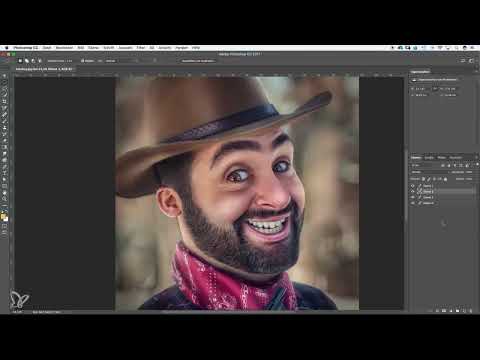
Das Video wird erst beim Abspielen von YouTube geladen – dabei werden Daten (u. a. deine IP-Adresse) an YouTube bzw. Google übertragen. Mehr dazu in der Datenschutzerklärung
Wichtigste Erkenntnisse
- Mit dem Auswahlwerkzeug und dem Tastenkürzel Command + J bzw. Strg + J kopierst du einen Bildteil auf eine neue Ebene.
- Achte vor jedem neuen Kopiervorgang darauf, auf welcher Ebene du dich befindest.
- Große Miniaturen machen es am einfachsten, den Inhalt einer Ebene zu erkennen.
- Mit einem Doppelklick auf den Ebenennamen vergibst du aussagekräftige Bezeichnungen.
- Alt + Klick auf das Augensymbol zeigt nur diese eine Ebene an.
- Farbmarkierungen helfen dir und anderen im Team, wichtige Ebenen schnell zu finden.
Schritt-für-Schritt-Anleitung
Schritt 1: Ein Auge auswählen und auf eine neue Ebene kopieren
Nimm zuerst das Auswahlwerkzeug aus der Werkzeugleiste. Ziehe damit großzügig einen Rahmen um das Auge, denn Feinarbeit ist an dieser Stelle nicht nötig. Achte darauf, dass die Auswahl auf der Ebene liegt, die die Pixel enthält. Drücke dann Command + J (Mac) oder Strg + J (Windows). Photoshop legt die Auswahl automatisch auf eine neue Ebene, die den Namen „Ebene 1“ erhält. Die untere Ebene mit dem Originalmotiv heißt „Ebene 0“.

Schritt 2: Den Mund auf eine eigene Ebene legen und auf die richtige Ebene achten
Für den Mund gehst du genauso vor: Auswahl treffen, anschließend Command + J bzw. Strg + J drücken. Der wichtigste Punkt dabei ist die Ebenenwahl. Bevor du kopierst, klickst du wieder auf die untere Ebene, also auf das Original. Liegt die Auswahl auf einer Ebene ohne passende Pixel, entsteht eine leere oder falsche Kopie. Gewöhne dir deshalb an, vor jedem Kopiervorgang kurz einen Blick auf die Ebenenpalette zu werfen.

Schritt 3: Weitere Körperteile ergänzen
Nimm nun ein weiteres Element, etwa das Ohr. Wähle es mit dem Auswahlwerkzeug aus, achte wieder darauf, dass du auf der Originalebene stehst und nicht auf der Mundebene, und kopiere mit Command + J bzw. Strg + J. Nach diesem Schritt liegen Auge, Mund und Ohr jeweils auf eigenen Ebenen, dazu das Originalmotiv. Spätestens jetzt wird die Ebenenliste lang, und genau dann lohnt sich die folgende Ordnung.

Schritt 4: Die Miniaturgröße für die Übersicht anpassen
Die Miniaturen in der Ebenenpalette zeigen dir den Inhalt jeder Ebene. Du findest die Einstellung, wenn du mit der rechten Maustaste in einen leeren Bereich der Ebenenpalette klickst und die Option „Große Miniatur“ wählst. Die Standardgröße ist zwar brauchbar, aber bei vielen Ebenen oft zu klein. Die kleinste Variante zeigt dir gar keine Vorschau, sodass du kaum erkennst, ob sich ein Auge oder der Mund dahinter verbirgt. Die große Miniatur ist in der Praxis meist die beste Wahl.
Schritt 5: Ebenen sinnvoll benennen
Der Name „Ebene 1“ sagt wenig über den Inhalt aus. Blende deshalb nacheinander die Ebenen ein und aus, damit du sicher erkennst, was welche Ebene zeigt. Anschließend machst du einen Doppelklick auf den Ebenennamen, tippst die neue Bezeichnung ein und bestätigst mit Enter. Für das Auge links könntest du etwa „Auge links“ schreiben. Klare, kurze Namen sparen dir später viel Sucherei.

Schritt 6: Einzelne Ebenen isoliert anzeigen
Wenn du nur den Mund sehen möchtest, musst du nicht mühsam alle anderen Augensymbole anklicken. Halte die Alt-Taste gedrückt und klicke auf das Augensymbol der Mundebene. Photoshop blendet alle anderen Ebenen aus, und nur der Mund bleibt sichtbar. Ein erneuter Klick auf dasselbe Symbol bei gedrückter Alt-Taste stellt die Anzeige wieder her. Mit diesem Trick kannst du auch schnell das Auge links oder das Ohr allein betrachten.
Schritt 7: Alle Ebenen wieder einblenden
Nach dem Isolieren willst du meist alle Ebenen zurück im Bild haben. Klicke dafür in die Spalte mit den Augensymbolen, halte die Maustaste gedrückt und ziehe von oben nach unten über alle Ebenen. Dabei werden sie gleichzeitig eingeblendet. Das geht deutlich schneller, als jedes Auge einzeln anzuklicken.

Schritt 8: Ebenen farblich markieren
Hast du immer noch zu viele Ebenen im Blick, kannst du sie zusätzlich farbig markieren. Klicke dafür mit der rechten Maustaste auf die Ebene und wähle eine Farbe. Du entscheidest selbst, was die Farben bedeuten. Ich nutze zum Beispiel Rot für Ebenen, die ich nicht verändern möchte oder die eine Position behalten sollen. Grün steht bei mir für Ebenen, die sicher sind, etwa das Auge links. Wenn du mehrere Varianten einer Datei anlegst und nicht weißt, welche du nimmst, hilft eine Farbmarkierung ebenfalls enorm. Die Farben lassen sich jederzeit ändern. Besonders nützlich sind sie in Teams oder wenn du eine PSD-Datei mit anderen teilst, denn dann versteht jeder sofort, welche Ebenen wichtig sind.

Zusammenfassung – Ebenen in Photoshop sortieren und benennen
Mit einer klaren Struktur bleibt deine Datei auch bei vielen Ebenen übersichtlich. Du kopierst Bildteile mit Command + J bzw. Strg + J auf eigene Ebenen, achtest auf die aktive Ebene, nutzt große Miniaturen und vergibst sprechende Namen. Mit Alt + Klick isolierst du einzelne Ebenen, und das Ziehen über die Augensymbole blendet alles wieder ein. Farbmarkierungen runden die Ordnung ab und erleichtern die Arbeit im Team.
FAQ
Warum sollte ich Ebenen überhaupt benennen?Benannte Ebenen zeigen auf einen Blick, was darauf liegt. Das spart Zeit, besonders wenn du die Datei nach einiger Zeit wieder öffnest oder an andere weitergibst.
Was passiert, wenn ich auf der falschen Ebene kopiere?Liegt die Auswahl auf einer Ebene ohne passende Pixel, entsteht eine leere oder unerwünschte Kopie. Lösche sie einfach wieder und wechsle vor dem Kopieren auf die richtige Ebene.
Welche Miniaturgröße ist die beste?Für die meisten Fälle ist die große Miniatur optimal. Die kleinste Variante ist zu klein, um die Inhalte gut zu erkennen.
Wie zeige ich nur eine einzelne Ebene an?Halte die Alt-Taste gedrückt und klicke auf das Augensymbol der gewünschten Ebene. Mit einem erneuten Alt-Klick auf dasselbe Symbol holst du die Anzeige zurück.

