

Stell dir vor, du möchtest nur den Himmel eines Fotos aufhellen, einem Gesicht mehr Kontrast geben oder ein Motiv vom Hintergrund trennen. Genau dafür brauchst du Auswahlen. Sie legen fest, welcher Bereich eines Bildes bearbeitet wird, und lassen den Rest unberührt. Photoshop bietet dafür eine ganze Reihe von Werkzeugen, die sich in Bedienung und Genauigkeit deutlich unterscheiden. Ich zeige dir in dieser Anleitung die wichtigsten davon, erkläre, wofür sie sich eignen, und sage dir ehrlich, wo ihre Grenzen liegen.
Das Video wird erst beim Abspielen von YouTube geladen – dabei werden Daten (u. a. deine IP-Adresse) an YouTube bzw. Google übertragen. Mehr dazu in der Datenschutzerklärung
Wichtigste Erkenntnisse
Auswahlen trennen Bildbereiche voneinander und sorgen dafür, dass Korrekturen nur dort wirken, wo du sie brauchst. Die Auswahlellipse und das Auswahlrechteck eignen sich für einfache Formen, Lasso-Varianten für freie Konturen und die Schnellauswahl für schnelle, weitgehend automatische Ergebnisse. Eine weiche Kante macht Übergänge natürlicher, und mit gedrückter Umschalttaste oder Alt-Taste kannst du Auswahlen addieren oder abziehen.
Schritt-für-Schritt-Anleitung
Schritt 1: Die Auswahlellipse für runde Bereiche
Die Auswahlellipse ist das einfachste Werkzeug, und du erkennst sie an ihren dünnen, blinkenden Linien, den sogenannten Ameisenlinien. Wähle sie aus und ziehe bei gedrückter Maustaste einen Kreis über den gewünschten Bereich, zum Beispiel über einen Kopf. Halte dabei die Umschalttaste gedrückt, dann entsteht ein exakter Kreis statt einer Ellipse. Achte beim Aufziehen darauf, dass du den Bereich wirklich triffst, denn eine Auswahl lässt sich nicht nachträglich verformen. Du kannst sie aber verschieben, solange sie noch aktiv ist. Klicke dazu einfach ins Innere der Auswahl und ziehe sie an die richtige Stelle.

Schritt 2: Auswahl auf eine eigene Ebene kopieren
Sobald die Auswahl sitzt, kannst du den markierten Bereich mit der Tastenkombination Befehlstaste plus J (unter Windows Strg plus J) auf eine neue Ebene kopieren. Achte darauf, dass du dich dabei auf einer Pixelebene befindest, sonst funktioniert der Befehl nicht wie gewünscht. Dieser Schritt ist besonders praktisch, wenn du nur einen Teil des Motivs verschieben oder verändern möchtest, etwa einen Kopf, und der Rest des Bildes unverändert bleiben soll. Eine Auswahl muss übrigens nicht perfekt sein, um nützlich zu sein. Bei groben Konturen zeigt sich das Ergebnis aber schnell im Bild, und dann lohnt sich ein zweiter Versuch.
Schritt 3: Harte Kanten mit einer weichen Kante entschärfen
Die Auswahlen, die du bisher erstellt hast, haben harte Kanten. Das wirkt oft künstlich, wenn du eine Korrektur darauf anwendest. Über das Menü Auswahl und den Befehl Kante verbessern oder Weiche Kante kannst du den Übergang weicher machen. Den passenden Wert musst du ausprobieren, denn er hängt stark vom Motiv ab. Im Beispiel habe ich einen Wert von 500 Pixeln gewählt, der für diesen Fall passt, aber bei anderen Bildern ganz anders aussehen kann. Eine Auswahl mit weicher Kante wirkt zwar auf den ersten Blick noch hart, doch beim Anwenden einer Korrektur zeigt sich der weiche Verlauf.
Schritt 4: Korrekturen gezielt mit Einstellungsebenen anwenden
Mit einer Auswahl kannst du gezielt eingreifen, ohne das gesamte Bild zu verändern. Erstelle dazu eine Einstellungsebene, zum Beispiel eine Tonwertkorrektur. Photoshop legt dann automatisch eine Ebenenmaske an, die deine Auswahl abbildet. Im Beispiel wird der Bereich um den Nacken aufgehellt, und durch die weiche Kante fügt sich die Korrektur harmonisch ins Bild ein. Dieses Prinzip funktioniert mit allen Einstellungsebenen. Du kannst die Maske später jederzeit mit Pinsel oder Verlaufswerkzeug nachbearbeiten, falls etwas nicht stimmt.
Schritt 5: Das Auswahlrechteck für Flächen und Grafiken
Das Auswahlrechteck eignet sich für rechteckige Bereiche und lässt sich ebenso einfach bedienen wie die Ellipse. Du kannst damit beispielsweise einen Balken über das Motiv legen. Erstelle dazu eine Farbfläche, die du beispielsweise schwarz füllst, und du erhältst einen einfachen Balken, der das Motiv teilweise verdeckt. So lassen sich grafische Elemente bauen, etwa im Stil eines Albumcovers. Wenn du zusätzlich einen Schlagschatten hinzufügst und die Größe anpasst, wirkt das Ergebnis schnell professionell.
Schritt 6: Mehrere Auswahlen kombinieren
Eine Besonderheit vieler Auswahlwerkzeuge ist, dass du sie kombinieren kannst. Halte die Umschalttaste gedrückt, während du eine weitere Auswahl ziehst, und es erscheint ein kleines Pluszeichen neben dem Cursor. Die neue Auswahl wird dann zur bestehenden addiert. So entstehen zum Beispiel mehrere Streifen, die zusammen ein gitterartiges Muster ergeben. Dieses Muster kannst du anschließend wie gewohnt auf eine eigene Ebene kopieren und verschieben.
Schritt 7: Das Lasso-Werkzeug für freie Formen
Wenn du Konturen frei nachzeichnen möchtest, ist das Lasso-Werkzeug die richtige Wahl. Du setzt den Startpunkt, hältst die Maustaste gedrückt und fährst die Kontur entlang. Die Auswahl schließt sich, sobald du die Maustaste loslässt. Das erfordert allerdings eine ruhige Hand und viel Geduld, denn ein einmal begonnener Zug lässt sich nicht rückgängig machen. Mit der Escape-Taste brichst du ab und fängst neu an. Das Ergebnis ist oft nicht perfekt, und genau deshalb bietet Photoshop eine Alternative.
Schritt 8: Das Polygon-Lasso für präzisere Linien
Das Polygon-Lasso arbeitet mit einzelnen Klicks statt mit einem durchgehenden Zug. Du setzt Punkt für Punkt und verbindest so gerade Linienabschnitte. Das ist deutlich gleichmäßiger als freies Zeichnen, führt bei runden Motiven allerdings zu eckigen, fast cartoonartigen Konturen. Zoome daher für Feinarbeiten näher an das Motiv heran, damit du genauer setzen kannst.
Schritt 9: Das magnetische Lasso für Konturen mit Kanten
Das magnetische Lasso ist das wohl hilfreichste Lasso-Werkzeug. Es erkennt Kanten im Bild automatisch und hält die Auswahl an ihnen entlang. Du fährst die Kontur nur vorsichtig ab, ohne große Korrekturen vorzunehmen. Wichtig ist, dass du den Zug in einem Durchgang abschließt, denn eine Pause kann dazu führen, dass die Auswahl ungenau wird. Im Beispiel war die Auswahl deutlich sauberer als beim normalen Lasso, dennoch braucht das Werkzeug Zeit und Konzentration.
Schritt 10: Der Zauberstab als veraltetes Werkzeug
Der Zauberstab wählt Bereiche mit ähnlicher Farbe aus. Früher war er das Standardwerkzeug für Auswahlen, heute ist er jedoch nur noch begrenzt sinnvoll. Die Ergebnisse sind oft unsauber, und die Einstellungen sind bei komplexen Motiven schwer zu treffen. Du solltest ihn deshalb eher für einfache Flächen mit klaren Farbunterschieden verwenden.
Schritt 11: Die Schnellauswahl als moderne Alternative
Die Schnellauswahl ist heute das Werkzeug der Wahl, wenn du zügig arbeiten möchtest. Du klickst einfach auf das Motiv oder ziehst mit gedrückter Maustaste darüber, und Photoshop erkennt die zusammenhängenden Bereiche selbstständig. Im Beispiel reichte ein Zug über das Hemd, um es zuverlässig auszuwählen. Aktiviere unbedingt die Option Automatisch verbessern in der Optionsleiste, denn dann werden die Konturen spürbar präziser.
Die Größe der Schnellauswahl passt du mit den Tasten Alt und Strg an, je nachdem, ob du gröber oder feiner arbeiten möchtest. Um zu viel Ausgewähltes wieder abzuziehen, halte die Alt-Taste gedrückt und fahre über den betroffenen Bereich. So korrigierst du etwa einen Bartbereich, der fälschlicherweise erfasst wurde.
Schritt 12: Das Ergebnis prüfen
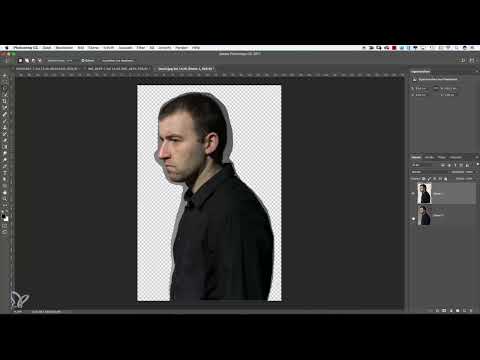
Bevor du eine Auswahl weiterverwendest, lohnt sich eine Kontrolle. Eine schnelle Möglichkeit ist, eine Farbfläche unter die Maske zu legen und sichtbar zu machen. So erkennst du sofort, ob Kanten fehlen oder Bereiche zu viel erfasst wurden. Eine Auswahl muss dabei nicht makellos sein, solange sie für deinen Zweck ausreicht.

Zusammenfassung – Photoshop Auswahlwerkzeuge: Lasso, Schnellauswahl & Co. im Überblick
Auswahlwerkzeuge sind das Fundament für gezielte Bildbearbeitung in Photoshop. Für einfache Formen greifst du zur Auswahlellipse oder zum Auswahlrechteck. Freie Konturen zeichnest du mit dem Lasso, mit dem Polygon-Lasso erzielst du gleichmäßigere Linien und mit dem magnetischen Lasso kommst du Kanten besonders nah. Die Schnellauswahl erledigt viele Aufgaben am schnellsten, und der Zauberstab ist heute nur noch eingeschränkt sinnvoll. Mit weichen Kanten, Addieren und Abziehen verfeinerst du deine Auswahlen, und Einstellungsebenen sorgen dafür, dass deine Korrekturen flexibel bleiben.
FAQ
Welches Werkzeug eignet sich für runde Auswahlen?Die Auswahlellipse. Mit gedrückter Umschalttaste zeichnest du einen exakten Kreis.
Wie bewege ich eine Auswahl, ohne sie neu zu ziehen?Solange die Auswahl aktiv ist, klickst du in ihr Inneres und verschiebst sie mit gedrückter Maustaste.
Wie kopiere ich eine Auswahl auf eine neue Ebene?Mit der Tastenkombination Befehlstaste plus J, unter Windows Strg plus J, sofern du dich auf einer Pixelebene befindest.
Was bringt eine weiche Kante?Sie macht den Übergang der Auswahl weicher, sodass Korrekturen natürlicher wirken. Den passenden Wert musst du je nach Motiv ausprobieren.
Wie füge ich mehreren Auswahlen einen Bereich hinzu?Halte die Umschalttaste gedrückt, während du eine weitere Auswahl ziehst. Neben dem Cursor erscheint dann ein Pluszeichen.
Wie ziehe ich einen Bereich von einer Auswahl ab?Halte die Alt-Taste gedrückt und fahre über den Bereich, den du entfernen möchtest.
Kann ich einen Lasso-Zug rückgängig machen?Nein, beim Lasso-Werkzeug geht das nicht. Mit der Escape-Taste brichst du den Vorgang ab und beginnst neu.
Warum ist das magnetische Lasso oft besser als das normale Lasso?Es erkennt Kanten im Bild automatisch und hält die Auswahl an ihnen entlang, sodass du weniger genau arbeiten musst.
Warum sollte ich den Zauberstab eher meiden?Er arbeitet nur mit Farbähnlichkeiten und liefert bei komplexen Motiven oft unsaubere Ergebnisse.
Was sollte ich bei der Schnellauswahl unbedingt aktivieren?Die Option Automatisch verbessern, da sie die Konturen der Auswahl deutlich präziser macht.

