

Du öffnest ein Foto, setzt den Pinsel an und merkst: Es passiert nichts. Oder du verschiebst einen Text und er bleibt stur stehen. Meistens liegt das nicht am Programm, sondern an der Ebenenart, mit der du gerade arbeitest. Photoshop kennt mehrere Ebenen-Arten, und jede hat eigene Regeln und Stärken. Wenn du diese Unterschiede kennst, arbeitest du sicherer und kannst Bearbeitungen später problemlos ändern.
Das Video wird erst beim Abspielen von YouTube geladen – dabei werden Daten (u. a. deine IP-Adresse) an YouTube bzw. Google übertragen. Mehr dazu in der Datenschutzerklärung
In dieser Anleitung lernst du die wichtigsten Ebenen-Arten kennen: die gesperrte Hintergrundebene, Duplikate, Auswahlebenen, leere Pixelebenen, Textebenen, Einstellungsebenen und Formebenen. Die Beispiele orientieren sich an einem einfachen Artwork, das du Schritt für Schritt nachbauen kannst.
Wichtigste Erkenntnisse
- Ein neu geöffnetes Bild liegt auf einer gesperrten Hintergrundebene. Ein Klick auf das Schloss-Symbol hebt die Sperre auf.
- Duplikate und Auswahlen auf neuen Ebenen schützen dein Original, da du jederzeit darauf zurückgreifen kannst.
- Male immer auf einer leeren Ebene. Direkt auf Pixel gemalte Striche lassen sich nicht mehr verschieben.
- Textebenen bleiben bearbeitbar, solange du sie nicht rasterst. Einmal gerasterter Text ist nur noch Pixel.
- Einstellungsebenen verändern das Bild nicht dauerhaft, sondern lassen sich jederzeit anpassen, ausblenden oder löschen. Formebenen eignen sich für skalierbare Grafiken und Layouts.
Schritt-für-Schritt-Anleitung
Die gesperrte Hintergrundebene erkennen
Sobald du ein Bild öffnest, landet es auf einer Hintergrundebene. Im Ebenen-Bedienfeld erkennst du sie an dem kleinen Schloss-Symbol. Fährst du mit dem Pinsel über das Bild, zeigt der Cursor ein Verbotszeichen. Damit sagt dir Photoshop, dass die Ebene eingeschränkt ist. Du kannst zwar einzelne Korrekturen vornehmen, aber nicht frei malen. Ein Klick auf das Schloss hebt die Sperre auf, und danach lässt sich die Ebene normal bearbeiten.

Ebene über das Kontextmenü duplizieren
Ein Duplikat ist die einfachste Möglichkeit, eine zweite Ebene zu erstellen. Klicke die Ebene im Bedienfeld mit der rechten Maustaste an und wähle „Ebene duplizieren“. Photoshop fragt dich nach einem Namen, den du übernehmen oder ändern kannst. Danach hast du das Original und die Kopie. Die Kopie eignet sich hervorragend für Experimente, denn das Original bleibt unverändert.

Duplizieren per Ziehen auf das Symbol „Neue Ebene“
Alternativ ziehst du die Ebene mit gedrückter Maustaste auf das kleine Symbol „Neue Ebene“ unten im Bedienfeld. Das Ergebnis ist dasselbe. Wenn du lieber mit der Tastatur arbeitest, hilft dir Strg+J (am Mac Cmd+J). Ohne aktive Auswahl dupliziert der Befehl die komplette Ebene.

Auswahl auf eine neue Ebene kopieren
Jetzt wird es gezielter. Wähle das Auswahlwerkzeug, zum Beispiel die Ellipse, und markiere den Kopf der Figur grob. Die Auswahl muss nicht perfekt sein. Anschließend klickst du mit der rechten Maustaste in das Bild und wählst „Ebene durch Kopieren“. Auf den ersten Blick ändert sich nichts, denn die neue Ebene liegt exakt an derselben Stelle. Blendest du jedoch die Originalebene aus, siehst du den Kopf auf einer eigenen Ebene.

Auswahl kopieren und einfügen
Du kannst dasselbe Ergebnis auch mit der Tastatur erzielen. Kopiere die Auswahl mit Strg+C und füge sie mit Strg+V ein. Auch hier entsteht eine neue Ebene. Achte dabei unbedingt darauf, dass die richtige Ebene aktiv ist. Liegt die Auswahl versehentlich auf einer Textebene, passiert nicht das, was du erwartest. Die Auswahl entfernst du mit Strg+D.

Eine leere Ebene anlegen
Eine leere Ebene erstellst du über das Symbol „Neue Ebene“. Sie wirkt wie eine transparente Folie. Im Bild erkennst du das am grau-weißen Karomuster, das anzeigt, dass hier keine Pixel liegen. Blendest du die darunterliegenden Ebenen aus, siehst du nur das Muster. Leere Ebenen sind die Grundlage für alles, was du frei zeichnen willst.

Auf der leeren Ebene malen
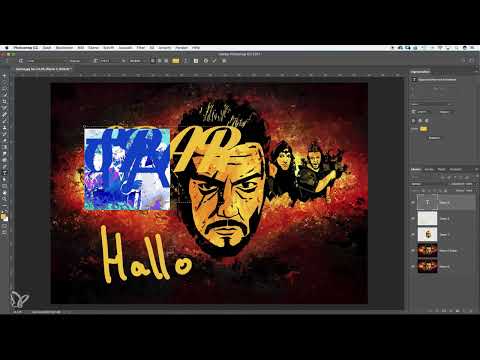
Wähle den Pinsel und stelle Härte, Größe und Farbe ein. Die Vorschau des Pinselkreises zeigt dir, wie dick der Strich wird. In diesem Beispiel malst du ein kräftiges Gelb und schreibst damit ein Wort auf die leere Ebene. Der Vorteil liegt auf der Hand: Du kannst die gemalte Ebene jederzeit verschieben, ohne das Bild darunter zu verändern.
Wenn du dagegen direkt auf einer Pixelebene malst, sitzt der Strich fest im Bild. Er lässt sich nicht mehr einfach verschieben. Mache den Schritt dann mit Strg+Z rückgängig und arbeite künftig auf einer eigenen Ebene.

Textebene erstellen
Mit dem Textwerkzeug ziehst du einen Bereich auf, in den der Text soll. Wähle eine Schrift, im Beispiel Arial in der Stilrichtung Regular, und eine Schriftgröße von etwa 60 Punkt. Im Ebenen-Bedienfeld erscheint die neue Ebene mit einem großen „T“ in der Miniatur. Dieses Symbol zeigt dir, dass du den Text jederzeit bearbeiten kannst. Ein Doppelklick auf das T öffnet den Text erneut, du kannst Wörter ändern, die Farbe anpassen oder die Ausrichtung zentrieren.

Textebene rastern: besser nicht
Im Kontextmenü der Textebene findest du die Option „Text rastern“. Danach ist der Text nur noch eine Pixelgrafik, das T verschwindet und du kannst den Inhalt nicht mehr ändern. Rastere deine Textebene deshalb nur dann, wenn du beispielsweise einen Filter darauf anwenden willst. Erstelle davor am besten eine Sicherungskopie der Ebene.

Einstellungsebenen anlegen
Einstellungsebenen findest du unten im Ebenen-Bedienfeld. Das Symbol mit dem halb schwarzen, halb weißen Kreis steht für „Neue Einstellungsebene“. Im Beispiel wählst du Schwarz-Weiß, und das Bild wird sofort entsättigt. Dabei werden die Pixel allerdings nicht dauerhaft umgewandelt. Die Einstellungsebene legt sich wie ein Filter über das Bild. Blendest du sie aus, erscheint wieder die Farbe. Gerade für Kontraste, Helligkeit und Farbkorrekturen ist diese Ebene unverzichtbar.

Deckkraft der Einstellungsebene anpassen
Die Wirkung einer Einstellungsebene lässt sich abschwächen, indem du die Deckkraft reduzierst. Bei 50 Prozent wirkt das Bild nur halb schwarz-weiß. Das funktioniert übrigens auch bei normalen Ebenen. Probiere ruhig mehrere Werte aus, bis die Wirkung zu deinem Motiv passt.
Farbton und Sättigung gezielt steuern
Über eine Einstellungsebene „Farbton/Sättigung“ kannst du das gesamte Bild sättigen oder entsättigen. Du kannst die Sättigung sowohl senken als auch erhöhen, je nachdem, ob das Bild kräftiger oder ruhiger wirken soll. Auch der Farbton lässt sich verschieben. Diese Veränderungen gelten nur innerhalb dieser Ebene, weshalb du sie später jederzeit anpassen kannst.

Color Lookup und Gradationskurve nutzen
Die Einstellungsebene „Color Lookup“ bietet fertige Presets, mit denen du schnell verschiedene Looks ausprobieren kannst. Über die Gradationskurve oder die Tonwertkorrektur steuerst du Kontrast und Helligkeit präziser. Wichtig ist auch hier das Grundprinzip: Speicherst du die Datei und öffnest sie später erneut, kannst du jede Einstellung nachträglich verändern, abschwächen oder entfernen.

Formebene für Grafiken erstellen
Die sogenannte Vektorebene zeigt Photoshop als Formebene an, wie du sie im Programm findest. Ziehst du mit dem Formwerkzeug zum Beispiel einen Quader auf, erscheint im Bedienfeld ein Symbol für ein Formobjekt. Die Form bleibt vektorbasiert, lässt sich also ohne Qualitätsverlust vergrößern und verkleinern. Auch die Farbe oder Form kannst du nachträglich ändern. Diese Ebenen-Art eignet sich besonders für Layouts, Designs und Webgrafiken.

Zusammenfassung – Photoshop Ebenen-Arten: Vom Duplikat bis zur Formebene
Photoshop bietet mehrere Ebenen-Arten, und jede erfüllt eine eigene Aufgabe. Die gesperrte Hintergrundebene musst du zuerst entsperren, bevor du frei arbeiten kannst. Duplikate und Auswahlen auf neuen Ebenen sichern dein Original, während leere Ebenen dir Raum für Zeichnungen und Malereien geben. Textebenen bleiben bearbeitbar, solange du sie nicht rasterst. Einstellungsebenen verändern Kontraste, Farben und Helligkeit, ohne die Pixel dauerhaft zu verändern. Formebenen liefern skalierbare Grafiken für Layouts und Webdesign. Wenn du diese Unterschiede verinnerlichst, kannst du Bilder flexibel gestalten und jederzeit nachjustieren.
FAQ
Warum lässt sich meine Ebene nicht bemalen?Die Hintergrundebene ist gesperrt, erkennbar am Schloss-Symbol. Ein Klick auf das Schloss hebt die Sperre auf.
Woran erkenne ich eine Textebene?Im Ebenen-Bedienfeld zeigt die Miniatur ein großes T. Dieses Symbol bedeutet, dass du den Text jederzeit bearbeiten kannst.
Warum sollte ich nicht direkt auf die Pixelebene malen?Gemalte Pixel lassen sich nicht mehr einfach verschieben. Auf einer leeren Ebene bleibt dein Motiv dagegen flexibel.
Was bringt mir eine Einstellungsebene?Sie verändert das Bild nicht dauerhaft, sondern lässt sich jederzeit anpassen, ausblenden oder löschen.
Warum sollte ich eine Textebene nicht rastern?Danach ist der Text nur noch eine Pixelgrafik und lässt sich nicht mehr inhaltlich bearbeiten.
Wofür eignet sich eine Formebene?Sie eignet sich für Grafiken, Layouts und Webdesign, weil sie ohne Qualitätsverlust skaliert und nachträglich verändert werden kann.

