

Zwei Rechner, zwei Photoshop-Oberflächen, und doch läuft auf beiden dieselbe Software. Wenn du bei einem Kollegen, einem Freund oder in einem Training auf eine andere Anordnung der rechten Seite stößt, liegt das fast immer an den Bedienfeldern. Photoshop lässt sich in weiten Teilen individuell anpassen, und genau das solltest du nutzen, sobald du regelmäßig damit arbeitest.
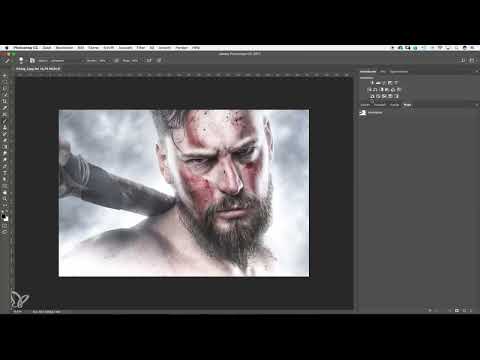
Das Video wird erst beim Abspielen von YouTube geladen – dabei werden Daten (u. a. deine IP-Adresse) an YouTube bzw. Google übertragen. Mehr dazu in der Datenschutzerklärung
In dieser Anleitung zeige ich dir, wie du vorhandene Arbeitsbereiche wechselst, Bedienfelder herauslöst, andockst, ausblendest und wieder einblendest. Am Ende speicherst du dir deine eigene Oberfläche als Arbeitsbereich, sodass sie dir jederzeit zur Verfügung steht. Egal ob du zeichnest, fotografierst oder illustrierst: Die Vorgehensweise bleibt dieselbe.
Wichtigste Erkenntnisse
Arbeitsbereiche findest du über das Menü Fenster und können jederzeit gewechselt werden. Nicht benötigte Bedienfelder solltest du ausblenden, damit das Bild Platz bekommt. Häufig gebrauchte Bedienfelder wie Ebenen und Korrekturen gehören in die Nähe deiner Hand. Eine eigene Anordnung speicherst du als neuen Arbeitsbereich, sonst geht sie beim Schließen von Photoshop verloren.
Schritt-für-Schritt-Anleitung
Schritt 1: Unterschiede in der Oberfläche erkennen
Wenn du Photoshop öffnest, wirst du vermutlich feststellen, dass die Bedienfelder auf der rechten Seite anders angeordnet sind als bei anderen Nutzern. Das ist völlig normal, denn Photoshop erlaubt eine individuelle Einrichtung für jeden Arbeitsablauf. Betrachte die Anordnung zunächst als Ausgangspunkt und nicht als feste Vorgabe.

Schritt 2: Arbeitsbereiche über das Menü Fenster öffnen
Den Zugang zu allen Arbeitsbereichen findest du oben im Menü unter Fenster. Dort gibt es den Eintrag Arbeitsbereiche, über den du vorhandene Oberflächen aufrufst. Öffne dieses Untermenü jedes Mal, wenn du die Anordnung wechseln möchtest. So behältst du den Überblick, welche Voreinstellungen bereits existieren.

Schritt 3: Einen minimierten Arbeitsbereich für die Retusche nutzen
Ein Beispiel für eine fokussierte Oberfläche ist ein Arbeitsbereich, der nur wenige Bedienfelder zeigt. Dadurch steht dir fast die gesamte Fläche für das Hauptmotiv zur Verfügung. Die Bedienfelder sind dabei kleiner, aber weiterhin erreichbar. Gerade bei der Retusche profitierst du davon, weil das Bild groß genug bleibt, um feine Details zu sehen.

Schritt 4: Vorgefertigte Arbeitsbereiche ausprobieren
Adobe stellt bereits fertige Arbeitsbereiche bereit, beispielsweise für Maler oder Fotografen. Der Bereich für Maler zeigt vor allem Pinsel, Ebenen und Farben, während der Bereich für Fotografie zusätzlich ein Histogramm, die Navigation, Bibliotheken und Standardkorrekturen anbietet. Probiere diese Vorlagen aus, um zu sehen, welche Bedienfelder ein Profi für seine Aufgabe nutzt. Anschließend kannst du die Anordnung als Grundlage für deine eigene Oberfläche verwenden.
Schritt 5: Bedienfelder herauslösen und neu anordnen
Im Arbeitsbereich Grundelemente sind alle Bedienfelder geöffnet, was schnell unübersichtlich wird. Du kannst jedes Bedienfeld am Reiter oder an der Titelleiste greifen und an eine neue Position ziehen. Lass dir Zeit beim Ausprobieren. Ziehe zunächst alles heraus, was du gerade nicht brauchst, und schiebe es beiseite. Anschließend siehst du sehr deutlich, welche Bedienfelder übrig bleiben.

Schritt 6: Ebenen als zentrales Bedienfeld festlegen
Das Bedienfeld Ebenen gehört nach Meinung vieler Anwender zu den wichtigsten Elementen überhaupt. Über die Ebenen steuerst du Korrekturen, Retuschen und Schwarz-Weiß-Umwandlungen. Lass es deshalb dauerhaft sichtbar und positioniere es so, dass du es ohne Suchen erreichst. Bedienfelder für Absatz, Zeichen oder Pinselvorgaben brauchst du bei der Bildbearbeitung meist nicht und kannst sie schließen.

Schritt 7: Bedienfelder andocken
Ein Bedienfeld lässt sich oben, seitlich oder als Registerkarte neben einem anderen Bedienfeld andocken. Ziehst du zum Beispiel das Protokoll auf die Registerkarte der Ebenen, erscheinen beide nebeneinander als Reiter. Wähle die Variante, die zu deinem Arbeitsstil passt. Ein Bedienfeld wie das Protokoll nutzt du selten, möchtest es aber trotzdem in der Nähe haben, weshalb sich das Andocken an die Ebenen anbietet.

Schritt 8: Korrekturen und Ebenen als Kern der Bildbearbeitung platzieren
Das Bedienfeld Korrekturen verwendest du häufig, um Kontraste, Helligkeit, Farbe und Bildlooks anzupassen. Ziehe es direkt in die Nähe der Ebenen, damit du beim Arbeiten nicht ständig den Blick wechseln musst. Auch andere Bedienfelder, etwa Stile oder Pfade, kannst du an dieser Stelle prüfen. Stile benötigst du eher für Grafikarbeiten und Layouts, Pfade dagegen nach einer Freistellung. Entscheide für dich, was regelmäßig gebraucht wird und was nur gelegentlich.

Schritt 9: Fehlende Bedienfelder über das Menü nachholen
Hast du ein Bedienfeld versehentlich geschlossen, etwa das Histogramm, findest du es jederzeit wieder unter Fenster. Klicke das gewünschte Bedienfeld an, und es erscheint an seiner Standardposition. Von dort aus kannst du es an einen passenden Ort verschieben. Die Größe passt du an, indem du die Kante eines Bedienfelds ziehst. Auf einem großen Monitor mit hoher Auflösung ist das besonders praktisch, während du auf einem kleineren Bildschirm die Bedienfelder lieber schmal hältst.

Schritt 10: Bedienfelder zu Symbolen verkleinern
Bedienfelder, die du nur ab und zu brauchst, lassen sich platzsparend darstellen. Über einen Doppelklick auf den Reiter oder den Kopf eines Bedienfelds reduzierst du die Darstellung auf Symbole oder Miniaturen. Der Text verschwindet, und nur die Grafik bleibt sichtbar. Das funktioniert mit fast allen Bedienfeldern, zum Beispiel mit Farbe, Bibliotheken oder Navigation. Ein Klick auf das Symbol öffnet das Bedienfeld bei Bedarf wieder.

Schritt 11: Die eigene Oberfläche als Arbeitsbereich speichern
Wenn du mit deiner Anordnung zufrieden bist, speicherst du sie als eigenen Arbeitsbereich. Klicke dafür oben auf Fenster, wähle Arbeitsbereiche und anschließend Neuer Arbeitsbereich. Vergib einen aussagekräftigen Namen, etwa Retusche, und bestätige die Speicherung. Dein Arbeitsbereich steht ab sofort im Menü zur Verfügung, auch nach einem Neustart von Photoshop.

Schritt 12: Zum gespeicherten Arbeitsbereich zurückkehren
Hast du deine Oberfläche versehentlich verändert, wechselst du einfach über Fenster und Arbeitsbereiche zurück zu deinem gespeicherten Arbeitsbereich. Achte aber darauf, dass nicht gespeicherte Änderungen beim Schließen von Photoshop verloren gehen. Dann öffnet sich wieder die zuletzt gespeicherte Version. Speichere deshalb Änderungen an einer Oberfläche immer bewusst als Arbeitsbereich ab, wenn du sie behalten möchtest.

Zusammenfassung – Photoshop-Bedienfelder einrichten: Arbeitsbereiche gezielt anpassen und speichern
Du hast gesehen, dass sich die Oberfläche von Photoshop an deinen Arbeitsablauf anpassen lässt. Beginne mit einem vorhandenen Arbeitsbereich, entferne alles, was du nicht brauchst, und ordne die übrigen Bedienfelder so an, dass sie dir im Alltag helfen. Ebenen und Korrekturen gehören in der Regel in die erste Reihe, während seltener genutzte Bedienfelder als Symbole oder in der Nähe bereitstehen können. Speichere deine Anordnung anschließend als eigenen Arbeitsbereich, damit du sie jederzeit abrufen kannst.
Mein Tipp zum Schluss: Weniger ist oft mehr. Eine übersichtliche Oberfläche spart Zeit und Nerven, und du verlierst nicht den Spaß an der Arbeit. Probiere in Ruhe verschiedene Anordnungen aus, bis sie sich für dich richtig anfühlt.
FAQ
Warum sieht meine Photoshop-Oberfläche anders aus als die von anderen?Photoshop lässt sich individuell einrichten, und jeder Nutzer legt die Bedienfelder nach seinem eigenen Workflow an.
Wie finde ich Arbeitsbereiche in Photoshop?Du öffnest das Menü Fenster und wählst dort den Eintrag Arbeitsbereiche, in dem alle verfügbaren Oberflächen aufgelistet sind.
Wie speichere ich meine eigene Anordnung?Klicke auf Fenster, dann Arbeitsbereiche und Neuer Arbeitsbereich, vergib einen Namen und bestätige die Speicherung.
Was passiert, wenn ich meine Änderungen nicht speichere?Beim Schließen von Photoshop gehen nicht gespeicherte Änderungen verloren, und es wird wieder der zuletzt gespeicherte Arbeitsbereich geladen.
Wie hole ich ein geschlossenes Bedienfeld zurück?Du findest alle Bedienfelder im Menü Fenster und kannst sie dort mit einem Klick wieder öffnen.
Kann ich Bedienfelder verkleinern, ohne sie zu schließen?Ja, per Doppelklick auf den Reiter oder Kopf eines Bedienfelds reduzierst du es auf eine Symbolansicht mit Miniatur.
Welche Bedienfelder sind für die Bildbearbeitung am wichtigsten?Meist sind Ebenen und Korrekturen am wichtigsten, da du damit Kontraste, Farben und Retuschen steuerst.
Wie passe ich die Größe eines Bedienfelds an?Du ziehst an der Kante des Bedienfelds, bis es die gewünschte Breite oder Höhe erreicht.

