

Stell dir vor, du möchtest eine Person aus ihrem Hintergrund lösen oder eine eigene Grafikform zeichnen, die genau so aussieht, wie du sie brauchst. Dafür ist das Zeichenstiftwerkzeug da. Es wirkt zunächst etwas sperrig, gehört aber zu den vielseitigsten Werkzeugen in Photoshop. In dieser Anleitung lernst du, wie du mit dem Zeichenstift Punkt für Punkt Formen aufbaust, Farben und Konturen anpasst und am Ende ein Motiv sauber freistellst.
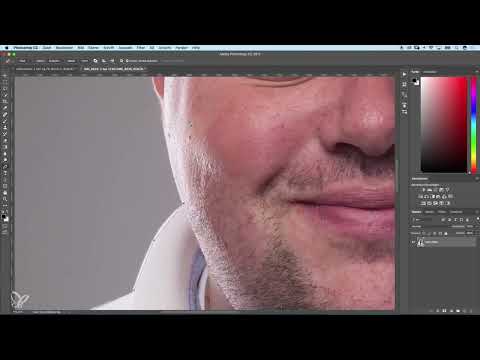
Das Video wird erst beim Abspielen von YouTube geladen – dabei werden Daten (u. a. deine IP-Adresse) an YouTube bzw. Google übertragen. Mehr dazu in der Datenschutzerklärung
Wichtigste Erkenntnisse
- Das Zeichenstiftwerkzeug (auch Pfadwerkzeug genannt) arbeitet mit Ankerpunkten, die du nacheinander setzt.
- Im Modus „Form“ entstehen Vektorformen mit Füllung und Kontur, im Modus „Pfad“ entsteht eine reine Linie für die Auswahl.
- Das Gummiband zeigt dir die Linie zwischen den Punkten an, bevor du klickst.
- Mit dem Ziehen an einem Punkt erzeugst du runde Kurven statt harter Kanten.
- Ein geschlossener Pfad lässt sich über die Befehlstaste (Windows: Strg) verschieben und über die Alt-Taste feinjustieren.
- Eine Auswahl aus dem Pfad erstellst du über das Kontextmenü, danach kannst du eine Maske setzen.
Schritt-für-Schritt-Anleitung
Schritt 1: Das Zeichenstiftwerkzeug in der Werkzeugpalette finden
Öffne die Werkzeugpalette auf der linken Seite des Bildschirms. Das Zeichenstiftwerkzeug erkennst du an seinem Symbol, das wie ein Füllfederhalter aussieht. Wenn du es auswählst, verändert sich die Optionsleiste oben. Ein Klick auf das Symbol oder das Tastenkürzel P genügt, um das Werkzeug zu aktivieren.

Schritt 2: Die ersten Ankerpunkte setzen
Klicke mit dem Zeichenstift einmal in das Dokument. Du erhältst zunächst nur ein kleines Quadrat, das den Startpunkt markiert. Setze einen zweiten Punkt, entsteht eine gerade Linie. Setzt du einen dritten Punkt, erkennst du bereits ein Dreieck, das aus drei Ankerpunkten besteht. Jeder weitere Klick fügt der Form einen neuen Punkt hinzu, und die Form wächst Stück für Stück.
Schritt 3: Den Pfad schließen
Um eine geschlossene Form zu erhalten, bewegst du den Mauszeiger zurück auf den Startpunkt. Neben dem Zeiger erscheint ein kleiner Kreis, der dir signalisiert, dass der Pfad beim Klick geschlossen wird. Klickst du an dieser Stelle, verbindet Photoshop die letzte Linie mit dem Anfang und die Form ist vollständig.
Schritt 4: Im Modus „Form“ Füllung und Kontur gestalten
Schau dir die Optionsleiste oben an. Dort steht standardmäßig der Modus „Form“. In diesem Modus erstellst du eine Vektorform mit Füllfarbe und Kontur. Die Füllfarbe wählst du über das Farbfeld in der Optionsleiste aus. Die Kontur bekommst du über das zugehörige Feld, in dem du Farbe und Strichstärke einstellst. Die Stärke liegt standardmäßig bei 1 Pixel. Du kannst sie beliebig erhöhen, um den Effekt sichtbar zu machen. Die Farbe lässt sich jederzeit nachträglich ändern. Auch die Konturart kannst du anpassen, etwa ob sie aus durchgezogenen Linien oder aus Punkten bestehen soll. Für Demonstrationszwecke sind kräftige Farben ideal, für eigene Projekte solltest du dagegen auf eine stimmige Gestaltung achten.

Schritt 5: Die Formebene erkennen
Sobald du eine Form im Modus „Form“ gezeichnet hast, erscheint in der Ebenenpalette ein neues Symbol neben der Ebene. Es zeigt dir, dass es sich um eine Formebene handelt. So erkennst du auf den ersten Blick, dass du es mit einer Vektorform zu tun hast und nicht mit einem Pixelbild.
Schritt 6: Vom Modus „Form“ in den Modus „Pfad“ wechseln
Wenn du Motive freistellen möchtest, brauchst du keine gefüllte Form, sondern nur die Linie selbst. Wähle dafür in der Optionsleiste den Modus „Pfad“ aus. Die Farben verschwinden, und du siehst nur noch den Pfad mit seinen Ankerpunkten. Diesen Pfad kannst du später in eine Auswahl umwandeln. Wichtig ist, dass du während des Zeichnens nicht zu einem anderen Werkzeug wechselst, denn der Vorgang bleibt sonst unterbrochen.

Schritt 7: Präzise mit kleinen Punkten arbeiten
Beim Freistellen entscheidet die Genauigkeit über das Ergebnis. Zoome daher näher an die Kontur heran, damit du sie sauber nachvollziehen kannst. Für den Einstieg empfiehlt sich, viele kleine Abschnitte mit kurzen Abständen zwischen den Punkten zu setzen. So wird der Pfad gleichmäßiger, und du behältst die Kontrolle über den Verlauf. Lange gerade Strecken wirken dagegen schnell eckig und unnatürlich.

Schritt 8: Das Gummiband einblenden
Viele Anfänger klicken ins Ungewisse, weil sie nicht wissen, wie die nächste Linie aussehen wird. Dafür gibt es die Option Gummiband. Du findest sie im Zahnrad-Symbol in der Optionsleiste, wenn das Zeichenstiftwerkzeug aktiv ist. Mit eingeschaltetem Gummiband siehst du die Linie bereits vor dem Klick, bevor du den Punkt endgültig setzt. Das macht die Arbeit deutlich übersichtlicher.

Schritt 9: Runde Kurven durch Ziehen erzeugen
Gerade Linien eignen sich nicht für jedes Motiv. Um Rundungen zu erzeugen, klickst du an einen Punkt und hältst die Maustaste gedrückt. Anschließend ziehst du die Maus in die gewünschte Richtung. Dabei entstehen Griffe, mit denen sich die Krümmung der Linie steuern lässt. Mit dem Gummiband siehst du gleichzeitig, wie rund die Kurve wird. So lässt sich zum Beispiel der Umriss eines Kopfes oder einer Schulter sehr gut nachzeichnen.

Schritt 10: Fehler korrigieren und Pfade nachträglich anpassen
Passiert dir ein Fehler, etwa ein Punkt außerhalb der gewünschten Linie, musst du nicht komplett neu beginnen. Mit der Tastenkombination Befehlstaste plus Z (Windows: Strg plus Z) machst du den letzten Schritt rückgängig. Alternativ kannst du den Pfad auch nachträglich bearbeiten. Halte dafür die Befehlstaste (Windows: Strg) gedrückt, dann kannst du den gesamten Pfad an einen anderen Ort verschieben. Um einzelne Griffe anzupassen, halte die Alt-Taste (Mac: Wahltaste) und klicke auf den entsprechenden Griff. So lassen sich die Kurven fein justieren.

Schritt 11: Den Pfad schließen und die Auswahl erstellen
Wenn du das Motiv einmal umrundet hast, fährst du zurück zum Startpunkt und schließt den Pfad. Danach kannst du den Pfad in eine Auswahl umwandeln. Eine Möglichkeit ist, die Befehlstaste (Windows: Strg) gedrückt zu halten und in der Pfadpalette auf den Pfad zu klicken. Eine andere Möglichkeit ist der Weg über das Kontextmenü: Klicke mit der rechten Maustaste in das Dokument und wähle „Auswahl erstellen“. Dort kannst du zusätzlich die Kantenweiche einstellen, damit der Übergang später natürlicher wirkt.

Schritt 12: Das Motiv mit Maske und neuem Hintergrund freistellen
Bestätige die Auswahl mit OK, und du hast deine Form als Auswahl vorliegen. Anschließend kannst du daraus eine Ebenenmaske erstellen, damit der Hintergrund ausgeblendet wird. Setze als Nächstes eine neue Ebene mit einer Hintergrundfarbe unter das Motiv, zum Beispiel Weiß. Dann steht die freigestellte Figur vor dem neuen Hintergrund. Gerade bei Bildmontagen ist diese Methode sehr praktisch.

Zusammenfassung – Photoshop Zeichenstift meistern: Formen erstellen und Motive freistellen
Das Zeichenstiftwerkzeug ist ein vielseitiges Hilfsmittel, mit dem du sowohl eigene Formen als auch präzise Auswahlen erstellen kannst. Im Modus „Form“ entstehen Vektorgrafiken mit Füllung und Kontur, im Modus „Pfad“ bereitest du das Freistellen vor. Mit dem Gummiband, den Kurven und den Tastenkombinationen zum Verschieben und Korrigieren behältst du jederzeit die Kontrolle. Der wichtigste Rat lautet: Übe regelmäßig. Je öfter du mit dem Werkzeug arbeitest, desto sicherer wirst du und desto mehr Möglichkeiten entdeckst du.
FAQ
Wie erstelle ich eine geschlossene Form mit dem Zeichenstift?Fahre mit dem Mauszeiger zurück auf den Startpunkt und klicke dort. Sobald ein kleiner Kreis erscheint, schließt sich der Pfad.
Was ist der Unterschied zwischen den Modi „Form“ und „Pfad“?Im Modus „Form“ entsteht eine Vektorform mit Füllung und Kontur in einer Formebene. Im Modus „Pfad“ erhältst du nur die Linie, die du anschließend für eine Auswahl verwenden kannst.
Wozu dient das Gummiband?Das Gummiband zeigt dir die Linie zwischen dem letzten Punkt und dem aktuellen Mauszeiger an. So siehst du, wie die Linie aussehen wird, bevor du klickst.
Wie erzeuge ich runde Kurven statt gerader Linien?Klicke an einen Punkt, halte die Maustaste gedrückt und ziehe in die gewünschte Richtung. Dadurch entstehen Griffe, mit denen du die Krümmung steuerst.
Wie korrigiere ich einen Fehler beim Zeichnen?Mit Befehlstaste plus Z (Windows: Strg plus Z) machst du den letzten Schritt rückgängig. Du kannst den Pfad auch nachträglich mit gehaltener Befehlstaste (Windows: Strg) verschieben und einzelne Griffe mit der Alt-Taste anpassen.
Wie wandle ich einen Pfad in eine Auswahl um?Halte die Befehlstaste (Windows: Strg) gedrückt und klicke auf den Pfad in der Pfadpalette. Alternativ wählst du per Rechtsklick im Kontextmenü die Option „Auswahl erstellen“.
Warum sollte ich beim Freistellen kleine Punkte setzen?Kleine Abstände zwischen den Punkten ergeben einen gleichmäßigeren Verlauf. Lange gerade Strecken wirken schnell eckig und lassen das Motiv unnatürlich erscheinen.

