

Ein Bildausschnitt entscheidet oft darüber, ob ein Foto kraftvoll wirkt oder unbemerkt untergeht. Du musst beim Fotografieren nicht alles perfekt treffen, denn das Freistellungswerkzeug in Photoshop erlaubt dir, den Ausschnitt nachträglich festzulegen, zu drehen und sogar zu begradigen. Auf den ersten Blick wirkt das Werkzeug schlicht, doch es steckt erstaunlich viel darin. In dieser Anleitung führe ich dich Schritt für Schritt durch die wichtigsten Funktionen, von den Seitenverhältnissen bis zur inhaltsbasierten Auffüllung.
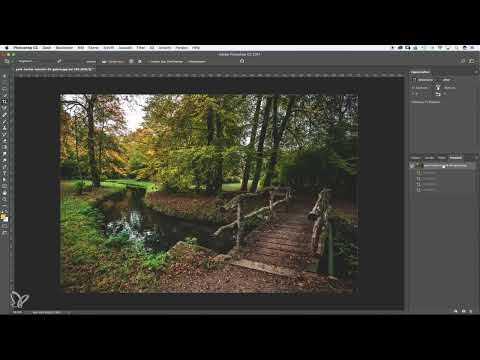
Das Video wird erst beim Abspielen von YouTube geladen – dabei werden Daten (u. a. deine IP-Adresse) an YouTube bzw. Google übertragen. Mehr dazu in der Datenschutzerklärung
Wichtigste Erkenntnisse
- Das Freistellungswerkzeug lässt sich auch nachträglich anpassen, solange abgeschnittene Bildbereiche nicht dauerhaft gelöscht wurden.
- Seitenverhältnisse wie 4:5, 5:7, 2:3 oder 16:9 wählst du direkt in der Optionsleiste, eigene Presets kannst du ebenfalls anlegen.
- Die Option „Außerhalb liegende Pixel löschen“ entscheidet darüber, ob Bildteile erhalten bleiben oder endgültig verloren gehen.
- Mit „Inhaltsbasiert“ füllt Photoshop leere Bereiche nach dem Drehen automatisch auf, das Ergebnis hängt jedoch stark vom Motiv ab.
- Mit dem Geradeausrichten korrigierst du schiefe Bilder, indem du eine Linie im Motiv aufziehst.
Schritt-für-Schritt-Anleitung
Schritt 1: Das Freistellungswerkzeug aktivieren
Wähle in der Werkzeugleiste das Freistellungswerkzeug aus. Sofort erscheint ein Rahmen um dein Bild, der an den Ecken und Kanten mit Griffen versehen ist. An diesen Griffen kannst du anpacken und so den Ausschnitt verändern. Der Rahmen ist dein Arbeitsbereich: Alles, was außerhalb liegt, wird später abgeschnitten.

Schritt 2: Das Seitenverhältnis festlegen
Standardmäßig bleiben die Proportionen gesperrt. Dadurch verzerrt sich dein Bild nicht, wenn du den Ausschnitt verkleinerst. Das ist ideal, wenn du nur einen engeren Bereich wählen möchtest und das Format beibehalten willst. Falls dir das nicht zusagt, findest du in der Optionsleiste oben ein Auswahlmenü mit festen Formaten wie 4:5, 5:7, 2:3 oder 16:9. Ein quadratisches Format bietet sich zum Beispiel für ein Instagram-Bild an, während 16:9 für einen YouTube-Banner passend ist.

Schritt 3: Eigene Presets und das freie Format nutzen
Wenn du immer dasselbe Format brauchst, etwa für ein Facebook-Banner, lohnt sich ein eigenes Preset. Einmal angelegt, steht es dir bei jedem neuen Projekt zur Verfügung. Brauchst du dagegen völlige Freiheit, wählst du das freie Format. Dann bestimmst du Höhe und Breite selbst und kannst das Bild beliebig stauchen oder strecken.

Schritt 4: Den Ausschnitt verschieben und skalieren
Greife den Rahmen an und ziehe ihn über das Bild, bis der gewünschte Bereich sichtbar ist. Wenn du den Ausschnitt gleichmäßig von der Mitte aus verkleinern möchtest, halte die Alt-Taste gedrückt, auf dem Mac die Option-Taste, und ziehe an einem Griff. Der Rahmen skaliert dann aus der Mitte heraus. Möchtest du dagegen nur in eine Richtung arbeiten, verschiebst du den Ankerpunkt in eine Ecke, zum Beispiel nach rechts unten. Beim Skalieren bleibt die gegenüberliegende Ecke dann fest, und du behältst die Kontrolle über den Bildaufbau.

Schritt 5: Das Bild drehen
Um das Bild zu drehen, fasst du den Rahmen außerhalb einer Ecke an und bewegst die Maus in die gewünschte Richtung. Dabei ist es egal, ob du unten links oder oben links zupackst. Während der Drehung erscheint ein Gitter, das dir hilft, das Motiv exakt auszurichten. Auf diese Weise kannst du den Ausschnitt so positionieren, dass keine störenden Ränder übrig bleiben.

Schritt 6: Den Ausschnitt bestätigen und später nachbessern
Bestätige deinen Ausschnitt mit der Eingabetaste oder über das Häkchen in der Optionsleiste. Das Schöne daran: Du kannst den Ausschnitt jederzeit erneut öffnen. Aktivierst du das Freistellungswerkzeug wieder, zeigt Photoshop den Rahmen erneut an, und du kannst einen zu engen Ausschnitt nachträglich erweitern. Ob das vollständig gelingt, hängt allerdings von einer Einstellung ab, die im nächsten Schritt wichtig wird.

Schritt 7: Außerhalb liegende Pixel löschen verstehen
In der Optionsleiste findest du die Einstellung „Außerhalb liegende Pixel löschen“. Ist sie deaktiviert, bleiben die abgeschnittenen Bildteile im Hintergrund erhalten. Du kannst den Ausschnitt also jederzeit erweitern. Aktivierst du die Option, werden die Bereiche dagegen endgültig entfernt. Der Rahmen zeigt dann nur noch transparente Flächen, und die gelöschten Pixel lassen sich nicht zurückholen.
Die Entscheidung ist eine Abwägung. Der Vorteil der deaktivierten Option liegt in der Flexibilität, der Nachteil im zusätzlichen Speicherbedarf für Daten, die nicht sichtbar sind. Probiere beide Varianten aus und entscheide, welche Arbeitsweise für dich besser passt.

Schritt 8: Inhaltsbasiert auffüllen
Drehst du ein Bild über seine ursprünglichen Grenzen hinaus, entstehen leere Ecken. Hier hilft die Option „Inhaltsbasiert“. Photoshop versucht dann, die freien Flächen automatisch mit passenden Inhalten zu füllen. Die Funktion ist allerdings nicht garantiert erfolgreich. Bei manchen Motiven, etwa einer gleichmäßigen Wiese, wirkt die Ergänzung überzeugend. Bei anderen erkennst du Wiederholungen oder unnatürliche Übergänge. Teste die Funktion deshalb an deinem eigenen Motiv und probiere sie aus, bevor du dich festlegst.

Schritt 9: Das Ergebnis mit dem Original vergleichen
Um zu beurteilen, ob die Füllung gelungen ist, lohnt sich ein Blick auf das Original. Mache den Vorgang rückgängig und vergleiche beide Versionen nebeneinander. So erkennst du, welche Bereiche automatisch ergänzt wurden. Oft fällt das auf den ersten Blick gar nicht auf, besonders bei unauffälligen Hintergründen.

Schritt 10: Schiefe Bilder mit dem Geradeausrichten begradigen
Ein Foto wirkt oft minimal schief, und genau dafür bietet das Freistellungswerkzeug die Funktion „Geradeausrichten“. Aktiviere sie in der Optionsleiste und suche im Motiv eine Linie, die eigentlich gerade sein sollte, etwa einen Horizont oder senkrechte Holzstämme. Setze am Anfang der Linie einen Punkt, halte die Maustaste gedrückt und ziehe entlang der Linie bis zum Ende. Photoshop zeigt dir den Winkel an, im Beispiel waren es 1,9 Grad. Lässt du los, wird das Bild entsprechend gedreht. Bestätige anschließend mit der Eingabetaste.
Beachte, dass nach dem Begradigen an den Rändern leere Flächen entstehen können. Diese beschneidest du entweder mit einem engeren Ausschnitt oder füllst sie mit der inhaltsbasierten Option auf.

Schritt 11: Zusätzliche Einstellungen im Zahnrad entdecken
In der Optionsleiste des Freistellungswerkzeugs findest du ein Zahnrad-Symbol. Dahinter verbergen sich weitere Einstellungen und Darstellungsoptionen, die nicht sofort ins Auge fallen. Klicke ruhig darauf und probiere die Möglichkeiten aus. Gerade bei einem Werkzeug, das so vielseitig ist, lohnt sich das Experimentieren. So findest du schnell heraus, welche Kombination zu deinem Workflow passt.

Zusammenfassung – Freistellungswerkzeug in Photoshop: Bildausschnitt perfekt festlegen und begradigen
Das Freistellungswerkzeug ist weit mehr als ein Rahmen zum Zuschneiden. Du legst Seitenverhältnisse fest, nutzt eigene Presets oder das freie Format, verschiebst und skalierst den Ausschnitt und drehst das Bild nach Bedarf. Mit der Einstellung „Außerhalb liegende Pixel löschen“ entscheidest du, ob Bildteile erhalten bleiben. Die inhaltsbasierte Füllung hilft beim Auffüllen leerer Ränder, das Ergebnis solltest du aber immer prüfen. Schiefe Fotos richtest du mit dem Geradeausrichten schnell aus. Wenn du dir zusätzlich die Einstellungen im Zahnrad-Menü anschaust, wirst du rasch merken, wie viel Kontrolle dieses scheinbar einfache Werkzeug bietet.
FAQ
Kann ich einen Bildausschnitt nach dem Speichern noch verändern?Das hängt davon ab, ob die Option „Außerhalb liegende Pixel löschen“ aktiviert war. Ist sie deaktiviert, sind die abgeschnittenen Bereiche noch vorhanden und lassen sich erneut auswählen.
Wie erstelle ich ein eigenes Seitenverhältnis für wiederkehrende Projekte?Lege im Freistellungswerkzeug ein Preset mit den gewünschten Werten an. Damit steht dir das Format bei jedem weiteren Bild direkt zur Verfügung.
Warum ist meine inhaltsbasierte Füllung unbrauchbar?Die automatische Ergänzung funktioniert nicht bei jedem Motiv gleich gut. Gleichmäßige Flächen gelingen meist besser als komplexe Strukturen. Vergleiche das Ergebnis mit dem Original und entscheide dann, ob du die Füllung übernimmst.
Wie richte ich ein schiefes Bild gerade aus?Aktiviere das Geradeausrichten in der Optionsleiste und ziehe eine Linie entlang eines Motivs, das eigentlich waagerecht oder senkrecht sein sollte. Photoshop dreht das Bild anschließend automatisch.

