

Vielleicht kennst du das: Du hast mit deiner Kamera ein gutes Motiv im Kasten, öffnest die Datei am Rechner und stellst fest, dass sich Belichtung oder Weißabgleich nur schwer korrigieren lassen. Die Lösung liegt oft im Dateiformat. Wenn du deine Kamera auf RAW statt JPEG einstellst, speicherst du mehr Bildinformationen und entscheidest später in Ruhe über die Bearbeitung. Dieses Tutorial zeigt dir, wie du eine RAW-Datei in Photoshop öffnest, welche Einstellungen im Dialog wichtig sind und wie du das Bild auch nach dem Öffnen jederzeit wieder anpassen kannst.
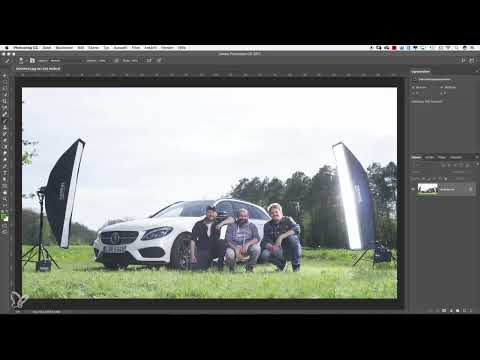
Das Video wird erst beim Abspielen von YouTube geladen – dabei werden Daten (u. a. deine IP-Adresse) an YouTube bzw. Google übertragen. Mehr dazu in der Datenschutzerklärung
Das Vorgehen unterscheidet sich deutlich von dem Öffnen einer JPEG-Datei. Genau diesen Unterschied arbeiten wir Schritt für Schritt heraus.
Wichtigste Erkenntnisse
- RAW-Dateien enthalten deutlich mehr Bildinformationen als JPEG-Dateien und sind dadurch auch wesentlich größer.
- Beim Öffnen einer RAW-Datei in Photoshop erscheint zunächst der Camera Raw Converter, nicht direkt das Bild.
- Im Workflow-Dialog legst du Farbraum, Farbtiefe, Größe und Auflösung fest.
- Die Option „Als Smartobjekt öffnen“ ermöglicht es dir, die Korrekturen jederzeit später erneut anzupassen.
- Ein JPEG ist dagegen bereits fertig entwickelt, Eingriffe in die Rohdaten sind nicht mehr möglich.
Schritt-für-Schritt-Anleitung
Schritt 1: Den Größenunterschied zwischen JPEG und RAW erkennen
Beginne mit einem Blick in den Finder oder Explorer. Eine JPEG-Datei desselben Motivs wiegt im Beispiel etwa 8,9 MB. Das gleiche Bild als DNG-Datei, also als RAW-Format, bringt es auf knapp 27 MB. Die RAW-Datei ist also um ein Vielfaches größer, und genau darin liegt ihr Vorteil: Sie speichert die unbearbeiteten Sensordaten Pixel für Pixel. Damit hast du beim späteren Bearbeiten mehr Spielraum, etwa bei stark über- oder unterbelichteten Stellen.

Schritt 2: Das JPEG als Vergleich öffnen
Öffne zum Vergleich zunächst die JPEG-Datei direkt in Photoshop. Das geht über Datei und Öffnen oder per Drag-and-drop. Das Bild landet sofort als normale Ebene im Dokument, und du kannst ohne Umwege mit der Bearbeitung beginnen. Retuschieren, Auswahlen erstellen oder Störer entfernen funktioniert hier genauso wie gewohnt. Der Nachteil: Die Bildinformationen sind bereits fest festgelegt.

Schritt 3: Die RAW-Datei in Photoshop laden
Ziehe die RAW-Datei per Drag-and-drop in das Photoshop-Fenster. Statt eines normalen Bildfensters öffnet sich nun der Camera Raw Converter. Er gehört zu Photoshop, arbeitet aber mit einer eigenen Oberfläche, die speziell für die Entwicklung von RAW-Daten gedacht ist. Hier kannst du Belichtung, Kontrast oder Farben anpassen, bevor das Bild überhaupt in Photoshop erscheint.

Schritt 4: Das Bild ohne Anpassungen öffnen
Wenn du zunächst nur das Öffnen kennenlernen möchtest, musst du im Converter keine Regler verändern. Unten im Dialog findest du die Schaltfläche „Bild öffnen“. Ein Klick darauf übernimmt das Bild als normale Ebene in Photoshop. Das Ergebnis wirkt ähnlich wie beim JPEG, allerdings hast du in diesem Fall keine Funktion des Converters genutzt. Der eigentliche Vorteil zeigt sich erst bei den folgenden Schritten.

Schritt 5: Die Arbeitsablaufoptionen aufrufen
Öffne die RAW-Datei erneut per Drag-and-drop. Am unteren Rand des Camera Raw Converters findest du den Link „Arbeitsablaufoptionen“. Ein Klick darauf öffnet ein Fenster mit mehreren Einstellungen, die festlegen, wie das Bild in Photoshop übernommen wird. Hier entscheidest du, mit welchen Parametern dein Bild starten soll.

Schritt 6: Den Farbraum festlegen
Im Workflow-Dialog wählst du zuerst den Farbraum. In diesem Beispiel wurde mit sRGB fotografiert, und genau dieser Farbraum ist auch hier eingestellt. Alternativ steht Adobe RGB zur Verfügung, der einen größeren Farbumfang abdeckt. Wählst du Adobe RGB, wird das Bild entsprechend mit diesem Farbraum geöffnet. Welcher Farbraum der richtige ist, hängt von deinem Ziel ab. Für Fotos, die vor allem im Web oder auf Standard-Monitoren erscheinen sollen, reicht sRGB in den meisten Fällen völlig aus.

Schritt 7: Die Farbtiefe bestimmen
Direkt darunter legst du die Farbtiefe fest, entweder 8 Bit oder 16 Bit. Eine 16-Bit-Datei enthält deutlich mehr Farbinformationen, was besonders bei weichen Verläufen und umfangreichen Korrekturen hilfreich sein kann. Der Preis dafür ist ein größerer Speicherbedarf: Ein Bild mit 50 MB wird bei 16 Bit etwa doppelt so groß, also rund 100 MB. Für den Einstieg empfiehlt sich 8 Bit. Du sparst Speicherplatz, arbeitest schneller und erzielst für die meisten Projekte trotzdem gute Ergebnisse.
Schritt 8: Größe und Auflösung einstellen
Anschließend kannst du die Abmessungen des Bildes festlegen. Die Standardwerte lassen sich übernehmen, wenn du die Originalgröße behalten möchtest. Zusätzlich kannst du die Auflösung angeben, zum Beispiel 300 ppi für den Druck. Für reine Bildschirmdarstellungen spielt die Auflösung eine untergeordnete Rolle. Überlege dir vorab, wofür das Bild gedacht ist, und stelle die Werte danach ein.
Schritt 9: Das Bild als Smartobjekt öffnen
Der wichtigste Punkt im Workflow-Dialog ist ganz unten: die Option „Als Smartobjekt öffnen“. Aktiviere das Kästchen und bestätige mit OK. Anschließend klickst du auf „Objekt öffnen“. Das Bild erscheint nun in Photoshop mit einem kleinen Symbol in der Ebenenminiatur, das auf ein Smartobjekt hinweist. Dieses Symbol ist entscheidend, denn es verbindet dein Bild dauerhaft mit dem Camera Raw Converter.
Schritt 10: Die Entwicklung jederzeit wiederholen
Ein Doppelklick auf das Smartobjekt-Symbol in der Ebenenpalette öffnet den Camera Raw Converter erneut. Dort kannst du deine Korrekturen anpassen, ergänzen oder rückgängig machen, auch wenn du bereits mehrfach gespeichert hast. Als Beispiel wurde die Belichtung verringert, um das Bild etwas dunkler zu machen. Mit der Bestätigung landest du wieder in Photoshop, und das Bild zeigt die neue Version.

Genau an dieser Stelle zeigt sich der Unterschied zum JPEG. Ein JPEG ist eine abgeschlossene Datei, und Eingriffe in die ursprüngliche Aufnahme sind danach nicht mehr möglich. Eine RAW-Datei bleibt dagegen jederzeit bearbeitbar. Du kannst sie also heute entwickeln, in einem Jahr erneut öffnen und mit neuem Wissen anpassen.

Zusammenfassung – RAW-Dateien in Photoshop öffnen: Camera Raw richtig nutzen
Eine RAW-Datei bietet dir mehr Freiheit als ein JPEG, weil sie alle Bildinformationen unverändert speichert. Beim Öffnen in Photoshop kommt der Camera Raw Converter zum Einsatz, in dem du Farbraum, Farbtiefe, Größe und Auflösung festlegst. Mit der Option „Als Smartobjekt öffnen“ bleibt die Entwicklung jederzeit wiederholbar. Wenn du diese Schritte beherrschst, kannst du deine Aufnahmen flexibel und nachvollziehbar bearbeiten.
FAQ
Warum ist eine RAW-Datei so viel größer als ein JPEG?RAW-Dateien speichern die unkomprimierten Sensordaten der Kamera. JPEG-Dateien werden dagegen komprimiert und verlieren dabei Bildinformationen.
Muss ich den Camera Raw Converter bei jeder RAW-Datei verwenden?Nein, du kannst mit „Bild öffnen“ direkt in Photoshop arbeiten. Nur so nutzt du allerdings nicht die Entwicklungsmöglichkeiten des Converters.
Welchen Farbraum sollte ich wählen?Für die meisten Anwendungen reicht sRGB aus. Adobe RGB bietet einen größeren Farbumfang und eignet sich, wenn du mit einem größeren Farbraum arbeiten möchtest.
Ist 16 Bit besser als 8 Bit?16 Bit enthält mehr Farbinformationen, benötigt aber deutlich mehr Speicherplatz und Rechenleistung. Für den Einstieg ist 8 Bit meist ausreichend.
Was bringt die Option „Als Smartobjekt öffnen“?Das Bild wird mit dem Camera Raw Converter verknüpft. Du kannst die Entwicklung jederzeit per Doppelklick erneut öffnen und anpassen.
Kann ich ein JPEG später noch im Camera Raw Converter bearbeiten?Nicht im Sinne einer RAW-Entwicklung. Ein JPEG ist bereits fertig verarbeitet, weshalb sich die Bearbeitungsmöglichkeiten deutlich einschränken.

