

Stell dir vor, du hast zwei Motive nebeneinander auf unterschiedlichen Ebenen und möchtest nur einem davon eine Schwarz-Weiß-Wirkung geben. Eine Einstellungsebene legst du normalerweise über den gesamten Ebenenstapel, und dann wirkt sie auf alles darunter. Genau dafür gibt es die Schnittmaske. Mit ihr bindest du eine Korrektur an genau eine Ebene, und Photoshop wendet sie nur dort an.
Das Video wird erst beim Abspielen von YouTube geladen – dabei werden Daten (u. a. deine IP-Adresse) an YouTube bzw. Google übertragen. Mehr dazu in der Datenschutzerklärung
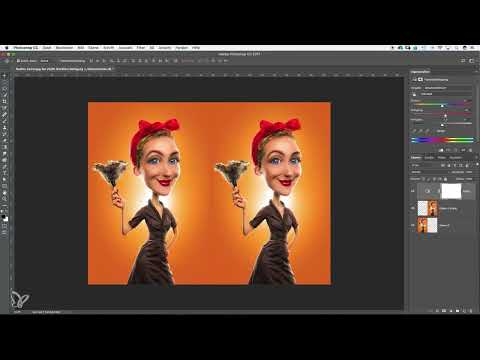
In dieser Anleitung zeige ich dir Schritt für Schritt, wie du Schnittmasken erstellst, wieder löst und stapelst. Als Beispiel dient ein Comicporträt, das ich auf zwei Ebenen dupliziere. So siehst du den Effekt sofort am Bild.
Wichtigste Erkenntnisse
- Eine Einstellungsebene wirkt standardmäßig auf alle Ebenen unterhalb von ihr.
- Mit einer Schnittmaske begrenzt du die Wirkung auf die Ebene direkt darunter.
- Du erstellst eine Schnittmaske per Rechtsklick oder mit gedrückter Alt-Taste (auf dem Mac: Option-Taste) am Übergang zwischen den Ebenen.
- Mehrere Schnittmasken lassen sich übereinander stapeln, sodass alle Korrekturen auf dasselbe Bild wirken.
- Eine Schnittmaske löst du wieder, indem du sie erneut mit der Alt-Taste anklickst oder das Hauptmotiv aus der Verkettung entfernst.
Schritt-für-Schritt-Anleitung
Schritt 1: Die Arbeitsfläche vorbereiten
Öffne dein Motiv und erweitere zuerst die Arbeitsfläche. Ziehe die Breite auf etwa das Doppelte, denn du brauchst Platz für zwei nebeneinanderliegende Bilder. Anschließend duplizierst du die Bildebene mit dem Tastaturkürzel Strg+J (Windows) bzw. Cmd+J (Mac) oder über das Ebenenmenü. Verschiebe das Duplikat nach rechts, sodass beide Motive nebeneinander stehen.

Schritt 2: Die Ebenenreihenfolge verstehen
Du hast jetzt zwei identische Motive auf zwei Ebenen. Die untere Ebene ist das linke Bild, die obere das rechte. Für die folgenden Schritte spielt die Reihenfolge der beiden Motive zunächst keine Rolle. Wichtig ist nur, dass du weißt, welche Ebene wo liegt, denn gleich wirst du eine Ebene gezielt an die andere binden.

Schritt 3: Eine Schwarz-Weiß-Einstellungsebene anlegen
Klicke unten im Ebenenbedienfeld auf das Symbol für Einstellungsebenen, also den halb gefüllten Kreis, und wähle Schwarz-Weiß. Du wirst feststellen, dass das komplette Bild schwarz-weiß wird. Das liegt daran, dass die Einstellungsebene über beiden Motiven liegt und somit auf alles darunter wirkt.

Schritt 4: Die Ebenen für die Schnittmaske sortieren
Damit die Schnittmaske klar nachvollziehbar wird, ziehst du die beiden farbigen Bildebenen nach unten, sodass die Einstellungsebene dazwischen liegt. Jetzt hast du ein Motiv in Schwarz-Weiß und eines in Farbe, und das liegt nur daran, dass das farbige Motiv oben drüber liegt. Du bekommst so den Überblick, den du für das Arbeiten mit Schnittmasken brauchst.
Schritt 5: Die erste Schnittmaske setzen
Klicke die Schwarz-Weiß-Einstellungsebene mit der rechten Maustaste an und wähle „Schnittmaske erstellen“. Du siehst sofort, dass nur noch das rechte Bild schwarz-weiß ist. Auch wenn die Einstellungsebene ganz oben liegt, wirkt sie nur auf die Ebene direkt darunter. Die Einstellung ist also jetzt wirklich nur eine Korrektur für dieses eine Bild.

Schritt 6: Die Schnittmaske wieder lösen
Möchtest du die Verbindung wieder aufheben, drückst du die Alt-Taste (Mac: Option) und klickst dabei auf die Trennlinie zwischen Einstellungsebene und Bildebene. Dort erscheint ein Symbol mit einem nach unten zeigenden Pfeil, der durchgestrichen ist. Ein weiterer Klick mit gedrückter Alt-Taste bringt die Schnittmaske zurück. Alternativ erstellst du sie erneut per Rechtsklick auf die Einstellungsebene. Der Effekt ist derselbe.
Schritt 7: Eine zweite Einstellungsebene mit Farbwirkung erstellen
Lösche die Schwarz-Weiß-Ebene nun wieder und erstelle eine neue Einstellungsebene, mit der du das Bild anders färbst. Im Beispiel verwende ich eine Farbanpassung, mit der das Bild rötlicher wird. Sollte dir eine Einstellung nicht gefallen, nimm einfach den Rückgängig-Befehl (Strg+Z bzw. Cmd+Z) und probiere eine andere Farbe aus. Ein Blick auf verschiedene Varianten lohnt sich, bevor du dich festlegst.

Schritt 8: Die Farbkorrektur mit Schnittmaske begrenzen
Damit die rötliche Wirkung nur auf dem rechten Bild erscheint, klickst du bei gedrückter Alt-Taste zwischen die Einstellungsebene und die Bildebene darunter. Die Einstellungsebene ist nun an das rechte Bild gebunden. Die Schnittmaske funktioniert also genauso wie bei der Schwarz-Weiß-Einstellung.

Schritt 9: Mehrere Schnittmasken übereinander stapeln
Das Schöne an Schnittmasken ist, dass du sie beliebig stapeln kannst. Erstelle dafür eine Kontrast- oder Helligkeitsebene, zum Beispiel über die Einstellung „Helligkeit/Kontrast“. Zunächst liegt sie wieder über beiden Motiven und verändert beide Bilder. Setze sie anschließend als Schnittmaske, indem du mit gedrückter Alt-Taste zwischen die Ebenen klickst oder den Rechtsklick nutzt. Jetzt wirkt auch diese Korrektur nur auf das rechte Bild. Du kannst auf diese Weise beliebig viele Korrekturen übereinander setzen, und alle wirken weiterhin auf dasselbe Motiv.


Schritt 10: Die Verkettung der Schnittmasken lösen
Möchtest du alle Schnittmasken auf einmal entfernen, musst du nicht jede einzeln bearbeiten. Es reicht, das Hauptmotiv aus der Verkettung zu lösen. Ziehe dazu die Bildebene nach unten, sodass die Korrekturen nicht mehr an sie gebunden sind. Die Schnittmasken lösen sich dadurch automatisch.

Schritt 11: Die Schnittmasken auf das linke Bild anwenden
Zum Abschluss kannst du die Schnittmasken auch auf das andere Motiv anwenden. Setze dafür die Einstellungsebenen so, dass sie direkt über der gewünschten Bildebene liegen, und binde sie per Schnittmaske. Im Beispiel wirken beide Einstellungsebenen am Ende auf das linke Bild, obwohl sie über den Motiven liegen. Die Reihenfolge der Ebenen bestimmt also, welches Bild die Korrektur erhält.

Zusammenfassung – Schnittmasken in Photoshop: Korrekturen gezielt auf einzelne Ebenen anwenden
Mit Schnittmasken steuerst du präzise, auf welche Ebene eine Korrektur wirkt. Eine Einstellungsebene muss dafür nicht gelöscht oder doppelt angelegt werden. Du bindest sie einfach an die Ebene darunter und löst die Verbindung bei Bedarf wieder. Stapeln lassen sich Schnittmasken beliebig, was dir viel Flexibilität bei Bildlooks und Farbkorrekturen gibt. Übe die Schritte an einem eigenen Motiv, dann sitzen sie schnell.
FAQ
Was ist eine Schnittmaske in Photoshop?Eine Schnittmaske begrenzt die Wirkung einer Ebene, etwa einer Einstellungsebene, auf die Ebene direkt darunter.
Wie erstelle ich eine Schnittmaske?Klicke die Ebene mit der rechten Maustaste an und wähle „Schnittmaske erstellen“, oder halte die Alt-Taste (Mac: Option) gedrückt und klicke auf die Trennlinie zwischen den Ebenen.
Wie löse ich eine Schnittmaske wieder?Halte die Alt-Taste (Mac: Option) gedrückt und klicke erneut auf die Trennlinie, bis das durchgestrichene Symbol verschwindet.
Kann ich mehrere Schnittmasken übereinander stapeln?Ja, du kannst beliebig viele Schnittmasken auf Schnittmasken setzen, und alle wirken weiterhin auf dasselbe Bild.
Warum wirkt meine Einstellungsebene noch auf alle Bilder?Vermutlich ist die Schnittmaske nicht gesetzt oder die Ebene liegt in der falschen Reihenfolge. Prüfe, ob die Einstellungsebene direkt über der gewünschten Ebene liegt und ob die Verbindung angezeigt wird.
Wie entferne ich alle Schnittmasken auf einmal?Ziehe die Hauptbildebene aus der Verkettung nach unten, dann lösen sich die Schnittmasken automatisch.

