

Dem Riesen im Bild soll Rauch aus dem Kopf steigen. Dafür brauchst du eine Rauchwolke, die sauber vom blauen Hintergrund getrennt, stimmig platziert und farblich an die Szene angepasst ist. Genau das zeigt dir dieser Teil des Schachspiel-Composings, der mit Teil 13 von 21 zur Reihe gehört.
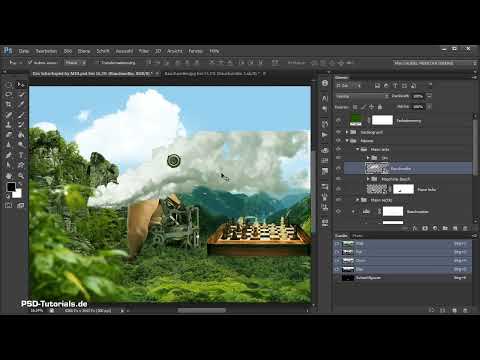
Das Video wird erst beim Abspielen von YouTube geladen – dabei werden Daten (u. a. deine IP-Adresse) an YouTube bzw. Google übertragen. Mehr dazu in der Datenschutzerklärung
Der Weg führt über den LAB-Farbmodus, mit dem du den Rauch ohne aufwendige Auswahl freistellst. Anschließend fügst du ihn mit Masken, Tonwertkorrekturen und Farbbalancen in dein Composing ein.
Wichtigste Erkenntnisse
Der LAB-Farbmodus trennt Helligkeit (L) von den Farbkanälen A und B. Der B-Kanal steuert Blau und Gelb und eignet sich deshalb, um den blauen Hintergrund auszublenden.
Mit geteilten Reglern im Ebenenstil-Dialog erzeugst du weiche Übergänge statt harter Kanten, sodass der Rauch transparent wirkt.
Eine Hilfsebene und eine Ebenenmaske helfen dir, die restlichen Bereiche wie den Schornstein sauber zu entfernen.
Der Rauch wirkt erst realistisch, wenn du ihn spiegelst, auf rund 5 Prozent Deckkraft reduzierst und seine Helligkeit sowie die Schatten über Schnittmasken an die Szene anpasst.
Schritt 1: Rauchwolke öffnen und vorbereiten
Öffne die Datei mit der Rauchwolke über „Datei“ und „Öffnen“. Die Rauchwolke liegt als eigenständiges Bild vor, das du direkt in Photoshop bearbeiten kannst. Wichtig ist, dass du den Hintergrund als Rauchquelle nicht verwechselst: Der blaue Hintergrund muss später verschwinden, der Rauch bleibt erhalten.

Schritt 2: In den LAB-Farbmodus wechseln
Der Schlüssel zur Freistellung liegt im Farbmodus. Gehe über „Bild“, dann „Modus“ und wechsle vom RGB- in den LAB-Farbmodus. Achte danach auf die Kanäle im Kanalbedienfeld, denn sie verändern sich entsprechend.
Der Kanal L steht für die Luminanz, also für die Helligkeit im Bild. Er zeigt dir, was hell und was dunkel ist. Die Kanäle A und B tragen die Farbinformationen: A steuert Grün und Rot, B steuert Blau und Gelb. Genau der B-Kanal ist für dich entscheidend.

Schritt 3: Hintergrundebene in eine schwebende Ebene umwandeln
Die Hintergrundebene ist gesperrt und wird kursiv dargestellt. Doppelklicke auf sie und bestätige die Abfrage mit „OK“, damit sie zu einer normalen, frei beweglichen Ebene wird.
Damit du die Ebenenstile öffnen kannst, doppelklicke rechts neben dem Ebenennamen auf eine freie Fläche. Klickst du direkt auf den Namen, benennst du die Ebene um. Klickst du auf das Symbol, passiert etwas anderes. Die Ebenenstile enthalten die Regler, die du jetzt brauchst.

Schritt 4: Blautöne über den B-Kanal ausblenden
Im Dialog der Ebenenstile findest du unten zwei Regler für die Mischung. Wähle im Dropdown statt „Helligkeit“ den Kanal „B“ aus. Du arbeitest jetzt mit Blau und Gelb. Zur Merkhilfe: B wie Blau und Gelb.
Ziehe den linken Regler der Farbe nach rechts und beobachte dabei das Bild. Die blauen Bestandteile des Hintergrunds verschwinden nach und nach. Je weiter du nach rechts gehst, desto mehr löst sich auch der Rauch auf. Ziehst du ganz nach rechts, ist das gesamte Bild weg. Du musst also den Punkt finden, an dem der Hintergrund verschwindet, der Rauch aber noch erhalten bleibt.

Schritt 5: Regler teilen für weiche Übergänge
Bei der Freistellung entstehen zunächst harte Kanten. Um sie zu glätten, hältst du die Alt-Taste gedrückt und ziehst den Regler in zwei Hälften auseinander. Dadurch entsteht ein weicher Übergang, bei dem die Farben ineinander überblenden und nur teiltransparent werden.
Achte darauf, dass du nicht das Weiß des Rauchs auflöst. Ziehe die Regler so lange, bis der Rauch natürlich wirkt. Mit „OK“ bestätigst du die Einstellung. Danach hast du den Rauch schon weitgehend freigestellt.

Schritt 6: Hilfsebene und Ebenenmaske für die Feinarbeit
Nun erstellst du eine neue leere Hilfsebene, indem du Strg und E drückst. Diese Ebene fasst du anschließend mit der Rauchebene zusammen, was nur bei mindestens zwei Ebenen funktioniert. Blende die Hilfsebene danach aus.
Wechsle über „Bild“ und „Modus“ wieder in den RGB-Farbmodus. Im Dialog wählst du „Nicht zusammenfügen“, damit du die Ebene schwebend behältst. So hast du eine Rauchebene, auf die du eine Ebenenmaske anwenden kannst.
Mit einer Maske entfernst du die Bereiche, die du nicht willst. Setze in der Maske mit voller Deckkraft einen harten Pinsel und male über den Bereich, der verschwinden soll. Hilfreich ist eine zusätzliche Hilfsebene in einem hellen Blau, auf die du den Rauch legst, damit du die Kanten besser siehst. Für den letzten Rest des Schornsteins wechselst du zu einem weicheren Pinsel und arbeitest mit Geduld.

Schritt 7: Ebene entsättigen
Klicke die Bildebene an, nicht die Maske, und drücke Strg, Umschalt und U. Die Ebene wird entsättigt, also ohne Farbe dargestellt. Das gibt dir eine neutrale Grundlage, die du später gezielt wieder einfärben kannst.

Schritt 8: Tonwerte mit einer Tonwertkorrektur anpassen
Die Schatten wirken zu kräftig. Lege deshalb eine Tonwertkorrekturebene an. Schneide den Schwarzwert leicht zurück, um die Schatten abzumildern. Im Weiß darfst du ebenfalls etwas nachhelfen, um den Kontrast minimal zu erhöhen.
Achte besonders auf die hellen Bereiche. Ziehst du das Weiß zu weit, verliert der Rauch seine Zeichnung und wird komplett weiß. Die letzten Feinheiten kannst du später im Composing korrigieren.

Schritt 9: Als Smartobjekt speichern und platzieren
Blende die Hilfsebene wieder aus und drücke Strg, Alt, Umschalt und E. So legst du eine sichtbare Ebene aus allen Inhalten als neue Ebene an. Verwandle diese in ein Smartobjekt und benenne es mit „Rauchwolke“. Danach ziehst du es in dein Composing.
Sperre die Farbstimmungsebene, damit du beim Verschieben der Rauchwolke nicht versehentlich die falsche Ebene bewegst. Entferne über eine Maske noch sichtbare Störungen, da du diese Maske später einfach korrigieren kannst.

Schritt 10: Spiegeln, gruppieren und positionieren
Die Rauchwolke muss zur Haltung des Riesen passen. Spiegle sie deshalb über „Bearbeiten“, „Transformieren“ und „Horizontal spiegeln“. Packe die Ebene anschließend in eine Gruppe, die du beispielsweise „Rauchwolke“ nennst. So bleibt dein Dokument übersichtlich.
Platziere den Rauch dann so, wie er am Kopf des Riesen wirken soll. Verkleinere ihn bei Bedarf mit der Transformationsfunktion und verschiebe ihn in Richtung des Kopfes. Schau dir das Ergebnis immer wieder im Gesamtbild an, denn erst dort zeigt sich, ob die Position stimmt.


Schritt 11: Deckkraft reduzieren
Rauch, der undurchsichtig auf dem Bild liegt, wirkt schnell unrealistisch. Reduziere die Deckkraft der Ebene deshalb zunächst auf etwa 95 Prozent und schließlich auf rund 5 Prozent. Es geht darum, dass der Hintergrund leicht durchschimmert. Übertreibe nicht, denn zu stark reduzierter Rauch sieht künstlich aus.

Schritt 12: Helligkeit des Rauchs mit einer Schnittmaske abdunkeln
Damit sich die Helligkeit nur auf den Rauch auswirkt, legst du eine Tonwertkorrekturebene als Schnittmaske an. Darauf spielst du mit den Reglern, bis die Helligkeit zur Szene passt. Lass dir Zeit beim Ausprobieren, denn bei diesem Schritt darfst du ruhig mehrmals nachjustieren.
Reduziere den Effekt am Ende auf etwa 30 Prozent. Damit dunkelst du nur leicht ab. Soll nur der hintere Bereich dunkler wirken, kehrst du die Ebenenmaske um und malst mit geringer Deckkraft manuell in dem Bereich, der verdichtet werden soll.

Schritt 13: Schattenfarbe mit einer Farbbalance anpassen
Zum Schluss passt du die Farbe der Schatten an die grünliche Gesamtstimmung an. Lege dafür eine Farbbalance als Schnittmaske an und arbeite nur mit den Tiefen. Rot und Gelb lässt du unangetastet. Ziehe die Schatten etwas ins Grün und bei Bedarf leicht ins Bläuliche.
Vergleiche am Ende das Ergebnis mit und ohne deine Korrekturen. Erst dieser direkte Vergleich zeigt dir, ob der Rauch harmonisch in die Szene passt.


Zusammenfassung – Rauchwolke freistellen und anpassen: Photoshop-Composing-Anleitung
Du hast in dieser Anleitung gelernt, wie du eine Rauchwolke mit dem LAB-Farbmodus vom blauen Hintergrund trennst. Über den B-Kanal blendest du die Farben aus, glättest die Übergänge mit geteilten Reglern und entfernst Störungen über Masken. Danach entsättigst du den Rauch, passt die Tonwerte an und fügst ihn als Smartobjekt in dein Composing ein.
Im Composing spiegelst und platzierst du den Rauch am Kopf des Riesen, reduzierst die Deckkraft und passt Helligkeit sowie Schatten mit Schnittmasken an. So wirkt der Rauch realistisch und fügt sich in die Szene ein. Im nächsten Teil geht es weiter mit der Vorbereitung eines Schulterzahnrads.
FAQ
Warum wechselt man für die Freistellung in den LAB-Farbmodus?Im LAB-Farbmodus trennt der Helligkeitskanal die Luminanz von den Farben. Über die Farbkanäle A und B kannst du gezielt Blau und Gelb ausblenden, ohne den Rauch selbst zu zerstören.
Warum muss ich die Hintergrundebene vorher in eine schwebende Ebene umwandeln?Die Hintergrundebene ist gesperrt. Erst als normale Ebene lässt sie sich bewegen, mit Ebenenstilen bearbeiten und mit Masken versehen.
Was bewirkt das Teilen der Regler mit der Alt-Taste?Die Regler lassen sich dadurch auseinanderziehen. Es entstehen weiche Übergänge, sodass die Farben nicht hart abgeschnitten, sondern teiltransparent eingeblendet werden.
Warum sollte ich die Deckkraft des Rauchs nicht zu stark reduzieren?Bei sehr geringer Deckkraft wirkt der Rauch schnell unrealistisch und verschwindet fast vollständig. Eine Deckkraft von etwa 5 Prozent reduziert den Effekt angemessen und lässt den Hintergrund durchschimmern.
Was ist der Vorteil einer Schnittmaske bei den Korrekturebenen?Eine Schnittmaske wirkt nur auf die darunterliegende Ebene. So passen sich Helligkeit und Farbe ausschließlich dem Rauch an und beeinflussen den Rest des Composings nicht.

