

Freistellen gehört zu den Aufgaben, die in Photoshop die meisten Nerven kosten. Kaum ein anderes Thema wird so intensiv diskutiert, und kaum ein Bereich hat so viele Tutorials hervorgebracht. Gerade bei Haaren, feinen Konturen und Schatten gerät mancher Freisteller schnell unsauber. Du musst dich also nicht wundern, wenn du bei diesem Thema zunächst unsicher bist.
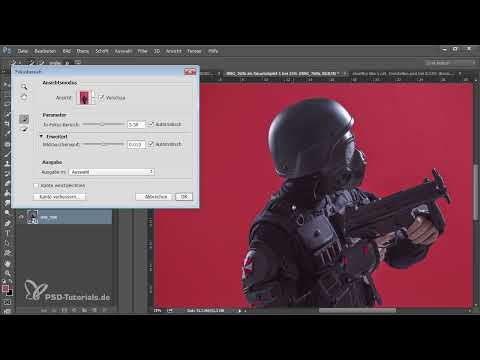
Das Video wird erst beim Abspielen von YouTube geladen – dabei werden Daten (u. a. deine IP-Adresse) an YouTube bzw. Google übertragen. Mehr dazu in der Datenschutzerklärung
In dieser Anleitung zeige ich dir, wie ich vorgehe. Ich arbeite zu etwa 95 Prozent mit dem Pfadwerkzeug, weil es mir die volle Kontrolle über das Ergebnis gibt. Zusätzlich schaue ich mir zwei einfachere Methoden an: das Schnellauswahlwerkzeug und die Fokusbereichsauswahl, die es seit Photoshop CC gibt. Du erfährst, wo diese Werkzeuge an ihre Grenzen stoßen und warum sich der Pfad trotz des Aufwands lohnt.
Wichtigste Erkenntnisse
Wichtigste Erkenntnisse
- Das Pfadwerkzeug liefert die sauberste und kontrollierbarste Kante, auch wenn es etwas Geduld erfordert.
- Das Schnellauswahlwerkzeug funktioniert gut bei harten Kontrasten, eignet sich aber nicht für präzise Freisteller.
- Die Fokusbereichsauswahl ist stark bildabhängig und braucht gute Kontraste zwischen Motiv und Hintergrund.
- Retuschen und Formkorrekturen solltest du vor dem Freistellen erledigen, damit später keine Reste der Originalebene zum Vorschein kommen.
- Haare lassen sich am besten mit einem groben Pfad vorbereiten und anschließend über die Kante verbessern feinabstimmen.
- Speichere deine Auswahl zwischendurch, damit du bei Fehlern nicht von vorne beginnen musst.
Schritt-für-Schritt-Anleitung
Schritt 1: Die Grenzen des Schnellauswahlwerkzeugs erkennen
Beginne mit dem Schnellauswahlwerkzeug, denn es zeigt schnell, wo die Stärken und Schwächen liegen. Es erkennt harte Konturen recht gut. Du fährst einfach über das Motiv, und Photoshop erstellt eine Auswahl. Das funktioniert besonders gut, wenn sich das Motiv klar vom Hintergrund abhebt. Sobald jedoch Schatten, Ränder oder feine Übergänge ins Spiel kommen, wird das Ergebnis unsauber. Du musst dann sehr nah heranzoomen und ständig nachbessern. Mit der Alt-Taste nimmst du zu viel Markiertes wieder weg. Für Figuren im Hintergrund, bei denen niemand genau auf die Kante schaut, ist das Werkzeug trotzdem eine praktische Lösung.

Schritt 2: Die Fokusbereichsauswahl testen
Die Fokusbereichsauswahl findest du unter dem Menüpunkt Auswahl. Sie wertet den scharfen Bereich eines Fotos aus und markiert ihn als Auswahl. Dafür muss der scharfe Bereich klar vom unscharfen Hintergrund getrennt sein, und die Kontraste müssen stimmen. Der Dialog bietet Schieberegler, die du meistens auf Automatisch lassen solltest. Je stärker du an den Reglern drehst, desto schlechter wird das Ergebnis oft. Bei einem Bild mit ungünstigem Schärfeverlauf erkennt das Werkzeug zahlreiche Konturen nicht. Mit dem Minus-Pinsel kannst du Bereiche entfernen und mit dem Plus-Pinsel hinzufügen, doch die Randbereiche bleiben meist hinter einem Pfad zurück.

Schritt 3: Die Fokusbereichsauswahl an einem geeigneten Bild anwenden
Bei Bildern mit vielen Personen, die sich klar vom Hintergrund abheben, zeigt die Fokusbereichsauswahl ihre Stärken. Stell dir eine Aufnahme vor, bei der dieselbe Person aus verschiedenen Perspektiven fotografiert wurde. Ein Pfad für jede einzelne Figur würde dich hier sehr viel Zeit kosten. Die Fokusbereichsauswahl liefert in solchen Fällen eine erstaunlich gute Basis. Danach musst du allerdings kleinere Fehler wie einzelne Finger nachträglich hinzufügen. Im Modus Kante verbessern kannst du mit dem Smart Radius die Kanten etwas abrunden und den Kontrast anheben, sodass ausgefranste Stellen verschwinden. Wichtig ist, dass du mit einem dunklen Hintergrund kontrollierst, ob die Kanten sauber sind.

Schritt 4: Die Motivebene vor dem Freistellen bereinigen
Bevor du mit dem Pfad beginnst, solltest du alle Retuschen und Formkorrekturen erledigen. Wenn du beispielsweise einen Arm dünner machst, nachdem du freigestellt hast, kann an dieser Stelle die Originalebene mit dem Model darunter wieder sichtbar werden. Das führt zu Konflikten, die du nur mühsam beseitigen kannst. Mit einer sauberen Ebene kannst du später jederzeit auf die Arbeit zurückgreifen, Lichter im Hintergrund setzen und beide Teile getrennt bearbeiten. Ein guter Freisteller ist deshalb schon fast die halbe Miete.

Schritt 5: Das Zeichenstiftwerkzeug und die Pfadvorschau einrichten
Wähle das Zeichenstiftwerkzeug aus und stelle sicher, dass die Option für den Pfad aktiv ist und nicht für eine Form. Aktiviere außerdem in den Optionen die Gummibandfunktion. Sie zeigt dir während des Ziehens bereits an, wie der Pfad verläuft, bevor du klickst. Das macht die Arbeit deutlich übersichtlicher. Vergrößere das Bild anschließend auf etwa 200 bis 300 Prozent und beginne an einer Stelle am Bildrand, wo die Kante gut zu erkennen ist.

Schritt 6: Den Pfad entlang der Kontur zeichnen
Setze den ersten Punkt und ziehe mit gedrückter Maustaste, um eine Kurve zu erzeugen. Folge dabei der Kontur des Motivs. Achte darauf, dass der Pfad ein kleines Stück innerhalb des Motivs verläuft. So vermeidest du einen grauen Hintergrundrand am Freisteller, und du bekommst keine unsauberen Säume. Bei geraden Abschnitten reicht ein einfacher Klick. Für Rundungen ziehst du am besten mit gedrückter Maustaste nach. Das ist eine Fleißarbeit, bei der du gut mit Musik arbeiten kannst. Ein halbstündiger Einsatz lohnt sich, denn das Ergebnis ist präzise und vollständig kontrollierbar.

Schritt 7: Fehler korrigieren und Punkte verschieben
Wenn du dich verklickst, nimmst du den letzten Schritt mit Strg+Z zurück. Halte beim Setzen eines Punktes die Maustaste gedrückt und drücke die Leertaste. So kannst du den Punkt verschieben und genau auf die Kontur setzen, solange die Maustaste nicht losgelassen wurde. Drücke niemals die Escape-Taste, denn sonst bricht der Pfad ab. Bei besonders schwierigen Stellen ist es in Ordnung, nicht jeden Punkt perfekt zu setzen. Entscheidend ist, dass am Ende die Gesamtkontur stimmt.

Schritt 8: Die Haare grob mit dem Pfad umfahren
Haare wirken auf viele abschreckend, dabei ist der erste Schritt einfach. Fahre am Rand der Haare entlang und ignoriere zunächst die feinen Strähnen. Du kannst die Kontur später in der Kante verbessern verfeinern. Achte darauf, dass du dich immer an der Kontur orientierst und den Pfad nicht unnötig nach außen ziehst. Der Pfad passt sich dann automatisch an, wenn du einzelne Punkte verschiebst. Auf diese Weise gehst du zügig durch den Bereich.

Schritt 9: Den Pfad in eine Auswahl umwandeln
Klicke im Pfadbedienfeld mit der rechten Maustaste auf den Pfad und wähle Auswahl erstellen. Im Dialog stellst du den Radius ein. Ein Wert von 1 bis 2 Pixeln wirkt meistens natürlich, da absolut harte Kanten bei Fotos selten vorkommen. Mit 0 Pixeln wirkt das Ergebnis oft unrealistisch. Bestätige danach mit OK. Anschließend kehrst du die Auswahl mit Strg+Umschalt+I um, damit das Motiv markiert ist.

Schritt 10: Die Auswahl sichern
Bevor du weitermachst, speichere die Auswahl über das Menü Auswahl und Auswahl speichern. Vergib einen klaren Namen, zum Beispiel Freisteller Basis. Falls du die Auswahl versehentlich aufhebst oder etwas schiefgeht, kannst du sie jederzeit wieder laden. Das ist eine einfache Absicherung, die viel Frust erspart.

Schritt 11: Weitere Pfade für Gürtel und Falten ergänzen
Nicht jeder Bereich gehört zum Motiv. Mit dem Zeichenstift ziehst du einen neuen Pfad um Gürtel, Handschuhfalten oder andere Bereiche, die nicht zur Figur gehören. Diese Pfade musst du anschließend von der bestehenden Auswahl abziehen. Erstelle dafür über das Kontextmenü wieder eine Auswahl und wähle dabei die Option Auswahl subtrahieren. Mit etwas Übung geht dieser Schritt recht schnell. Auf diese Weise arbeitest du dich Stück für Stück an die perfekte Auswahl heran.

Schritt 12: Die Haare in der Kante verbessern
Wechsle in den Modus Kante verbessern, um die Haare zu verfeinern. Wähle dafür das Verbesserungswerkzeug und male mit der Pinselspitze über die kritischen Bereiche. Photoshop berechnet die feinen Haare anschließend neu und zeigt sie wieder an. Bei stark kontrastarmen Bereichen funktioniert das allerdings nur eingeschränkt. Dort darfst du es nicht übertreiben. Wenn die ganz feinen Haare später ohnehin mit einer Überlagerungstechnik sichtbar werden, reicht ein grobes Ergebnis aus.

Schritt 13: Den Freisteller auf eine neue Ebene kopieren
Speichere die finale Auswahl erneut ab, damit du sie jederzeit wiederverwenden kannst. Kopiere das Motiv anschließend mit Strg+J auf eine neue Ebene. Du hast nun einen sauberen Freisteller, den du frei über einen neuen Hintergrund schieben kannst. Eine Überlagerungstechnik mit weichem Licht hilft dabei, feine Haare und den Übergang zum Hintergrund natürlich wirken zu lassen. Blende den Freisteller ruhig einmal aus und wieder ein, um zu prüfen, ob die Haare noch sichtbar sind.

Zusammenfassung – Freistellen in Photoshop mit dem Pfadwerkzeug
Das Freistellen in Photoshop braucht Geduld, aber mit dem Pfadwerkzeug erreichst du die beste Kontrolle. Schnellauswahl und Fokusbereichsauswahl sind nützlich für einfache Motive oder Hintergrundfiguren, stoßen aber bei feinen Konturen schnell an ihre Grenzen. Bereite dein Motiv gründlich vor, zeichne den Pfad sauber nach, arbeite die Haare in der Kante verbessern nach und sichere deine Auswahl regelmäßig. So erhältst du einen Freisteller, mit dem du dein Bild zuverlässig aufbauen kannst.
FAQ
Wann lohnt sich das Schnellauswahlwerkzeug?Es eignet sich für Motive mit harten Konturen und klarem Kontrast, vor allem wenn die Kante nicht im Fokus steht, etwa bei Figuren im Hintergrund.
Warum arbeitest du lieber mit dem Pfad als mit Auswahlwerkzeugen?Der Pfad bietet die volle Kontrolle über jeden Punkt der Kontur und liefert saubere Kanten, die sich jederzeit nachträglich anpassen lassen.
Was mache ich, wenn ich beim Zeichnen des Pfads einen Punkt falsch setze?Mit Strg+Z machst du den letzten Schritt rückgängig. Halte außerdem die Maustaste gedrückt und nutze die Leertaste, um den Punkt zu verschieben.
Warum sollte ich vor dem Freistellen retuschieren?Wenn du nach dem Freistellen noch Formen veränderst, kann die Originalebene darunter sichtbar werden. Erledige deshalb alle Korrekturen vorher.
Welchen Radius sollte ich beim Auswahl erstellen wählen?Ein Wert von 1 bis 2 Pixeln wirkt meist natürlich. Ein Radius von 0 Pixeln erzeugt oft eine zu harte Kante.
Was bringt die Fokusbereichsauswahl bei schwierigen Bildern?Sie funktioniert nur gut bei klarem Schärfeunterschied und guten Kontrasten. Bei schwierigen Bildern liefert sie meist nur eine Basis, die du nachbessern musst.
Wie sichere ich meine Auswahl, damit nichts verloren geht?Speichere die Auswahl über das Menü Auswahl und Auswahl speichern. Später kannst du sie über Auswahl laden wieder aufrufen.

