

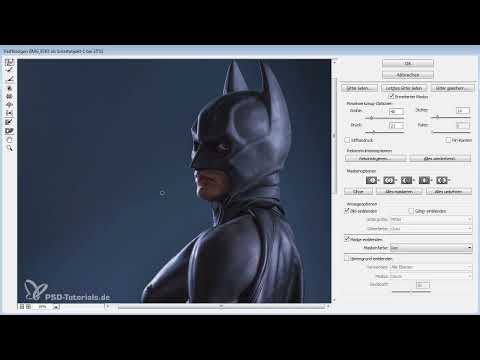
Ein Kostüm sitzt selten perfekt, und genau hier setzt die Retusche an. Im zweiten Abschnitt des Projekts geht es darum, die Figur des Models anzupassen, Details zu entfernen und die Form des Anzugs zu verfeinern. Du arbeitest dabei mit dem Verflüssigen-Filter, dem Ausbessern-Werkzeug, dem Reparaturpinsel und der Frequenztrennung. Die Anleitung folgt dem Video Schritt für Schritt, sodass du jede Maßnahme nachvollziehen und auf deine eigenen Bilder übertragen kannst.
Das Video wird erst beim Abspielen von YouTube geladen – dabei werden Daten (u. a. deine IP-Adresse) an YouTube bzw. Google übertragen. Mehr dazu in der Datenschutzerklärung
Wichtigste Erkenntnisse
- Bevor du mit der Retusche beginnst, markierst du die Problemstellen auf einer separaten Ebene. So behältst du den Überblick, ohne das Originalbild zu verändern.
- Der Verflüssigen-Filter arbeitet auf einer Kopie der Ebene. Das gibt dir die Freiheit, Schritte zu wiederholen oder zu verwerfen.
- Mit dem Werkzeug „Nach links schieben“ formst du Konturen behutsam. Geringer Druck und geringe Dichte verhindern unnatürliche Verzerrungen.
- Am Bildrand verliert der Verflüssigen-Filter Pixel. Hier musst du gegensteuern und besonders vorsichtig arbeiten.
- Das Ausbessern-Werkzeug entfernt Details wie Brustwarze oder Emblem zuverlässig, wenn du einen sauberen Bereich als Quelle auswählst.
- Kleinere Unebenheiten wie Falten und Flecken behandelst du mit dem Reparaturpinsel oder der Frequenztrennung. Übertreibe es nicht, damit die Struktur des Stoffs erhalten bleibt.
Schritt-für-Schritt-Anleitung
Schritt 1: Problemstellen markieren
Bevor du zur eigentlichen Retusche übergehst, analysierst du das Bild. Lege dafür eine neue Ebene oberhalb des Models an und nimm einen Pinsel in einer kräftigen Farbe, die sich gut vom Motiv abhebt. Markiere damit alle Stellen, die dich stören: zu enge oder zu weite Bereiche des Anzugs, auffällige Details und Unstimmigkeiten in der Silhouette. Gehe das gesamte Bild in Ruhe durch, bevor du etwas veränderst. Die Markierungen bleiben auf ihrer eigenen Ebene und lassen sich am Ende einfach ausblenden oder löschen.

Schritt 2: Brustbereich und Emblem entfernen
Der erste Eingriff betrifft den Brustbereich. Die Maske gehört nicht zum originalen Anzug, und der Anzug selbst besitzt an dieser Stelle keine Brustwarze. Deshalb entfernst du den Nippel auf der Retuscheebene. Ebenso störend ist das kleine Emblem, das an der Brust hervorblitzt. Auch dieses Detail wird entfernt. Arbeite dabei auf einer eigenen Ebene, damit du die Änderungen jederzeit korrigieren kannst.


Schritt 3: Kinnbereich der Maske anpassen
Als Nächstes legst du die Maske enger an das Kinn an. Im Verflüssigen-Filter ziehst du den Übergang sanft in Richtung Kinn, bis die Form stimmig wirkt. Ein Bereich, der zu weit vom Gesicht entfernt liegt, lässt die Maske künstlich wirken. Dieser Schritt ist schnell erledigt, benötigt aber ein gutes Augenmaß.

Schritt 4: Mundwinkel anpassen
Der Gesichtsausdruck des Models sollte zur Figur passen. Der Mundwinkel wirkt im Originalbild zu lächelnd. Ziehe ihn daher leicht nach unten, sodass die Figur grimmiger und ernster erscheint. Achte darauf, nur kleine Bewegungen auszuführen, damit das Gesicht natürlich bleibt.

Schritt 5: Umhang mit Volumen versehen
Der Umhang wirkt an einigen Stellen flach. Ziehe ihn behutsam heraus, um mehr Volumen zu erzeugen. Anschließend kannst du einige kleine Falten ausarbeiten, damit der Stoff lebendiger aussieht. Die Dynamik entsteht durch die Form des Umhangs, deshalb solltest du hier nicht übertreiben. Die Silhouette soll unterstützen, nicht dominieren.

Schritt 6: Ebene duplizieren und rastern
Bevor du den Verflüssigen-Filter anwendest, erstellst du eine Kopie der Hauptebene. Drücke dafür Strg+J (Windows) beziehungsweise Cmd+J (Mac). Die Kopie bleibt so unberührt, falls du später auf das Original zurückgreifen musst. Anschließend rasterst du die Ebene, damit du sie bearbeiten kannst. Blende die Retuscheebene aus, damit du den Filter unabhängig davon anwendest.
Schritt 7: Muskulatur und Rundung verfeinern
Öffne nun den Filter über Filter > Verflüssigen. Beginne mit dem Werkzeug „Nach links schieben“, um die Konturen im Bereich des Oberkörpers zu verändern. Verändere die Muskeln behutsam und achte darauf, wie sich die Umgebung mitverformt. Die Rundung der Figur verbesserst du in mehreren kleinen Durchgängen. Arbeite dabei mit geringem Druck und geringer Dichte, damit die Veränderung fein und gleichmäßig wirkt. Starke Einzelbewegungen erzeugen schnell Artefakte.


Schritt 8: Umhang im Filter bearbeiten
Im nächsten Abschnitt bearbeitest du den Umhang. Verwende dafür wieder das Werkzeug „Nach links schieben“ und ziehe den Stoff nur leicht heraus. Eine zu starke Verformung wirkt schnell unnatürlich. Besondere Vorsicht ist am Bildrand geboten, denn dort fehlen dem Filter Pixel, und die Verformung kann Fehler verursachen. Korrigiere solche Stellen mit dem Werkzeug „Nach links schieben“ oder dem Vorwärtsverzerren-Werkzeug, bis der Übergang sauber aussieht.


Schritt 9: Vorher-Nachher-Vergleich nutzen
Bevor du weitermachst, bestätige den Filter und vergleiche das Ergebnis mit dem Original. Die Option „Vorher/Nachher“ im Dialog hilft dir, Fortschritte zu erkennen und Fehler früh zu entdecken. Erst wenn der Vergleich überzeugt, gehst du zum nächsten Schritt über.
Schritt 10: Gesicht und Kinn im Filter retuschieren
Öffne den Verflüssigen-Filter erneut, um das Gesicht zu bearbeiten. Ziehe den Mundwinkel mit dem Vorwärtsverzerren-Werkzeug ein wenig nach unten. Das Kinn kannst du ebenfalls leicht absenken. Danach legst du die Maske mit dem Werkzeug „Nach links schieben“ enger an. Achte dabei darauf, das Kinn nicht versehentlich zu verändern. Arbeite von beiden Seiten gleichmäßig und stoppe, sobald die Form stimmig wirkt. Kleine Korrekturen am Rand verhindern Verzerrungen im Pixelbereich.


Schritt 11: Filterergebnis kontrollieren
Bestätige den Filter und prüfe das Ergebnis im Vorher-Nachher-Vergleich. Betrachte das Bild dabei auch aus etwas Entfernung. Wirkt die Figur im Ganzen stimmig, ist die Verflüssigung abgeschlossen. Bei Auffälligkeiten korrigierst du den Filter am besten direkt nochmals.

Schritt 12: Brustwarze und Emblem mit dem Ausbessern-Werkzeug entfernen
Nun kehrst du zur Retuscheebene zurück und entfernst den Nippel mit dem Ausbessern-Werkzeug. Markiere die Stelle und ziehe die Auswahl in einen sauberen Bereich des Anzugs, damit Photoshop die Struktur übernimmt. Zunächst scheint dieses Verfahren nicht immer perfekt zu funktionieren. Prüfe das Ergebnis aber genau, denn in vielen Fällen ist es schon ausreichend. Das Emblem entfernst du auf die gleiche Weise, indem du es in einen sauberen Bereich ziehst. Falls das Ergebnis nicht passt, wiederholst du den Vorgang mit einer etwas anderen Auswahl.

Schritt 13: Falten mit Frequenztrennung oder Ausbessern-Werkzeug glätten
Die Falten im Stoff stören die Gesamtwirkung. Du kannst sie über die Frequenztrennung bearbeiten, die Helligkeit und Struktur getrennt behandelt. Alternativ probierst du das Ausbessern-Werkzeug aus, das je nach Motiv gut funktioniert. Im Video kommt zusätzlich der Reparaturpinsel zum Einsatz. Nimm mit Alt-Klick eine neue Struktur aus einem benachbarten Bereich auf und male dann über die Falte, bis sie verschwindet. Wiederhole den Vorgang bei Bedarf mehrmals. Achte stets auf den natürlichen Verlauf des Stoffs.

Schritt 14: Flecken und dunkle Bereiche bereinigen
Zum Schluss beseitigst du Flecken und kleinere Unregelmäßigkeiten in den dunklen Bereichen. Das Ausbessern-Werkzeug eignet sich hierfür gut. Entscheide bei Kleinigkeiten selbst, ob sie stören. Übertreibe es nicht, denn zu starke Eingriffe nehmen dem Stoff seine Struktur. Konzentriere dich auf das Grobe und lasse feine Details bestehen.

Schritt 15: Gesamtbild abschließen
Prüfe zum Abschluss das gesamte Bild und vergleiche es noch einmal mit dem Original. Das Batman-Kostüm soll gepflegt wirken, aber nicht künstlich. Sind alle Korrekturen zufriedenstellend, ist die Retusche abgeschlossen. Damit bist du bereit für den nächsten Arbeitsschritt, den Freisteller.


Zusammenfassung – Photoshop-Retusche am Model: Verflüssigen und Ausbessern Schritt für Schritt
Mit dieser Anleitung retuschierst du ein Model in Photoshop Schritt für Schritt. Du beginnst mit der Markierung der Problemstellen auf einer eigenen Ebene und entfernst danach störende Details wie Brustwarze und Emblem. Der Verflüssigen-Filter erlaubt dir, Kinn, Mundwinkel, Umhang und Muskulatur fein zu formen, wobei du stets mit geringem Druck arbeitest und den Bildrand im Blick behältst. Abschließend glättest du Falten und Flecken mit Ausbessern-Werkzeug, Reparaturpinsel oder Frequenztrennung, ohne die Struktur des Stoffs zu zerstören. Mit dieser Abfolge erhältst du ein stimmiges Ergebnis, das du als Grundlage für den Freisteller verwenden kannst.
FAQ
Warum sollte ich vor der Retusche eine Kopie der Ebene anlegen?Die Kopie erhält das Original unverändert. Falls eine Verflüssigung misslingt, kannst du jederzeit zum Ausgangsbild zurückkehren.
Warum wird die Brustwarze entfernt, wenn das Kostüm sie nicht zeigt?Die Maske gehört nicht zum originalen Anzug, und dieser besitzt an der Stelle keinen Nippel. Das Entfernen sorgt daher für eine stimmige Figur.
Wie vermeide ich unnatürliche Verzerrungen beim Verflüssigen?Arbeite mit geringem Druck und geringer Dichte und nimm viele kleine Korrekturen statt weniger starker Bewegungen vor. Kontrolliere das Ergebnis regelmäßig im Vorher-Nachher-Vergleich.
Wann nutze ich die Frequenztrennung statt des Ausbessern-Werkzeugs?Die Frequenztrennung eignet sich besonders, wenn du Helligkeit und Struktur getrennt bearbeiten möchtest. Das Ausbessern-Werkzeug ist schneller, kann aber bei komplexen Mustern weniger präzise sein.

