

Ein Motiv wirkt erst dann überzeugend, wenn es in eine stimmige Umgebung eingebettet ist. Genau darum geht es in diesem Teil der Serie. Du ordnest zuerst deine Ebenen, prüfst die Farbstimmung des Hintergrunds und ergänzt danach Nebel, Wolken, Lichtquellen und Blitze. Am Ende verwandelt sich eine lose Ebenensammlung in ein geschlossenes Bild mit Tiefe und Atmosphäre.
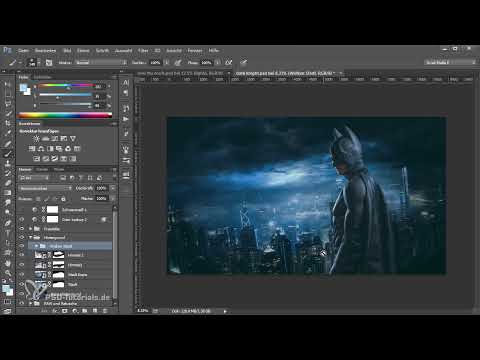
Das Video wird erst beim Abspielen von YouTube geladen – dabei werden Daten (u. a. deine IP-Adresse) an YouTube bzw. Google übertragen. Mehr dazu in der Datenschutzerklärung
Die Anleitung richtet sich an Bildbearbeiter, die bereits mit Ebenen, Masken und Pinseln arbeiten. Grundlagen wie das Erstellen einer Maske solltest du also kennen.
Wichtigste Erkenntnisse
- Eine saubere Ebenenstruktur mit Gruppen behältst du auch bei vielen Elementen im Überblick.
- Ein Color Lookup dient als schneller Test, ob Motiv und Hintergrund zusammenpassen.
- Atmosphäre entsteht am besten mit weichen, hellen Pinselspuren auf einer eigenen Ebene mit reduzierter Deckkraft.
- Masken erlauben dir, Elemente jederzeit zurückzunehmen, statt sie endgültig zu löschen.
- Lichtquellen und Blitze wirken glaubwürdig, wenn du sie an Helligkeit, Richtung und Größe der Umgebung anpasst.
- Eine Schwarz-Weiß-Ebene zeigt dir, wo Helligkeit und Kontrast noch nicht stimmen.
Schritt-für-Schritt-Anleitung
Ebenen strukturieren und in Gruppen ordnen
Bevor du an der Atmosphäre arbeitest, schaffe Ordnung in deinem Dokument. Lege eine Gruppe für alle Retuscheebenen an und benenne sie etwa „Retusche“. Die Hintergrundebenen fasst du in einer Gruppe „Hintergrund“ zusammen, den Freisteller in einer eigenen Gruppe. Markiere dazu die betreffenden Ebenen mit gedrückter Strg-Taste und drücke anschließend Strg+G. Benenne Ebenen aussagekräftig, zum Beispiel „Himmel 2“, statt sie als „Ebene 7“ liegen zu lassen. Das wirkt unspektakulär, verhindert aber später Suchen und Verwechslungen.

Color Lookup als schnelle Probe nutzen
Lege einen Color Lookup über die gesamte Komposition, um die Richtung zu testen. Schiebe den Look probeweise über das Bild und beobachte, ob Motiv und Hintergrund zusammenwirken. Wenn die Farben schon jetzt nicht harmonieren, weißt du, dass du später den Hintergrund gezielt korrigieren musst. Klicke dich ruhig durch mehrere Looks, denn die Vorschau zeigt oft überraschend schnell, welche Stimmung zum Motiv passt.

Passende Farbstimmung auswählen
In diesem Beispiel sticht der Siena-Blue-Look hervor. Er entsättigt das Bild leicht und verleiht ihm einen comicartigen Charakter, der zu dem Motiv gut passt. Verlasse dich aber nicht auf die erste Auswahl. Der Look dient zunächst nur als grobe Orientierung und wird im nächsten Schritt angepasst.

Den Look feinjustieren
Der Look ist meist zu kräftig. Reduziere seine Deckkraft, bis die Wirkung dezent bleibt. Anschließend kannst du die Tiefen etwas aufhellen, damit Details erhalten bleiben, und die Lichter leicht zurücknehmen. Eine Ebenenmaske erlaubt dir, bestimmte Bereiche auszusparen. Teste regelmäßig, ob der Unterschied zum Originalbild noch angemessen ist. Wenn die Veränderung kaum noch sichtbar ist, gehst du mit den Tiefen wieder ein Stück zurück.

Kontrolle mit einer Schwarz-Weiß-Ebene
Lege darüber eine Schwarz-Weiß-Ebene, um die Helligkeitsverteilung unabhängig von der Farbe zu beurteilen. Hier zeigt sich, dass sich das Hauptmotiv noch zu wenig vom Hintergrund abhebt. Schalte die Ebene zur Kontrolle immer wieder ein und aus, damit du den Fortschritt verfolgen kannst.

Helligkeit im Hintergrund gezielt aufbauen
Ziehe den Hintergrund nicht über die Basisebene auf, sondern verbinde die Helligkeit direkt mit der Atmosphäre. Das bietet dir mehr Kontrolle, weil du jeden Effekt einzeln steuern kannst. Erstelle dafür eine neue Ebene innerhalb der Gruppe „Hintergrund“.
Atmosphäre mit Nebel-Brushes einfügen
Lade deine Nebel-Brushes in Photoshop und wähle einen Pinsel mit weicher, wolkiger Struktur aus. Harte Kanten sind ungeeignet, weil sie künstlich wirken. Nimm mit der Pipette eine helle Farbe aus dem Hintergrund auf, damit der Nebel zur Umgebung passt. Setze die Deckkraft zunächst hoch, um die Wirkung zu erkennen, und male dann vorsichtig über die gewünschten Bereiche. Dunklere Zonen profitieren besonders, wenn du sie etwas aufhellst.

Pinsel, Größe und Winkel anpassen
Ein flacher Pinsel eignet sich gut für langgezogene Nebelschwaden. Drehe den Winkel, bis die Form zur Perspektive passt, und verändere die Größe, bis die Wolken natürlich wirken. Sobald der Effekt zu stark wird, reduzierst du die Deckkraft der Ebene. Setze die Wolken vereinzelt, damit nicht der Eindruck eines gleichmäßigen Schleiers entsteht.
Mit Masken arbeiten statt löschen
Nicht jede Wolke gehört an die gewünschte Stelle. Setze deshalb eine Ebenenmaske und male mit einem weichen schwarzen Pinsel die störenden Bereiche wieder aus. So bleibt alles reversibel. Achte dabei besonders auf Elemente, die im Vordergrund liegen sollen, etwa Türme. Diese maskierst du mit voller Deckkraft frei, damit sie nicht im Nebel verschwinden.
Wolken gruppieren und Stadtlichter verstärken
Gruppiere die Wolkenebenen unter einem sinnvollen Namen wie „Wolken“, damit die Struktur übersichtlich bleibt. Anschließend kannst du die Lichter der Stadt betonen. Statt mit dem Pinsel alle Fenster einzeln aufzuhellen, wählst du sie über den Farbbereich aus. Blende dafür nur die betreffende Ebene ein, wähle unter „Auswahl“ den Farbbereich und passe die Toleranz an, bis nur die Lichter markiert sind. Mit dieser Auswahl erzeugst du anschließend eine neue Ebene.


Lichter mit weichem Pinsel nachbearbeiten
Blende die Auswahl mit Strg+H aus, damit du das Bild ohne Markierungslinien siehst. Wähle nun eine helle, leicht gelbliche Farbe und einen großen, weichen Pinsel. Male die Bereiche nach, in denen mehr Licht gewünscht ist. Setze den Ebenenmodus auf „Ineinanderkopieren“. Das Licht beginnt sofort stärker zu leuchten, wirkt aber zugleich natürlicher als bei normalem Modus.

Glow mit Smartfilter erzeugen
Wandle die Lichtebene in ein Smartobjekt um. So kannst du den Filter später jederzeit anpassen. Wende den Gaußschen Weichzeichner an und wähle einen Radius, der einen leichten Glow erzeugt, ohne die Strukturen zu verwischen. Reduziere anschließend die Deckkraft der Ebene auf etwa 20 Prozent. Mit einem schwarzen Pinsel maskierst du den Glow im Hintergrund teilweise aus, damit die Fernwirkung gedämpft bleibt. Wirkt der Effekt zu stark, senkst du einfach die Deckkraft weiter.


Blitze auswählen und platzieren
Lade nun die Blitz-Dateien aus deinem Ordner in das Dokument. Die Blitze sehen zunächst unauffällig aus, weil sie oft in Graustufen vorliegen. Färbe sie über eine Einstellungsebene ein, damit sie zur Lichtstimmung passen. Ziehe den ersten Blitz in eine Ecke des Bildes und transformiere ihn, bis er sich in die Komposition einfügt. Ein Blitz hinter dem Hauptmotiv wirkt oft besonders stimmig, weil er die Silhouette hervorhebt. Verstecke daher einen Teil des Blitzes hinter der Figur und reduziere seine Deckkraft.


Zweiten Blitz hinzufügen und Masken verfeinern
Ein zweiter Blitz sorgt für Dynamik. Wähle einen Blitz mit einer anderen Form, damit das Bild nicht wie eine Kopie wirkt. Vergrößere ihn und stelle ihn etwas steiler, bis er zur Perspektive passt. Maskiere die Ränder, die zu hart wirken, und arbeite vor allem an den Übergängen zur Wolkenschicht. Dort sollte der Blitz wie aus dem Nebel kommen.


Lichtspot setzen und mit Weichem Licht einbinden
Wo der Blitz auf den Wolken enden soll, setzt du einen hellen Lichtspot. Male ihn mit einem weichen Pinsel mit 100 Prozent Deckkraft auf eine eigene Ebene. Verzerre den Spot leicht, damit er einer Lichtquelle ähnelt. Setze den Modus auf „Weiches Licht“. Die Ebene kannst du anschließend duplizieren und vergrößern, bis der Effekt glaubwürdig wirkt. Passe danach die Maske an und reduziere die Deckkraft, falls der Spot zu dominant erscheint.

Zusatzblitz und Feinschliff
Ein kleiner, feiner Blitz im Hintergrund belebt die Szene zusätzlich. Wähle ein filigranes Exemplar, verkleinere es und platziere es über den Lichtern. Ist die Form zu gerade, ersetze sie durch einen stärker gewundenen Blitz. Achte darauf, dass der Blitz von der Umgebung auszugehen scheint und nicht frei im Raum schwebt. Eine letzte Maske auf der Hausfassade im Vordergrund sorgt dafür, dass der Blitz wirklich hinter dem Gebäude erscheint.


Gesamtkontrolle und Korrekturen am Vordergrund
Schalte zum Abschluss den Color Lookup und die Schwarz-Weiß-Ebene wieder ein. So prüfst du, ob alle Korrekturen harmonisch zusammenwirken. Nimm noch kleine Anpassungen am Vordergrund vor, etwa an Kontrast und Schärfe, damit das Motiv klar vom Hintergrund getrennt bleibt. Vergleiche das Ergebnis am Ende mit dem Ausgangsbild, um die Entwicklung zu bewerten.

Zusammenfassung – Photoshop Hintergrund einfügen: Nebel, Wolken und Blitze realistisch gestalten
Du hast in dieser Anleitung gelernt, wie du Hintergrundelemente sauber strukturierst, die Farbstimmung über Color Lookups feinjustierst und Atmosphäre mit weichen Nebel-Brushes erzeugst. Außerdem hast du Lichter gezielt über Farbbereichsauswahlen verstärkt, Glow-Effekte mit Smartfiltern angelegt und Blitze mit Masken und Ebenenmodi glaubwürdig in das Bild integriert. Entscheidend ist dabei, jeden Eingriff reversibel zu halten und regelmäßig mit der Schwarz-Weiß-Ebene zu kontrollieren.
FAQ
Wie erkenne ich, ob Motiv und Hintergrund zusammenpassen?Ein Color Lookup über die gesamte Komposition zeigt dir schnell, ob Farben und Helligkeit harmonieren. Wirkt das Motiv trotzdem losgelöst, hilft eine Schwarz-Weiß-Ebene, um die Helligkeitsverteilung zu prüfen.
Warum sollte ich Nebel mit Masken anstatt mit dem Radierer bearbeiten?Masken sind jederzeit rückgängig zu machen und erlauben dir, feine Übergänge zu gestalten. Löschst du Pixel dauerhaft, fehlt dir später die Flexibilität.
Welchen Ebenenmodus nutze ich für Lichtspots?Der Modus Weiches Licht eignet sich gut, weil er helle Bereiche verstärkt, ohne den Hintergrund hart zu überstrahlen. Bei zu starker Wirkung reduzierst du einfach die Deckkraft der Ebene.
Warum arbeite ich bei Lichtern mit einem Smartobjekt?Ein Smartobjekt ermöglicht es dir, Filter wie den Gaußschen Weichzeichner jederzeit nachträglich anzupassen. So musst du nicht bei jeder Änderung von vorne beginnen.
Wie vermeide ich, dass Blitze künstlich wirken?Achte auf eine passende Farbe, realistische Größe und sanfte Übergänge über Masken. Ein Blitz wirkt besonders glaubwürdig, wenn er scheinbar aus dem Nebel oder hinter dem Motiv hervorkommt.

