

Ein neuer Look für ein fertiges Bild braucht oft nur wenige Klicks. Du musst dafür kein Profi im Colorgrading sein. Mit einer Einstellungsebene Farbfläche und einem Pinsel kannst du dem Motiv in kurzer Zeit eine eigene Farbstimmung geben. In dieser Anleitung lernst du beide Methoden kennen und erfährst, wie du sie so kombinierst, dass das Ergebnis lebendig und trotzdem harmonisch wirkt.
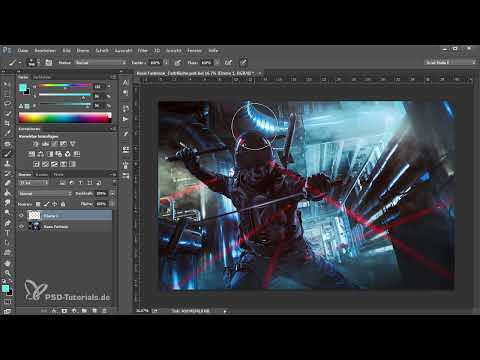
Das Video wird erst beim Abspielen von YouTube geladen – dabei werden Daten (u. a. deine IP-Adresse) an YouTube bzw. Google übertragen. Mehr dazu in der Datenschutzerklärung
Die Grundlage ist ein sauberes Composing. Freistellung, Tonwerte und die Einbindung der Person in den Hintergrund solltest du vorher abgeschlossen haben. Ein Farblook kann Fehler im Composing nicht kaschieren, sondern verstärkt sie eher.
Wichtigste Erkenntnisse
- Eine Einstellungsebene Farbfläche mit dem Ebenenmodus Weiches Licht ist der schnellste Weg zu einer Farbstimmung.
- Die Deckkraft und das Blenden über die Ebenenstile sorgen dafür, dass die Farbe nicht erschlagend wirkt und die Kontraste erhalten bleiben.
- Mit dem Pinsel auf einer leeren Ebene kannst du Farben gezielt an bestimmte Bereiche setzen.
- Ein Gaußscher Weichzeichner als Smartfilter verschmilzt die Farbübergänge, und eine Ebenenmaske erlaubt dir, Bereiche nachträglich zu korrigieren.
Schritt-für-Schritt-Anleitung
Ausgangslage prüfen
Bevor du mit dem Farblook beginnst, solltest du dein Bild im Blick haben. Achte darauf, dass dein Composing abgeschlossen ist, das Model gut in den Hintergrund passt und die Tonwerte stimmen. Erst dann lohnt sich der Schritt zur Farbgestaltung.

Farbfläche als Einstellungsebene anlegen
Öffne das Bedienfeld der Einstellungsebenen unten im Ebenen-Bereich. Ganz oben in der Liste findest du die Farbfläche. Klicke sie an. Photoshop legt eine deckende Fläche über dein Bild, die zunächst alles verdeckt. Keine Sorge, das ist normal. Die Fläche bekommt ihre Wirkung erst im nächsten Schritt.

Ebenenmodus auf Weiches Licht stellen
Stelle den Ebenenmodus der Farbflächen-Ebene auf Weiches Licht. Dadurch verbindet sich die Farbe mit den Helligkeitswerten deines Bildes, und du siehst sofort, wie der Look wirkt. Probiere auch die anderen Modi aus. Hartes Licht ist in diesem Beispiel jedoch zu extrem und eignet sich meist nicht.

Die passende Farbe im Farbdialog finden
Ein Doppelklick auf das Farbfeld der Ebene öffnet den Farbwähler. Dort siehst du links das Feld mit Helligkeit und Sättigung. Oben nach unten änderst du die Helligkeit, von links nach rechts die Sättigung. Rechts im Farbbalken wählst du den Farbton. Bewege dich langsam durch die Töne, bis dir eine Richtung gefällt. In diesem Beispiel ist es ein Blauviolett, das gut zur Stimmung passt. Bestätige danach mit OK.

Den Farblook über die Deckkraft abmildern
Ist der Look dir noch zu intensiv, kannst du die Deckkraft der Ebene reduzieren. Das ist der einfachste Weg, die Stärke der Farbe zu regeln.

Die Farbe mit Blenden über die Ebenenstile zurückholen
Der wichtigste Trick dieser Anleitung ist das Blenden. Klicke dafür mit der Maus auf den leeren Bereich der Farbflächen-Ebene, nicht auf das Symbol oder den Namen. So öffnest du die Ebenenstile. Im Bereich Blenden für kann du das Bild mit den Schwarzwerten und den Weißwerten der darunterliegenden Ebene steuern. Ziehe die Regler zunächst zur Mitte. Wenn du den Regler für die dunklen Töne bewegst, entstehen harte Abrisse. Halte deshalb die Alt-Taste gedrückt und ziehe den Regler danach auseinander. So teilt sich der Regler, und du kannst die Übergänge weich einstellen. Die dunklen Töne kehren dadurch aus der unteren Ebene zurück, und der Farblook wirkt wieder natürlicher. Mit den hellen Tönen funktionierst du genauso.
Mit dieser Technik behältst du die Kontraste, und das Bild wirkt nicht mehr so verwaschen. Du solltest diesen Schritt bei fast jedem Farblook einsetzen.


Den Farblook mit dem Pinsel auf einer leeren Ebene aufbauen
Die zweite Methode eignet sich, wenn du schon ziemlich genau weißt, wohin die Farbtönung soll. Lege dafür eine leere Ebene an und wähle den Pinsel. Setze mit einer hellen Farbe, zum Beispiel einem helleren Blau, Farbflächen in die Bereiche, die du betonen möchtest. Nimm im nächsten Schritt eine dunklere Violettfarbe für die Ränder und eine dritte Farbe, etwa ein Königsblau, für den Bereich des Models. Die Deckkraft kannst du zunächst auf 100 Prozent lassen. Die Farben müssen nicht perfekt sitzen, denn später wirst du sie noch abschwächen.
Den Pinsel-Look auf Weiches Licht stellen
Stelle den Ebenenmodus der Pinsel-Ebene auf Weiches Licht. Das Bild wirkt jetzt bunt, und der Look unterscheidet sich deutlich von der ersten Methode. Die Übergänge zwischen den Farbflächen sind aber noch zu hart, und daran arbeitest du im nächsten Schritt.

Die Farbflächen mit einem Smartfilter verblenden
Damit die Übergänge weicher werden, wandelst du die Pinsel-Ebene zuerst in ein Smartobjekt um. So kannst du den Filter später jederzeit nachjustieren. Gehe danach im Menü Filter auf Weichzeichnungsfilter und wähle den Gaußschen Weichzeichner. Schiebe den Radius so weit nach oben, dass sich die Farben schön vermischen. Du siehst sofort, wie die Übergänge weicher werden. Ein Doppelklick auf den Smartfilter bringt dich jederzeit zurück in die Einstellungen.

Den Weichzeichner mit einer Ebenenmaske gezielt begrenzen
Der Smartfilter wirkt zunächst auf die gesamte Ebene, also auch auf Bereiche, die dir nicht gefallen. Füge deshalb eine Ebenenmaske hinzu. Male mit schwarzer Farbe auf der Maske, um den Filter an diesen Stellen wieder zu entfernen. Zum Kontrollieren kannst du zwischendurch mit 100 Prozent Deckkraft malen, damit du genau siehst, was passiert. Setzt du die Vordergrundfarbe auf Weiß, stellst du den Filter wieder dort her, wo du ihn haben möchtest. Ist dir die Verblendung insgesamt zu stark, kannst du den Gaußschen Weichzeichner im Smartfilter jederzeit reduzieren.

Die Farbstärke mit einer Farbtonsättigungsebene nachregeln
Nachteil der Smartfilter-Methode: Du kannst die Farben nicht mehr so gezielt steuern. Mit einer Farbtonsättigungsebene über der Pinsel-Ebene holst du dir diese Kontrolle zurück. Du kannst die Sättigung erhöhen oder senken und den Farbton komplett verändern. Plane aber vorab, in welche Richtung dein Look gehen soll, sonst verlierst du dich schnell in Experimenten.

Den finalen Look harmonisch abstimmen
Zum Schluss blendest du auch hier über die Ebenenstile der Ebene etwas ab, damit die Farbe nicht zu stark zur Geltung kommt. Das Ergebnis bleibt intensiv, wirkt aber insgesamt harmonischer. Vergleiche deinen Look ab und zu mit dem Original, damit du nicht übertreibst.

Zusammenfassung – Farblook in Photoshop: Farbstimmung mit Farbfläche und Pinsel erstellen
Du hast jetzt zwei Wege kennengelernt, um einem Bild schnell einen Farblook zu geben. Mit der Einstellungsebene Farbfläche auf Weiches Licht erreichst du einen klaren Look, der sich über Deckkraft und Blenden gut steuern lässt. Mit dem Pinsel auf einer leeren Ebene gestaltest du die Farben gezielter, und mit Smartfilter, Ebenenmaske und Farbtonsättigung feinst du den Look aus. Am besten probierst du beide Methoden an einem eigenen Bild aus und entscheidest dann, welche besser zu deinem Stil passt.
FAQ
Muss das Composing vor dem Farblook fertig sein?Ja, das empfiehlt sich. Stimmen Tonwerte und Einbindung des Models nicht, verstärkt der Farblook diese Fehler.
Warum wirkt mein Bild nach dem Anlegen der Farbfläche komplett farbig?Die Farbfläche ist zunächst deckend. Stelle den Ebenenmodus auf Weiches Licht, dann verbindet sie sich mit den Helligkeitswerten des Bildes.
Warum entstehen harte Kanten beim Blenden?Wenn du den Regler für die Blenden-Werte ohne Alt-Taste verschiebst, entstehen harte Abrisse. Halte die Alt-Taste gedrückt und teile den Regler, dann werden die Übergänge weich.
Kann ich einen Pinsel-Farblook später noch ändern?Ja. Da die Ebene als Smartobjekt mit Smartfilter vorliegt, kannst du den Weichzeichner jederzeit anpassen. Mit einer Farbtonsättigungsebene steuerst du die Farben nachträglich.
Welche Methode ist für Anfänger besser geeignet?Die Einstellungsebene Farbfläche ist schneller umgesetzt und benötigt weniger Vorarbeit. Der Pinsel-Weg bietet dir mehr gestalterische Kontrolle, erfordert aber eine genauere Planung.
Warum sollte ich die Deckkraft nicht zu hoch lassen?Ein Farblook mit 100 Prozent Deckkraft wirkt schnell übertrieben und verschluckt Kontraste. Eine reduzierte Deckkraft lässt das Bild lebendig, aber kontrolliert wirken.

