

Ein Bild wirkt oft erst dann lebendig, wenn es ein paar bewusst gesetzte Störungen erhält. Genau daran arbeitest du in diesem Abschnitt eines Photoshop-Trainings: Du fügst einen Lensflare ein, streust feinen Staub über die Szene und baust danach einen durchgängigen Farblook auf. Zum Schluss schärfst du das Ergebnis behutsam nach.
Das Video wird erst beim Abspielen von YouTube geladen – dabei werden Daten (u. a. deine IP-Adresse) an YouTube bzw. Google übertragen. Mehr dazu in der Datenschutzerklärung
Die Anleitung folgt dem Ablauf des Videos, das rund 24 Minuten dauert. Zusätzlich erfährst du, warum die einzelnen Schritte funktionieren, damit du die Techniken später auf eigene Motive übertragen kannst. Vorkenntnisse im Umgang mit Ebenen, Masken und Einstellungsebenen sind hilfreich, aber kein Muss.
Wichtigste Erkenntnisse
- Der Mischmodus „Negativ multiplizieren“ blendet Schwarz aus und macht Lensflares ohne aufwendige Freistellung nutzbar.
- Ein milchiger Schleier entsteht häufig, weil der Hintergrund nicht reines Schwarz ist. Eine Tonwertkorrektur mit der schwarzen Pipette in einer Schnittmaske löst das Problem.
- Staub entsteht mit einem harten Pinsel, dessen Streuung und Größendynamik du anpasst. Anschließend weichst du die Partikel auf und nimmst die Deckkraft zurück.
- Der Farblook besteht aus mehreren Schichten: Farbnachschlagetabelle, Verlaufsumsetzung, Camera Raw und Verlaufsfilter. Jede Ebene bekommt nur so viel Wirkung, wie das Bild verträgt.
- Ein Hochpass mit kleinem Radius auf weichem Licht schärft Kanten dezent nach, ohne den Look zu zerstören.
Schritt-für-Schritt-Anleitung
Lensflare einbinden
Lade zuerst ein Lensflare-Motiv in dein Projekt. Viele kostenlose Sammlungen zeigen solche Lichtreflexe auf schwarzem Hintergrund, und genau das ist der Knackpunkt: Ein schwarzer Hintergrund würde im Bild als dunkles Rechteck sichtbar bleiben. Du legst das Motiv deshalb als eigene Ebene über dein Foto und kümmerst dich im nächsten Schritt um den Hintergrund.

Schwarz mit dem Mischmodus transparent machen
Stelle den Mischmodus der Flare-Ebene auf „Negativ multiplizieren“. Dieser Modus ignoriert die Schwarzwerte und lässt sie transparent erscheinen, während hellere Bereiche sichtbar bleiben. Je heller der Flare, desto deckender wirkt er im Bild. Genau deshalb sitzt der Lichtreflex so kräftig auf deinem Foto, ohne dass du ihn aufwendig ausschneiden musst.

Milchigen Schleier mit einer Tonwertkorrektur entfernen
Bei genauem Hinsehen fällt auf, dass der Hintergrund des Flares nicht reines Schwarz, sondern ein sehr dunkles Grau ist. Dadurch entsteht ein milchiger Schimmer, der sich mit dem Mischmodus allein nicht vollständig entfernen lässt. Lege deshalb eine Tonwertkorrektur an und stelle sie in die Schnittmaske der Flare-Ebene. Wähle anschließend die schwarze Pipette und klicke auf den dunkelgrauen Bereich. Photoshop setzt diesen Wert als neues Schwarz, und der Schleier verschwindet.

Lensflare transformieren und ausrichten
Über „Bearbeiten“ und „Transformieren“ vergrößerst du den Flare, bis der Lichtschein über den Bildrand hinausreicht. Setze den Mittelpunkt der Transformation dorthin, wo die Lichtquelle liegen soll, und drehe das Motiv, bis der Reflex harmonisch zu den Lichtverhältnissen im Foto passt. Achte darauf, dass der Flare nicht nach außen abgeschnitten wirkt, sondern natürlich ins Bild hineinläuft.

Störende Farbflecken ausmaskieren
Ein blauer Schimmer am Rand des Flares wirkt im Bild schnell unruhig. Füge der Ebene eine Ebenenmaske hinzu und male mit einem weichen, runden Pinsel bei 100 % Deckkraft in Schwarz über die betroffenen Stellen. Wenn du dich vertust, wechselst du mit dem X-Taste zu Weiß und holst den Bereich zurück. So behältst du die Kontrolle, ohne die Ebene zu zerstören.

Eine Staubebene mit dem Pinsel anlegen
Für den Staub brauchst du kein Stockbild. Lege eine neue Ebene an, wähle Weiß als Vordergrundfarbe und nimm einen Pinsel mit sehr harter Kante. Setze in den Pinseleinstellungen die Formdynamik für die Größe hoch, damit die Punkte unterschiedlich groß ausfallen. Über die Streuung verteilst du die Partikel zufällig auf der Fläche. Setze die Streuung ruhig hoch an, denn du wirst die Ergebnisse im nächsten Schritt ohnehin zurechtstutzen.

Partikel mit dem Radierer ausdünnen
Jetzt malst du die Punkte. Zunächst entsteht meist zu viel Staub, und das sieht noch nicht nach Partikeln aus. Wechsle deshalb zum Radierer, stelle ihn ebenfalls hart ein und arbeite mit einer gewissen Streuung. Entferne so viele Punkte, bis nur noch einzelne Bruchstücke übrig sind. Sei dabei ruhig konsequent. Am Ende sollen nur wenige, unregelmäßige Partikel übrig bleiben, die später in mehreren Ebenen zusammen eine glaubwürdige Staubwolke ergeben.
Staubebenen duplizieren und verteilen
Dupliziere die Staubebene, transformiere sie, drehe sie leicht und ändere die Größe. Danach reduzierst du die Ebenen wieder auf eine einzige Ebene und wiederholst den Vorgang. Jede Kopie erhält eine andere Drehung und Größe, sodass das Ergebnis unterschiedlich große Partikel zeigt. Positioniere die Staubschicht so, dass sie den Vordergrund betont und nicht gleichmäßig über das Motiv verteilt wirkt, denn ein Schneefeld soll es nicht werden.
Staub weichzeichnen und die Deckkraft anpassen
Im nächsten Schritt wendest du über „Filter“ und „Weichzeichnungsfilter“ den Gaußschen Weichzeichner an. Die Partikel verlieren dadurch ihre harte Kante und wirken wie Staub im Gegenlicht. Reduziere anschließend die Deckkraft der Ebene, denn sonst dominiert der Effekt das Bild. Mit einer Maske entfernst du zusätzlich einzelne Punkte, die dir zu extrem erscheinen. Dafür nutzt du wieder einen normalen Pinsel ohne Streuungs- und Größendynamik.

Den Ebenenstapel sichern
Wenn die Störungen zu deinem Geschmack passen, gruppierst du die Ebenen in einem Ordner und benennst ihn sinnvoll, etwa „Bildstörungen“. Das macht den Aufbau später übersichtlicher und erlaubt es dir, den Ordner bei Bedarf komplett auszublenden.
Einen Farblook mit der Farbnachschlagetabelle suchen
Nun beginnt der eigentliche Farblook. Lege eine Einstellungsebene „Farbnachschlagetabelle“ an und klicke dich durch die voreingestellten Looks. Viele Vorschläge wirken auf den ersten Blick unpassend, doch manche bringen genau die Richtung, die du suchst. Nimm dir Zeit für diesen Vergleich. Achte besonders auf Helligkeit, Kontrast und Farbstich, denn diese drei Werte entscheiden über die Stimmung. Sind die Lichter zu hell, kannst du die Deckkraft der Einstellungsebene reduzieren, anstatt gleich ein neues Preset zu wählen.

Die Richtung mit Kontrast und Entsättigung festlegen
Im Video landet die Auswahl bei einem stark entsättigten Look mit kräftigen Schatten, der an einen Comic im Batman-Stil erinnert. Auch ein Fuji-artiger Filter überzeugt im Vergleich. Entscheidend ist, dass du das Preset nicht blind übernimmst. Reduziere die Deckkraft, damit die hellen Töne nicht ausbrennen, und lass die dunklen Bereiche bewusst kräftig. So bleibt der Look charakteristisch, ohne das Foto zu überlasten.


Eine Verlaufsumsetzung einbauen
Anschließend erzeugst du über eine Verlaufsumsetzung eine zusätzliche Farbstimmung. Stelle die Ebene auf „Weiches Licht“ und öffne die Einstellungen des Verlaufs. Dort reduzierst du die Rauschkanten und die Unschärfe auf null, stellst das Farbmodell auf HSB ein und klickst auf den Zufallsbutton. Jeder Klick liefert eine neue Farbkombination. Speichere die Varianten, die dir gefallen, und vergleiche sie, bis eine davon mit deinem Look harmoniert. Bleibt eine Variante zu blau oder zu pink, kannst du die Farbe einzelner Haltepunkte nachträglich anpassen.

Mit Camera Raw und Verlaufsfilter feinjustieren
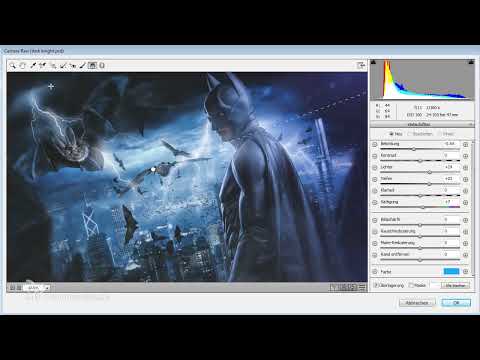
Führe nun alle Ebenen zusammen und öffne den Camera-Raw-Filter. Dort arbeitest du mit einem Verlaufsfilter, den du gezielt über das Bild legst. Wähle eine Farbe, die zum Look passt, etwa einen violetten Ton im Bereich der Schatten. Setze die Belichtung, Sättigung und die Lichter nur in kleinen Schritten. Ein zweiter Verlaufsfilter kann einen Gelbton oder einen Grünstich ergänzen. Kontrolliere immer wieder, ob die Lichter nicht ausfressen und die Tiefen nicht zu schwer werden. Wenn ein Schritt nicht funktioniert, nimmst du ihn einfach zurück. Das gehört zu jeder Bearbeitung dazu.


Die Ecken mit einem radialen Verlauf abdunkeln
Um den Blick zur Mitte zu lenken, kopierst du die Ebene und setzt im Camera-Raw-Filter einen radialen Verlauf, der die Außenbereiche abdunkelt. Ziehe den Verlauf so auf, dass er den Rand umfasst, aber das Hauptmotiv frei lässt. Ist die Wirkung zu stark, reduzierst du die Deckkraft oder zeichnest den Verlauf noch einmal neu. Achte darauf, dass helle Bereiche wie das Blitzlicht ihre Leuchtkraft behalten.

Den Bildausschnitt verfeinern
Mit dem Freistellungswerkzeug engst du den Bildausschnitt etwas ein, damit das Geschehen stärker im Zentrum steht. Drehe das Bild bei Bedarf leicht, bis die Horizonte stimmen. Nach dem Freistellen kann es am Rand kleine Fehler geben, zum Beispiel fehlende Pixel oder Lichtreste. Diese behebst du, indem du Bildbereiche kopierst oder mit dem Reparaturpinsel überarbeitest. Prüfe das Ergebnis danach im Ganzen, denn der Bildschnitt verändert oft die gesamte Wirkung.


Das Bild mit einem Hochpass nachschärfen
Zum Abschluss duplizierst du alle Ebenen zu einer neuen Ebene. Setze den Mischmodus auf „Weiches Licht“ und wende über „Filter“, „Sonstige Filter“ den Hochpass an. Wähle einen sehr kleinen Radius von etwa drei Pixeln. Da du im Weichen Licht arbeitest, siehst du im Hochpass-Dialog keine Vorschau, aber die Ebene zeigt dir die Wirkung im Bild. Blende sie zum Vergleich aus und wieder ein. Die Schärfung darf kaum auffallen. Übertreibst du sie, entstehen unschöne Kanten, und dein sorgfältig aufgebauter Look wirkt überarbeitet.

Das fertige Bild prüfen
Wenn alle Ebenen zusammenarbeiten, reduzierst du alles noch einmal auf eine Ebene und betrachtest das Ergebnis mit etwas Abstand. Vergleiche es mit dem Ausgangsbild aus der Kamera. Du wirst sehen, wie viele kleine Eingriffe zusammen die Stimmung geprägt haben.

Zusammenfassung – Photoshop-Bildlook: Lensflare, Staub und Farblook Schritt für Schritt
Du hast gesehen, wie sich mit wenigen Mitteln eine glaubwürdige Atmosphäre erzeugen lässt. Der Lensflare gewinnt durch den Mischmodus „Negativ multiplizieren“ und eine saubere Tonwertkorrektur, der Staub entsteht aus einem Pinsel, der sorgfältig konfiguriert und anschließend ausgedünnt wird. Der Farblook entwickelt sich schrittweise aus Farbnachschlagetabelle, Verlaufsumsetzung, Camera Raw und Verlaufsfilter, und der Hochpass sorgt am Ende für eine dezente Schärfe.
Der wichtigste Gedanke aus dem Video ist die Systematik. Überlege bei jedem Schritt, was du gerade veränderst und warum. Arbeite dich Schritt für Schritt an das Bild heran, prüfe die Tonwerte immer wieder und investiere Übung. Dann entstehen Bilder, die nach mehr aussehen, als ein einzelner Filter je leisten könnte.
FAQ
Frage: Warum bleibt nach dem Mischmodus „Negativ multiplizieren“ ein milchiger Schleier sichtbar?Antwort: Der Hintergrund des Lensflares ist meist kein reines Schwarz, sondern ein sehr dunkles Grau. Eine Tonwertkorrektur in einer Schnittmaske, bei der du mit der schwarzen Pipette auf diesen Bereich klickst, entfernt den Schleier zuverlässig.
Frage: Brauche ich ein Stockbild für den Staub?Antwort: Nein. Mit einem harten Pinsel, aktivierter Formdynamik für die Größe und einer hohen Streuung lassen sich Partikel direkt zeichnen. Anschließend entfernst du mit dem Radierer die Überschüsse.
Frage: Warum weichzeichnest du den Staub?Antwort: Der Gaußsche Weichzeichner nimmt den harten Punkten die Kante und macht sie so zu Staubpartikeln, die unscharf im Vordergrund schweben. Danach reduzierst du die Deckkraft, damit der Effekt dezent bleibt.
Frage: Wie vermeide ich, dass der Farblook zu stark wirkt?Antwort: Reduziere die Deckkraft der Einstellungsebenen und arbeite mit kleinen Schritten. Kontrolliere regelmäßig die hellen und dunklen Bereiche, damit nichts ausbrennt oder absäuft.
Frage: Wie verwende ich den Hochpass richtig?Antwort: Dupliziere die Bildebene, stelle sie auf „Weiches Licht“ und wende einen Hochpass mit kleinem Radius, etwa drei Pixeln, an. Die Schärfung sollte im Ergebnis kaum sichtbar sein.
Frage: Wie lange dauert eine solche Bearbeitung?Antwort: Das hängt stark vom Motiv und vom Detailgrad ab. Im Video wird eine Bearbeitungszeit von etwa 8 bis 15 Stunden genannt, weil viele Ebenen und Feinabstimmungen zusammenkommen.

