

Bevor du Motive zu einer Szene zusammensetzt, lohnt sich ein genauer Blick auf das Rohmaterial. Schon in Adobe Camera Raw entscheidet sich, ob sich ein Bild später sauber in ein Composing einfügen lässt. In dieser Anleitung begleitest du Jurek durch seinen Workflow: Er zeigt, welche Regler er zuerst bewegt, worauf er bei Lichtern und Tiefen achtet und wann er bewusst aufhört. Dabei geht es nicht um einen fertigen Look, sondern um eine solide Basis, die du später frei weiterbearbeiten kannst.
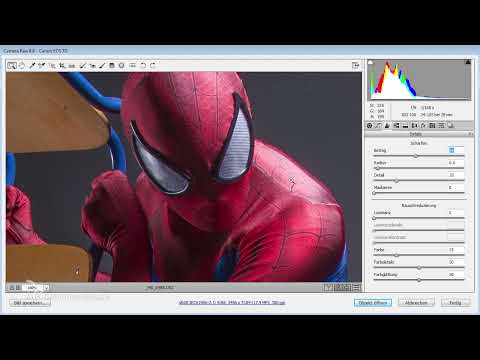
Das Video wird erst beim Abspielen von YouTube geladen – dabei werden Daten (u. a. deine IP-Adresse) an YouTube bzw. Google übertragen. Mehr dazu in der Datenschutzerklärung
Wichtigste Erkenntnisse
- Die RAW-Entwicklung dient beim Composing dazu, das Grundmaterial zu optimieren, und nicht dazu, das Bild bereits fertig zu gestalten.
- Die Regler für Lichter und Tiefen sind die wichtigsten Werkzeuge, um Zeichnung in hellen und dunklen Bereichen zurückzuholen.
- Die Alt-Taste beim Regler zeigt dir, wo Bereiche über- oder unterbelichtet sind.
- Schärfung, Klarheit und Dynamik solltest du dosiert einsetzen, damit das Bild nicht künstlich wirkt.
- Ein Smartobjekt ermöglicht es dir, später jederzeit zurück in Camera Raw zu wechseln.
Schritt-für-Schritt-Anleitung
Schritt 1: Entscheide, wie weit du gehen willst
Bevor du startest, kläre für dich, was das Bild in deinem Composing leisten soll. Jurek unterscheidet zwischen zwei Ansätzen: Entweder du optimierst nur das Grundmaterial, oder du entwickelst ein komplett fertiges Foto. Farblooks, Verlaufsfilter oder Teiltonungen gehören für ihn in die zweite Kategorie. Für ein Composing reicht es meistens, wenn du einige Grundwerte korrigierst und dem Bild eine saubere Basis gibst. Wenn du dich an diesen Grundsatz hältst, vermeidest du, dass du später mit Farben und Kontrasten kämpfst, die du nicht mehr sauber anpassen kannst.

Schritt 2: Wähle einen Ausschnitt und finde die hellen Bereiche
Zoome zu Beginn auf einen kleineren Ausschnitt mit dem Hauptobjekt. So siehst du direkt, welche Auswirkungen deine Änderungen haben. Danach beginnt Jurek immer mit den Reglern für Lichter und Tiefen. Wenn du den Lichter-Regler nach unten ziehst, verlieren nur die hellen Bildanteile an Helligkeit. Bei dem gezeigten Motiv werden so Glanzstellen an der Schulter oder am Kühlschrank ruhiger. Ziehe den Regler so weit, bis in allen hellen Bereichen wieder Details sichtbar sind, etwa das Muster in den Lichtern.

Schritt 3: Überprüfe die Überbelichtung mit der Alt-Taste
Nicht immer erkennst du mit bloßem Auge, ob eine Stelle ausgebrannt ist. Halte deshalb beim Verschieben des Lichter-Reglers die Alt-Taste gedrückt. Dann zeigt Camera Raw die Bereiche an, in denen Zeichnung verloren geht. Du musst nicht jeden Pixel retten. Ein paar kleine rote Flecken sind unproblematisch, solange im Bild insgesamt noch Zeichnung vorhanden ist. Achte vor allem auf die wichtigen Bereiche deines Motivs. Wenn das Bild durch zu starkes Absenken insgesamt zu dunkel wird, darfst du die Belichtung wieder ein Stück anheben.

Schritt 4: Hole Zeichnung in den Schatten zurück
Mit dem Tiefen-Regler arbeitest du in der entgegengesetzten Richtung. Ziehst du ihn nach unten, werden die Tiefen noch dunkler. Ziehst du ihn nach oben, hellen sich die Schatten auf, und es wird wieder Zeichnung sichtbar. Auch hier kannst du mit gedrückter Alt-Taste prüfen, wo noch sehr dunkle Stellen bleiben. Zoome näher heran, um zu beurteilen, ob die Details im Schatten tatsächlich zurückgekommen sind. Ein Vergleich mit dem Ausgangsbild zeigt dir schnell, wie stark sich das Bild durch die Regler verändert hat.

Schritt 5: Passe Belichtung und Weißabgleich an
Nachdem Lichter und Tiefen korrigiert sind, wirkt das Bild oft noch zu dunkel. Jurek hebt die Belichtung deshalb meist um eine halbe Blende an. Danach kontrolliert er den Weißabgleich. Ist das Bild zu warm, verschiebst du den Temperatur-Regler in den kühleren Bereich. Achte darauf, dass du nicht übertreibst. Ein dezenter Schritt reicht, um die Stimmung zu verändern, ohne das Motiv unnatürlich wirken zu lassen.

Schritt 6: Setze Klarheit und Dynamik dosiert ein
Die Klarheit verstärkt den Mikrokontrast und lässt Strukturen hervortreten. Jurek erhöht sie nur leicht, denn ein zu hoher Wert erzeugt einen unangenehmen Schärfungseffekt. Die Dynamik wirkt anders: Sie verstärkt vor allem wenig gesättigte Farben, ohne alle Farben gleichmäßig zu verändern. Ein Wert um +14 bringt die Farben bereits spürbar hervor, ohne dass das Bild übersättigt wirkt. Verwechsle die Dynamik nicht mit der Sättigung, die alle Farben gleichmäßig verstärkt.

Schritt 7: Gib dem Bild eine Grundschärfe
Zum Schärfen zoomst du auf 100 % und arbeitest mit zwei Reglern im Bereich Details. Der Betrag bestimmt die Stärke der Schärfung, der Radius die Breite des Effekts. Für eine feine Schärfung wählst du einen niedrigen Radius, etwa zwischen 0,6 und 0,7. Ziehe den Betrag so weit hoch, bis die Kanten klarer wirken, ohne dass sich das Bild körnig anfühlt. Achte besonders auf die Maske, denn dort zeigt sich das Rauschen am deutlichsten.

Schritt 8: Entferne störende Farbsäume
Bei hohen Kontrasten treten häufig chromatische Aberrationen auf, also farbige Ränder an harten Kanten. Im gezeigten Beispiel sind es lila Säume am Stuhlbein. Aktiviere die Option zum Entfernen der chromatischen Aberration und kontrolliere das Ergebnis im Zoom. Im grünen Bereich ist das Problem meist weniger stark ausgeprägt. Wenn der Effekt praktisch verschwunden ist, reicht die Korrektur aus.

Schritt 9: Öffne das Bild als Smartobjekt
Bevor du das Bild nach Photoshop übergibst, setzt du den Haken bei der Option, das Bild als Smartobjekt zu öffnen. Damit bleibt die RAW-Entwicklung später bearbeitbar. Ein Doppelklick auf das Smartobjekt bringt dich jederzeit zurück in Camera Raw. Ohne diesen Haken erhältst du nur eine normale Ebene, und der Kamera-Raw-Filter lässt sich nicht mehr so komfortabel anpassen. Jurek zeigt dies, indem er das Bild einmal ohne und einmal mit dem Haken öffnet.

Schritt 10: Passe das Bild in Photoshop nach Bedarf an
Mit dem Smartobjekt kannst du auch in Photoshop noch Anpassungen vornehmen. Jurek legt beispielsweise einen Color Lookup darüber, der das Bild dunkler und kühler macht. Wenn das Ergebnis zu dunkel wirkt, öffnest du die Camera-Raw-Einstellungen per Doppelklick erneut und hebst die Belichtung leicht an. So bleibt die Entwicklung flexibel, und du kannst Änderungen korrigieren, ohne Qualität zu verlieren.

Schritt 11: Arbeite mit extremen Lichtern am zweiten Bild
Beim zweiten Beispiel hast du es mit einem stark reflektierenden Helm zu tun. Dort treffen sehr helle Spitzlichter auf tiefe Schatten. Gehe zuerst mit dem Lichter-Regler in den Bereich, der noch Überbelichtung zeigt. Die Lichter lassen sich nicht vollständig ausmerzen, und das ist auch nicht nötig. Entscheidend ist, dass du die Zeichnung in den Schatten zurückholst. Ziehe den Tiefen-Regler deshalb kräftig nach oben, bis der dunkle Bereich sichtbar wird.

Schritt 12: Plane die Lichter für das Composing mit ein
Dass die Lichter nach der Entwicklung noch hell sind, ist in diesem Fall kein Fehler. Im späteren Composing kannst du festlegen, wo ein Gegenlicht oder eine andere Lichtquelle liegt, und die Helligkeit danach ausrichten. Wichtig ist, dass du dir dieser Situation bewusst bist und entsprechend handelst. Mit dieser Haltung vermeidest du, dass du Details im Bild falsch einschätzt.

Schritt 13: Halte die Farbstimmung zurückhaltend
Bei diesem Motiv ist das Bild in der Entwicklung zu warm. Jurek verschiebt den Weißabgleich in Richtung Blau, bleibt aber zurückhaltend. Normalerweise greift er bei der RAW-Entwicklung kaum in die Farben ein und lässt das Bild neutral. Die endgültige Farbstimmung legt er erst später fest. Prüfe außerdem, ob die chromatische Aberration an dieser Stelle überhaupt noch sichtbar ist. Bei diesem Bild war sie kaum vorhanden, weshalb sich eine weitere Korrektur erübrigte.

Schritt 14: Stimme Klarheit, Sättigung und Schwarz aufeinander ab
Die Klarheit erhöhst du hier deutlich, weil das Motiv fast nur aus Schwarz, Grau und Weiß besteht. Die Dynamik bringt in einem solchen Bild wenig, weil kaum Farben vorhanden sind. Den Weißabgleich solltest du nur minimal verändern, da du sonst bereits Farbstiche einführst. Die Sättigung senkst du leicht, damit das Bild nicht zu stark blau wirkt. Beim Schwarz-Regler bleibst du am besten bei null, denn ein Absenken lässt das Bild schnell flau erscheinen. Den Weiß-Regler kannst du minimal absenken, um die Lichter etwas zu beruhigen.

Schritt 15: Vergleiche Ausgangsbild und Entwicklung
Zum Abschluss vergleichst du das Ausgangsbild mit deiner Entwicklung. Im Original wirken viele Bereiche zu dunkel, und die Zeichnung ist verloren gegangen. In der Entwicklung kommen die Details des Panzers deutlich zum Tragen. Für das Composing ist ein solches Bild eine gute Grundlage, weil du später noch frei gestalten kannst. Hebe dir diesen Vergleich als Kontrolle für deine eigenen Entwicklungen auf.

Zusammenfassung – Die RAW-Entwicklung als Grundlage für dein Composing
Die RAW-Entwicklung ist der erste Schritt, um ein Bild für ein Composing vorzubereiten. Du holst Zeichnung in Lichtern und Tiefen zurück, prüfst Überbelichtung mit der Alt-Taste, passt Belichtung und Weißabgleich dezent an und setzt Klarheit, Dynamik und Schärfe in Maßen ein. Mit einem Smartobjekt bleibt deine Entwicklung flexibel, und du kannst jederzeit nachjustieren. Halte die Farbstimmung zurückhaltend, damit du sie im Composing gezielt steuern kannst.
FAQ
Muss ich beim Composing jedes Bild komplett entwickeln?Nein, für ein Composing reicht meist eine Grundoptimierung. Farblooks und Verläufe kannst du später in Photoshop setzen.
Was bedeutet die Alt-Taste beim Regler?Wenn du die Alt-Taste gedrückt hältst und den Regler bewegst, zeigt Camera Raw an, wo Bereiche über- oder unterbelichtet sind.
Sind ein paar rote Flecken bei der Überbelichtung schlimm?Nein, solange im Bild insgesamt noch Zeichnung vorhanden ist, sind wenige kleine Flecken unproblematisch.
Was ist der Unterschied zwischen Dynamik und Sättigung?Die Sättigung verstärkt alle Farben gleichmäßig. Die Dynamik verstärkt vor allem die wenig gesättigten Farben und schont die bereits kräftigen.
Welche Schärfe-Werte eignen sich für eine Grundschärfe?Für eine feine Schärfung bietet sich ein Radius zwischen 0,6 und 0,7 an. Den Betrag erhöhst du so weit, bis die Kanten klarer wirken.
Warum sollte ich das Bild als Smartobjekt öffnen?So kannst du die RAW-Entwicklung später jederzeit per Doppelklick erneut öffnen und anpassen.
Was tue ich bei chromatischen Aberrationen?Aktiviere die Korrektur für chromatische Aberration in Camera Raw und kontrolliere das Ergebnis im Zoom an harten Kanten.

