

Ein Porträt kann technisch sauber sein und trotzdem flach wirken. Genau hier setzt Dodge & Burn an: Du hellst gezielt auf, wo Licht hingehört, und dunkelst ab, wo Schatten dem Gesicht Form geben sollen. Mit Gradationskurven funktioniert das besonders kontrolliert, weil du Lichter und Tiefen auf zwei getrennten Einstellungsebenen bearbeitest.
Das Video wird erst beim Abspielen von YouTube geladen – dabei werden Daten (u. a. deine IP-Adresse) an YouTube bzw. Google übertragen. Mehr dazu in der Datenschutzerklärung
In diesem Crashkurs zeige ich dir, wie du beide Ebenen aufbaust, wie du über Masken exakt steuerst, wo der Effekt sichtbar wird, und welche Pinselkniffe dir die Arbeit erleichtern. Am Ende ordne ich ein, wofür sich die Technik gut eignet und wo ihre Grenzen liegen.
Wichtigste Erkenntnisse
- Lichter und Tiefen werden auf zwei separaten Gradationskurven bearbeitet, damit du beide unabhängig voneinander steuern kannst.
- Die Gradationskurve wird so weit gezogen, dass der Effekt übertrieben wirkt. Die eigentliche Dosierung erfolgt über die Ebenenmaske.
- Eine invertierte Maske (Schwarz) blendet den Effekt aus. Mit einem weißen Pinsel malst du ihn gezielt dort wieder ein, wo er wirken soll.
- Eine weiche Maskenkante sorgt dafür, dass die Übergänge natürlich aussehen.
- Die Methode ist präzise bei Gesichtsmodellierung, aber für feine Detailarbeit wie das Entfernen von Flecken weniger geeignet.
Schritt-für-Schritt-Anleitung
Schritt 1: Die Einstellungsebene für die Lichter anlegen
Öffne das Menü für Einstellungsebenen und wähle die Gradationskurve aus. Sie liegt als eigene Ebene über deinem Bild und lässt das Original unberührt, sodass du jederzeit zurückgehen kannst.

Schritt 2: Die Lichter übertrieben anheben
Ziehe den oberen Bereich der Kurve deutlich nach oben, bis die hellsten Partien fast ausbrennen. Das sieht zunächst übertrieben aus, ist aber Absicht. Die Stärke des Effekts wird später über die Maske gesteuert, nicht über die Kurve allein.

Schritt 3: Die Maske invertieren
Wenn du die Maske der Ebene mit der Tastenkombination Cmd + I invertierst (unter Windows Strg + I), wird sie schwarz. Der Effekt verschwindet dadurch vollständig, und du hast eine saubere Ausgangslage, um die Lichter gezielt wieder einzumalen.
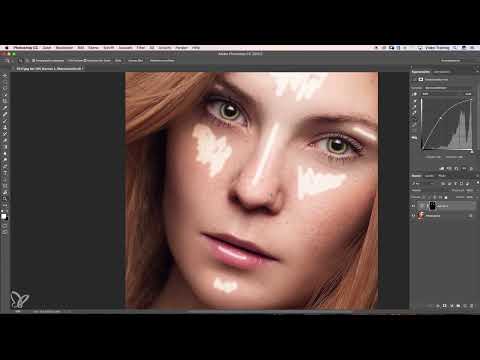
Schritt 4: Die Lichter auf der Nase betonen
Wähle einen weichen Pinsel mit weißer Vordergrundfarbe und male auf der Maske dort, wo Licht auftreffen soll. Auf der Nase setzt du helle Streifen entlang des Rückens, damit die Form der Nase klarer hervortritt.
Schritt 5: Unter den Augen und an den Konturen arbeiten
Das Dreieck unter dem Auge betonst du mit langen, ruhigen Pinselstrichen. Achte darauf, dass die Striche der Form des Gesichts folgen. Setze den Pinsel nicht punktuell an, sondern ziehe die Linien weich über die Fläche.
Schritt 6: Feinarbeit mit dünnerer Pinselspitze
Für kleinere Bereiche wechselst du auf eine dünnere Pinselspitze. So vermeidest du, dass die Lichter zu dick aufgetragen wirken. Unter der Augenbraue, am Augenlid und im Auge selbst hellst du nur sehr dezent auf. Wenn du danebenmalst, korrigierst du das einfach mit Schwarz oder reduzierst die Deckkraft des Pinsels.
Schritt 7: Die Glanzstelle auf der Stirn setzen
Oben auf der Stirn bringst du noch eine Glanzstelle ein. Ein kurzer, kräftiger Pinselstrich reicht meist aus, damit der Bereich lebendig wirkt.

Schritt 8: Die Maskenkante weich auslaufen lassen
Öffne die Maskeneinstellungen und erhöhe die Weichheit der Kante. Ziehe den Regler so weit nach rechts, bis die Übergänge verschwimmen und die Lichter nicht mehr als harte Flecken erscheinen. Die Ebene bleibt bewusst etwas kräftiger, damit du die Wirkung später gut beurteilen kannst.

Schritt 9: Die Lichter-Ebene benennen und vergleichen
Benenne die Ebene eindeutig mit „Lichter“. Das klingt nebensächlich, verhindert aber Verwechslungen, sobald du mit mehreren Kurven arbeitest. Ein Vorher-Nachher-Vergleich zeigt dir danach, ob die Lichter harmonisch sitzen.
Schritt 10: Die zweite Gradationskurve für die Tiefen erstellen
Lege nun eine weitere Gradationskurve an, diesmal für die Tiefen. Ziehe dafür den mittleren Regler der Kurve ein Stück nach rechts unten. Dadurch werden die dunklen Bereiche des Bildes insgesamt abgedunkelt, und die Schatten im Gesicht treten deutlicher hervor.

Schritt 11: Die Tiefen-Maske invertieren und dunkle Stellen malen
Auch hier invertierst du die Maske mit Cmd + I (Strg + I unter Windows). Mit weißer Vordergrundfarbe malst du anschließend genau die Stellen aus, die dunkler werden sollen. Setze den Pinsel nur dort ein, wo tatsächlich Schatten entstehen sollen, sonst wirkt das Bild schnell schmutzig.
Schritt 12: Nase, Augenbrauen und äußere Schatten betonen
Die Nase bekommt einen kleinen, dezenten Schatten an der Seite. Die Augenbrauen darfst du etwas dunkler anlegen, um ihnen mehr Ausdruck zu geben. Die äußeren Schatten am Gesicht betonst du mit weichen Strichen, die sich an der Kontur orientieren.
Schritt 13: Wangenknochen, Pupillen und Ränder abdunkeln
Die Wangenknochen erhalten einen klaren Schatten, der dem Gesicht Struktur gibt. Auch die Pupillen und die äußeren Ränder der Iris kannst du etwas abdunkeln, damit der Blick ausdrucksstärker wirkt. Wenn dir der Effekt zu stark erscheint, reduzierst du einfach den Wert der Ebene oder die Deckkraft. So behältst du die Kontrolle über das Ergebnis.
Schritt 14: Die Maskenkante der Tiefen-Ebene verblenden
Kehre in die Maskeneinstellungen zurück und mache die Kante der Tiefen-Maske ebenfalls weich. Das verhindert harte Übergänge zwischen dunklen und hellen Partien und sorgt dafür, dass das Gesicht als Ganzes stimmig wirkt.
Schritt 15: Das Ergebnis mit dem Original vergleichen
Blende die Ebenen nacheinander ein und aus, um den Unterschied zum Original zu prüfen. Achte darauf, dass das Gesicht plastischer wirkt, ohne künstlich zu erscheinen. Wenn beides stimmt, ist die Bearbeitung gelungen.

Zusammenfassung – Dodge & Burn mit Gradationskurven: Lichter und Tiefen gezielt modellieren
Mit zwei Gradationskurven, einer für die Lichter und einer für die Tiefen, modellierst du ein Gesicht präzise und kontrolliert. Die Maske ist dabei dein wichtigstes Werkzeug: Sie bestimmt, wo der Effekt sichtbar wird, und mit weichen Kanten wirkt das Ergebnis natürlich. Die Methode ist besonders für Porträts geeignet, weil du Form und Struktur des Gesichts gezielt herausarbeiten kannst. Ihre Grenze liegt in der feinen, kleinteiligen Retusche, etwa beim Entfernen von Flecken. Für solche Aufgaben sind andere Dodge-&-Burn-Techniken besser geeignet.
FAQ
Welche Software brauche ich für diese Technik?Du brauchst ein Bildbearbeitungsprogramm mit Gradationskurven, Einstellungsebenen und Ebenenmasken, etwa Photoshop oder ein vergleichbares Programm.
Warum arbeite ich mit zwei Gradationskurven statt mit einer?Zwei getrennte Kurven lassen sich unabhängig voneinander anpassen. So kannst du die Lichter verändern, ohne die Tiefen zu beeinflussen, und umgekehrt.
Wie kehre ich eine Ebenenmaske schnell um?Mit der Tastenkombination Cmd + I (unter Windows Strg + I) invertierst du die Maske. Aus Weiß wird Schwarz und umgekehrt.
Was mache ich, wenn der Effekt zu stark wirkt?Reduziere den Wert der Ebene oder die Deckkraft des Pinsels. Auch ein Korrekturstrich mit Schwarz nimmt die Wirkung an der gewünschten Stelle zurück.
Warum eignet sich die Methode nicht für Flecken?Die Technik arbeitet mit großflächigen Lichtern und Schatten. Kleine, punktuelle Unregelmäßigkeiten lassen sich damit nur schwer sauber bearbeiten, dafür sind andere Retuschetechniken besser geeignet.

