

Du hast ein Porträtfoto, auf dem die Person kaum geschminkt wirkt, und möchtest mehr Ausdruck, schärfere Konturen und einen betonten Blick erreichen? Genau dafür eignet sich die Dodge-and-Burn-Technik. Mit ihr legst du Licht und Schatten gezielt auf das Gesicht und simulierst so Make-up, ohne das Originalbild zu zerstören. In dieser Anleitung führe ich dich Schritt für Schritt durch den Prozess: vom Anlegen einer Hilfsebene über das Abdunkeln und Aufhellen bis hin zur farbigen Gestaltung des Lidschattens.
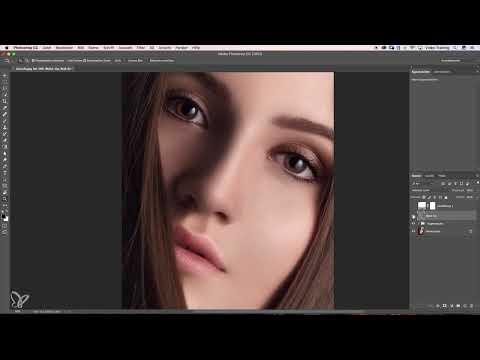
Das Video wird erst beim Abspielen von YouTube geladen – dabei werden Daten (u. a. deine IP-Adresse) an YouTube bzw. Google übertragen. Mehr dazu in der Datenschutzerklärung
Wichtigste Erkenntnisse
- Du arbeitest mit einer neutralen Hilfsebene in Schwarz oder Weiß, damit du dich auf Licht und Schatten konzentrieren kannst.
- Mit sehr niedriger Deckkraft (ca. 5 bis 10 %) und einem weichen Pinsel baust du Schichten langsam auf. So vermeidest du harte Kanten und unschöne Flecken.
- Lidschatten entsteht durch Abdunkeln der Lidfalte, Aufhellen der Glanzstellen und Betonen der Augenbrauenlinie.
- Eine Farbebene im Modus „Weiches Licht“ verleiht dem Make-up Farbigkeit. Mit einer Einstellungsebene, die nur auf die darunterliegende Ebene wirkt, passt du den Farbton präzise an.
- Mit einer Maske korrigierst du Übermalungen, ohne den gesamten Effekt zu verlieren.
Schritt 1: Die Hilfsebene vorbereiten
Bevor du den ersten Pinselstrich setzt, legst du eine Hilfsebene an. Wähle dazu im Ebenenbereich eine neue Füllebene mit einer Volltonfarbe aus und entscheide dich für Schwarz oder Weiß. Die Ebene solltest du oberhalb des Fotos platzieren. Der Vorteil liegt auf der Hand: Das Bild wirkt nun grau und farblos, und du erkennst Helligkeitsunterschiede deutlich besser. Ablenkende Farben sind damit ausgeschaltet.

Schritt 2: Den äußeren Lidschatten vorsichtig andeuten
Jetzt geht es an den eigentlichen Lidschatten. Wähle eine neue Ebene für die Malarbeit, nimm einen großen, sehr weichen Pinsel und stelle die Deckkraft auf etwa 5 %. Die niedrige Deckkraft ist wichtig, denn so baust du den Effekt in mehreren dünnen Schichten auf. Beginne außen am Auge und dunkle die Partie zunächst gleichmäßig ab. Dort entsteht im echten Leben natürlicherweise eine Schattenzone, die das Auge optisch vergrößert.
Achte beim Malen darauf, dass keine harten Flecken entstehen. Solltest du doch einmal zu stark ansetzen, hilft das Verkleinern der Pinselspitze oder das Arbeiten mit noch weniger Deckkraft.

Schritt 3: Die Lidfalte bis zur Glanzstelle ausarbeiten
Setze den Verlauf nun weiter nach innen fort und ziehe den Schatten bis zur Glanzstelle am Lid. Diese helle Zone sollte unbedingt erhalten bleiben, weil sie dem Auge Frische verleiht. Oberhalb der Lidfalte darfst du ebenfalls ein wenig abdunkeln, denn Lidschatten reicht in der Regel bis knapp unter die Augenbraue. Arbeite dich Schicht für Schicht voran und behalte den Übergang im Blick.
Schritt 4: Die Augenbraue mit hellem Ton definieren
Der helle Bereich unterhalb der Augenbraue ist ein wichtiges Gestaltungselement. Hellt ihn mit Weiß auf, und ziehe dabei eine klare Linie bis zur vorderen Augenbrauenpartie. Dadurch wird die Braue deutlicher abgegrenzt, und der Blick wandert automatisch stärker zum Auge. Setze den Pinsel dafür mit weißer Vordergrundfarbe ein und arbeite sehr dezent.
Schritt 5: Den Schatten an der Nasenseite und die Falten gestalten
Auf der Nasenseite entsteht oft ein unerwünschter heller Fleck. Um ihn zu verschwinden zu lassen, dunkelst du den Bereich gezielt ab. Lass den Verlauf zur Nase hin schön weich auslaufen. Die Innenseite darf dunkel sein, das wirkt tiefgründig und strukturiert. Eine kleine Falte im Bereich des Lids kannst du ebenfalls mit einem leichten Schatten betonen. Gehe hier sehr behutsam vor, damit der Übergang nicht künstlich wirkt.
Schritt 6: Glanzpunkte setzen und Übergänge weicher machen
Damit das Auge lebendig bleibt, setzt du mit Weiß einen Glanzpunkt auf die markante Stelle am Lid. Dabei dürfen ruhig ein paar Wimpern berührt werden, das stört das Gesamtbild kaum. Anschließend überarbeitest du die Übergänge. Ziehe Verläufe von Dunkel zu Hell, damit keine Kanten sichtbar bleiben. Wechsle dabei gelegentlich zwischen Schwarz und Weiß, um Feinheiten zu korrigieren. Hellere Bereiche werden mit Weiß ergänzt, dunklere mit Schwarz nachgezogen.
Schritt 7: Den Wimpernkranz betonen
Um den Blick noch intensiver zu gestalten, betonst du den Wimpernkranz. Nimm dazu eine schwarze Vordergrundfarbe und ziehe eine feine Linie entlang der Wimpernreihe. Die Deckkraft kannst du etwas erhöhen, wenn du bereits Übung hast, sonst bleibst du bei niedrigen Werten. Diese Linie sorgt für Ausdruck, besonders wenn sie dezent und gleichmäßig verläuft.
Schritt 8: Auf Symmetrie achten
Bevor du dich dem anderen Auge widmest, solltest du ein Auge zunächst fertigstellen und dann das zweite im Verhältnis dazu bearbeiten. Beide Augen sollten möglichst gleichmäßig betont werden, damit das Ergebnis harmonisch wirkt. Mit etwas Gefühl und Übung entwickelst du den Blick dafür, wie stark der Effekt an jeder Stelle sein darf.
Ein Vorher-Nachher-Vergleich hilft dir, den bisherigen Fortschritt zu beurteilen. Schalte dazu die Hilfsebene ein und aus, um die Veränderung direkt zu sehen. Wenn dir eine Stelle noch zu hell erscheint, kannst du sie nachträglich abdunkeln.

Schritt 9: Farbe über eine eigene Ebene hinzufügen
Nun wird es farbig. Erstelle eine neue, leere Ebene und male mit 100 % Deckkraft einen Farbton auf, zum Beispiel ein kräftiges Rot. Die Farbe ist zunächst zweitrangig, da du sie später noch anpasst. Stelle den Ebenenmodus auf „Weiches Licht“. Dadurch verrechnet sich die Farbe mit den darunterliegenden Helligkeitswerten, und der Lidschatten wirkt sofort natürlicher und dreidimensionaler.

Schritt 10: Überschüssige Farbe mit einer Maske entfernen
Beim Malen trifft man leicht Bereiche, die nicht zum Lidschatten gehören. Das ist kein Problem, denn du kannst sie über eine Ebenenmaske wieder entfernen. Wähle Schwarz als Vordergrundfarbe und male mit 100 % Deckkraft über die Stellen, die dich stören. Für weichere Übergänge arbeitest du oben mit etwa 20 %, damit ein sanfter Verlauf erhalten bleibt.
Schritt 11: Den Farbton mit einer Einstellungsebene anpassen
Ist dir der Farbton zu kräftig oder unpassend, lässt er sich mit einer Einstellungsebene für Farbton und Sättigung ändern. Damit diese Anpassung nur den Lidschatten betrifft, erstellst du die Einstellungsebene und hältst beim Klick zwischen die beiden Ebenen die Alt-Taste gedrückt. So entsteht eine Schnittmaske, und die Änderung wirkt ausschließlich auf die darunterliegende Ebene. Anschließend kannst du den Farbton frei wählen, etwa ein zartes Rosa, und die Deckkraft reduzieren, bis das Ergebnis stimmig aussieht.
Schritt 12: Das Endergebnis prüfen
Zum Schluss vergleichst du das Original mit dem bearbeiteten Bild. Du kannst die Farbe auch weglassen, wenn dir das reicht. Das Ergebnis wirkt dann dezenter, aber trotzdem betonter als vorher. Mit der Dodge-and-Burn-Technik gewinnst du viel Kontrolle über den Look, und jeder weitere Versuch wird dir zusätzliche Sicherheit geben.
Zusammenfassung – Make-up digital verstärken: Dodge-and-Burn-Anleitung für Porträts
Mit der Dodge-and-Burn-Technik verleihst du einem Porträt Ausdruck, ohne das Originalbild dauerhaft zu verändern. Du beginnst mit einer neutralen Hilfsebene, arbeitest mit niedriger Deckkraft und baust Lidschatten, Glanzpunkte und Augenbrauenlinien Schritt für Schritt auf. Anschließend fügst du eine Farbebene im Modus „Weiches Licht“ hinzu und passt sie mit Schnittmaske und Einstellungsebene an. Mit Geduld und etwas Übung entstehen auf diesem Weg überzeugende Ergebnisse, die natürlich wirken.
FAQ
Brauche ich unbedingt eine Hilfsebene?Die Hilfsebene ist nicht zwingend, erleichtert dir aber die Arbeit enorm, weil du Helligkeitsunterschiede ohne Farbablenkung erkennst.
Warum sollte ich mit einer so niedrigen Deckkraft arbeiten?Mit niedriger Deckkraft baust du den Effekt in mehreren dünnen Schichten auf. Das verhindert harte Kanten und unschöne Flecken.
Was bringt der Modus „Weiches Licht“?Dieser Modus verrechnet die Farbe mit den darunterliegenden Helligkeitswerten. Dadurch wirkt der Lidschatten natürlicher und besser in das Bild eingebettet.
Was tue ich, wenn ich zu viel Farbe aufgetragen habe?Du kannst mit einer Ebenenmaske und schwarzer Vordergrundfarbe überschüssige Bereiche wieder entfernen.
Wofür benötige ich die Alt-Taste beim Erstellen der Einstellungsebene?Mit gedrückter Alt-Taste erzeugst du eine Schnittmaske. Die Einstellung wirkt dann nur auf die Ebene darunter und nicht auf das gesamte Bild.
Wie finde ich den passenden Farbton für den Lidschatten?Probiere verschiedene Töne aus und nutze die Einstellungsebene für Farbton und Sättigung. Oft reicht ein zarter Ton bereits für einen eleganten Look.
Ist die Technik auch für Anfänger geeignet?Ja, aber du solltest dir Zeit nehmen. Mit der Zeit entwickelst du ein Gefühl dafür, wie stark der Effekt sein darf.

