

Der Abwedler gehört zusammen mit dem Nachbelichter zu den meistgenutzten Werkzeugen bei Dodge & Burn. Beide sind verführerisch einfach zu bedienen, und genau das führt bei Einsteigern oft zu ausgefressenen Lichtern oder unnatürlichen Schatten. In dieser Anleitung lernst du, wie beide Werkzeuge funktionieren, warum du sie am besten auf der Ausgangsebene einsetzt und an welchen Stellen du besonders vorsichtig sein solltest. Dazu gehören Pinseleinstellungen, der Umgang mit dem Stiftdruck und die Frage, wann du lieber auf eine separate Ebene ausweichst.
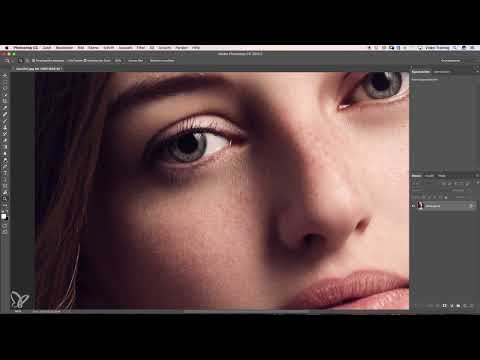
Das Video wird erst beim Abspielen von YouTube geladen – dabei werden Daten (u. a. deine IP-Adresse) an YouTube bzw. Google übertragen. Mehr dazu in der Datenschutzerklärung
Wichtigste Erkenntnisse
- Abwedler hellen Bildbereiche auf, Nachbelichter dunkeln sie ab. Beide arbeiten additiv, du kannst also durch wiederholtes Überstreichen immer weiter aufhellen oder abdunkeln.
- Auf der Ausgangsebene kannst du den Bereich festlegen, also Tiefen, Mitteltöne oder Lichter. Das ist der größte Vorteil gegenüber einer grauen Ebene.
- Wiederholtes Überstreichen einer Stelle führt schnell zu reinem Weiß oder Schwarz. Arbeite deshalb mit niedriger Belichtung und mehreren sanften Strichen.
- Aktiviere die Option „Tonwerte schützen“, damit die Farben erhalten bleiben.
- Anfänger sollten den Stiftdruck zunächst deaktiviert lassen, da sonst leicht unschöne Flecken entstehen.
- Ebenen-Duplikate ermöglichen nachträgliche Korrekturen, verdoppeln aber die Dateigröße und belasten das Arbeitsvolumen.
Schritt-für-Schritt-Anleitung
Schritt 1: Den Abwedler finden und den Namen verstehen
Der Begriff „Dodge and Burn“ beschreibt im Kern nichts anderes als Abwedeln und Nachbelichten. Den Abwedler findest du in der Werkzeugpalette. Im Deutschen wird er gerne auch „Abwedler“ genannt, im Englischen „Dodge Tool“. Die Bezeichnung ist wichtig, weil du bei der Suche nach Tutorials und Menüpunkten beide Begriffe kennen solltest.

Schritt 2: Auf der Ausgangsebene arbeiten und den Bereich festlegen
Das Werkzeug entfaltet seine volle Stärke auf der Ausgangsebene. Dort stehen dir in der Optionsleiste oben Einstellungen zur Verfügung, mit denen du festlegst, worauf sich das Werkzeug auswirkt: nur auf die Mitteltöne, nur auf die Tiefen oder nur auf die Lichter. Diese Auswahl entscheidet darüber, ob du gezielt arbeiten kannst. Ohne sie würdest du unkontrolliert alle Bildbereiche gleichzeitig verändern.
Schritt 3: Mitteltöne aufhellen
Bei der ersten Demonstration wählst du die Mitteltöne aus und setzt einige Striche über das Bild. Achte darauf, dass du jeden Strich nur einmal ansetzt. Du wirst sehen, dass sich die Wirkung mit jedem weiteren Überstreichen verstärkt. Genau diese additive Arbeitsweise ist die erste Besonderheit des Werkzeugs, die du dir unbedingt merken solltest.
Schritt 4: Den Nachbelichter kennenlernen
Der Nachbelichter arbeitet nach demselben Prinzip, nur in die andere Richtung. Wenn du mit ihm über einen Bereich streichst, wird dieser Stück für Stück dunkler. Auch hier gilt die additive Wirkung: Jeder weitere Strich verstärkt den Effekt. Du solltest beide Werkzeuge daher immer gemeinsam im Blick behalten.
Schritt 5: Vorsicht beim wiederholten Überstreichen
Wenn du mit dem Abwedler immer wieder über dieselbe Stelle gehst, wird sie irgendwann vollständig weiß. Die Zeichnung verschwindet dann, und Details gehen verloren. Dieser Effekt ist verlockend, weil er schnell sichtbare Ergebnisse liefert, aber er ist eine der häufigsten Fehlerquellen bei Anfängern. Arbeite lieber mit geringer Belichtung und baue den Effekt in mehreren Durchgängen auf.
Schritt 6: Rückgängig machen und die Grenzen der Pixelebene
Auf einer normalen Pixelebene musst du Fehler Schritt für Schritt rückgängig machen. Das ist bei diesem Werkzeug mühsam, weil sich jeder Strich einzeln zurücknehmen lässt. Eine Alternative wäre eine graue Ebene. Dort kannst du ebenfalls abwedeln und nachbelichten, allerdings ohne die vollen Einstellungsmöglichkeiten. Da eine graue Ebene nur aus Mitteltönen besteht, musst du dir über den Bereich keine Gedanken machen. Der Nachteil liegt darin, dass du die Vorteile der Pixelebene mit ihren Feineinstellungen nicht nutzen kannst.
Schritt 7: Pinseleinstellungen prüfen
Die Pinseleinstellungen sind bei diesem Werkzeug entscheidend. Verwende den fünften Pinsel in der Vorgabenliste, da er weiche, auslaufende Kanten erzeugt. Diese weichen Übergänge sorgen dafür, dass deine Korrekturen natürlich wirken und nicht wie gemalte Flächen aussehen. Öffne dafür über das Menü „Fenster“ das Pinsel-Bedienfeld und kontrolliere, ob die Einstellungen stimmen.

Schritt 8: Stiftdruck nur bewusst einsetzen
Wenn du mit einem Grafiktablett arbeitest, kannst du den Zeichenstiftdruck einblenden. Dafür musst du jedoch den Mindestdurchmesser auf 100 % stellen. Als Anfänger solltest du auf diese Option zunächst verzichten, denn der Druck führt schnell zu leichten Flecken und bringt dich aus dem Konzept. Schalte sie daher aus, bis dein Arbeitsfluss sicher funktioniert. Mit ausgeschaltetem Druck läuft alles gleichmäßig und zuverlässig.
Schritt 9: Die Lichter in den Augen aufhellen
Am Beispiel eines Augenporträts zeigt dir die nächste Übung, wie gezielt du arbeiten kannst. Stelle den Abwedler auf die Lichter ein und setze die Belichtung auf etwa 20 %. Aktiviere außerdem die Option „Tonwerte schützen“, damit die Farben der Iris erhalten bleiben. Fahre danach vorsichtig über die hellen Bereiche der Iris, bis die Augen spürbar lebendiger wirken.

Schritt 10: Die Iris gezielt bearbeiten
Gehe mit dem Werkzeug mehrmals in unterschiedliche Richtungen über die Iris. So erhöhst du ausschließlich die Lichter, ohne die Übergänge zu zerstören. Der Effekt ploppt in diesem Beispiel richtig heraus, was den Blick auf die Augen lenkt. Achte aber darauf, nicht zu übertreiben.
Schritt 11: Schnell zwischen Abwedler und Nachbelichter wechseln
Wenn du zwischen beiden Werkzeugen wechseln möchtest, musst du nicht jedes Mal in die Werkzeugpalette greifen. Halte beim Abwedler einfach die Alt-Taste gedrückt, und das Programm springt automatisch zum Nachbelichter. Stelle allerdings sicher, dass du in der Optionsleiste den richtigen Bereich einstellst, denn diese Einstellung bleibt bestehen und gilt auch für das andere Werkzeug.
Schritt 12: Tiefen nachbelichten und den Kontrast steuern
Für mehr Kontrast kannst du den Nachbelichter auf die Tiefen einstellen und die dunklen Bereiche der Augen abdunkeln. Dadurch entsteht ein deutlicher Kontrast, der die Augen noch markanter wirken lässt. In diesem Beispiel war die Einstellung allerdings etwas zu stark. Reduziere die Wirkung deshalb lieber, bevor du einen Effekt zu weit treibst.
Schritt 13: Mit einem Ebenen-Duplikat nachträglich arbeiten
Wenn du deine Bearbeitung später noch verändern möchtest, lege ein Ebenen-Duplikat an. Drücke dafür unter Mac die Befehlstaste plus J, unter Windows Strg plus J. Auf der neuen Ebene arbeitest du dann genauso wie auf der Ausgangsebene, kannst aber jederzeit nachjustieren. Das ist eine nichtdestruktive Methode, die dir viel Freiheit lässt.
Schritt 14: Die Nachteile der Duplikat-Methode abwägen
Die Ebenen-Duplikat-Methode hat jedoch einen Haken. Jede zusätzliche Ebene verdoppelt die Dateigröße und belastet das Arbeitsvolumen deines Rechners. Gerade bei großen Dateien macht sich das schnell bemerkbar. Deshalb ist diese Methode nicht ideal für jeden Einsatz, auch wenn sie bei der Augenbearbeitung hervorragende Ergebnisse liefert.

Zusammenfassung – Abwedler und Nachbelichter auf Ausgangsebene: Anleitung für Dodge & Burn
Abwedler und Nachbelichter sind mächtige Werkzeuge, wenn du sie auf der Ausgangsebene mit passenden Einstellungen nutzt. Du legst den Bereich fest, arbeitest mit niedriger Belichtung und behältst die additive Wirkung im Auge. Mit dem Schutz der Tonwerte, weichen Pinselkanten und einer bewussten Entscheidung für oder gegen den Stiftdruck erzielst du natürliche Ergebnisse. Für nachträgliche Änderungen kannst du auf Ebenen-Duplikate zurückgreifen, solltest dabei aber den höheren Speicherbedarf einplanen.
FAQ
Was ist der Unterschied zwischen Abwedler und Nachbelichter?Der Abwedler hellt Bildbereiche auf, der Nachbelichter dunkelt sie ab.
Warum sollte ich auf der Ausgangsebene arbeiten?Auf der Ausgangsebene kannst du den Bereich festlegen, also Lichter, Mitteltöne oder Tiefen, und hast Zugriff auf alle Einstellungen.
Wie verhindere ich, dass Stellen komplett weiß oder schwarz werden?Arbeite mit niedriger Belichtung, etwa 20 %, und überstreiche eine Stelle nur wenige Male, statt sie ständig zu wiederholen.
Was bringt die Option „Tonwerte schützen“?Sie sorgt dafür, dass die Farben bei der Bearbeitung erhalten bleiben und nicht verfälscht werden.
Sollte ich als Anfänger mit Stiftdruck arbeiten?Nein, zunächst solltest du den Stiftdruck ausschalten, da er leicht Flecken verursacht.
Wie wechsle ich schnell zwischen Abwedler und Nachbelichter?Halte beim Abwedler die Alt-Taste gedrückt, dann springt das Programm zum Nachbelichter.
Was ist der Vorteil einer grauen Ebene?Auf einer grauen Ebene musst du dir über den Bereich keine Gedanken machen, weil sie nur aus Mitteltönen besteht. Allerdings fehlen dir dort die feinen Einstellungsmöglichkeiten.
Warum ist ein Ebenen-Duplikat nicht immer ideal?Jede zusätzliche Ebene verdoppelt die Dateigröße und belastet das Arbeitsvolumen, was bei großen Projekten spürbar wird.

