

Du hast beim Dodge & Burn Lichter und Schatten sauber modelliert, und plötzlich wirkt die Haut an einigen Stellen grau, fleckig oder blass? Genau dieses Problem greift Merle im letzten Teil ihres Crashkurses auf. Du lernst, wie du mit einer Farbe-Ebene und einem weichen Pinsel die Hauttöne wieder angleichst, ohne dass das Ergebnis künstlich aussieht. Die Methode ist schnell umgesetzt, und du kannst sie jederzeit nachjustieren, weil alles auf einer eigenen Ebene liegt.
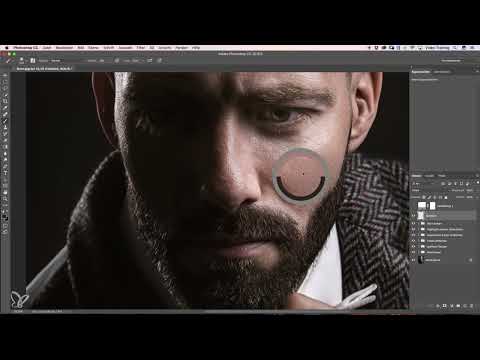
Das Video wird erst beim Abspielen von YouTube geladen – dabei werden Daten (u. a. deine IP-Adresse) an YouTube bzw. Google übertragen. Mehr dazu in der Datenschutzerklärung
Wichtigste Erkenntnisse
- Dodge & Burn verändert häufig die Farbsättigung, besonders an Falten, Flecken und Übergängen.
- Eine leere Ebene im Modus Farbe lässt dich den Farbton korrigieren, ohne die Helligkeit deiner Modellierung zu verändern.
- Mit der Alt-Taste und dem Pipettenwerkzeug übernimmst du Farbtöne direkt aus dem Bild.
- Eine Deckkraft von etwa 20 Prozent erlaubt dir behutsames Arbeiten mit vielen kleinen Strichen.
- In fast schwarzen Bereichen wirkt Farbe nur schwach. Mit 10 Prozent Deckkraft bremst du dort übermäßige Sättigung.
- Eine abschließende Kontrolle verhindert, dass graue Partien oder Farbverfälschungen übrig bleiben.
Schritt-für-Schritt-Anleitung
Schritt 1: Verfärbungen erkennen
Bevor du loslegst, betrachte dein Bild genau. Nach dem Dodge & Burn entstehen typischerweise graue oder entsättigte Stellen dort, wo du stark aufgehellt oder abgedunkelt hast. Häufig betrifft es Falten und Flecken, aber auch Übergänge zwischen einzelnen Hautpartien. Stelle außerdem sicher, dass alle deine bisherigen Korrekturen auf eigenen Ebenen liegen. So kannst du jeden Schritt später nachvollziehen und gezielt verändern.

Schritt 2: Leere Ebene anlegen und benennen
Erstelle über deinem Bild eine neue, leere Ebene. Klicke dafür im Ebenenbedienfeld auf das Symbol für eine neue Ebene. Gib ihr anschließend einen aussagekräftigen Namen wie „Farbtöne“. Mit klaren Bezeichnungen behältst du auch bei komplexeren Projekten den Überblick, und du findest die Korrektur problemlos wieder.

Schritt 3: Ebenenmodus auf Farbe umstellen
Öffne das Dropdown-Menü für den Ebenenmodus, das bei neuen Ebenen standardmäßig auf Normal steht, und wähle den Modus Farbe. In diesem Modus überträgt die Ebene nur Farbton und Sättigung auf das darunterliegende Bild. Die Helligkeit deiner Dodge-&-Burn-Arbeit bleibt erhalten. Genau darin liegt der Vorteil: Du änderst die Farbe, aber nicht die Modellierung.

Schritt 4: Pinsel und Deckkraft einstellen
Aktiviere das Pinselwerkzeug und stelle die Deckkraft auf etwa 20 Prozent ein. Die niedrige Deckkraft sorgt dafür, dass jeder Strich nur einen kleinen Effekt hat. So kannst du Farbe Schicht für Schicht aufbauen und genau dosieren. Wähle außerdem eine weiche Pinselspitze, damit keine harten Kanten entstehen.
Schritt 5: Farbton mit der Alt-Taste aufnehmen
Halte die Alt-Taste gedrückt. Der Mauszeiger wechselt dann zu einem Pipettensymbol. Klicke auf eine Stelle mit einem Hautton, der dir gefällt und zur restlichen Haut passt. Nutze dafür am besten einen Bereich in der Nähe der problematischen Zone. Lass danach die Alt-Taste los und male direkt weiter. Auf dem Mac heißt die Taste Wahltaste (Option).
Schritt 6: Farbe behutsam auftragen
Fahre nun mit dem Pinsel über die entsättigte Stelle. Setze dabei immer wieder ab und nimm zwischendurch neue Farbtöne auf, bis der Hautton stimmig wirkt. Arbeite Stück für Stück, statt mit einem langen Strich alles auf einmal zu färben. Dieselbe Vorgehensweise wendest du an weiteren Partien an, die grau oder zu blass wirken. Lieber mehrere kleine Korrekturen als eine große, die später auffällt.
Schritt 7: Übersättigung in dunklen Bereichen abfangen
Manchmal färbt sich eine Stelle stärker, als dir lieb ist. Dann hilft ein einfacher Trick: Male in sehr dunklen, nahezu schwarzen Bereichen mit einer Deckkraft von 10 Prozent. Schwarz enthält kaum Farbinformationen. Im Modus Farbe wird die Sättigung dort deshalb wieder zurückgenommen. Wenn also ein Schatten zu kräftig wirkt, reduziere dort gezielt die Farbe.
Schritt 8: Schwierige Stellen gezielt nachbearbeiten
Prüfe anschließend die unteren Bereiche deines Bildes, denn dort verbergen sich oft Partien, die sich noch einmal angleichen lassen. Wenn zum Beispiel braune Haare die Hautfarbe stören, lassen sich diese mit derselben Methode meist unkompliziert anpassen. Arbeite daher nicht nur die offensichtlichen Auffälligkeiten ab, sondern gehe das gesamte Bild systematisch durch.

Schritt 9: Alternative im Modus Weiches Licht testen
Die Methode funktioniert manchmal auch im Ebenenmodus Weiches Licht. Das klappt nicht bei jedem Bild, daher lohnt sich ein direkter Vergleich. Schalte die Ebene zwischen den Modi hin und her und entscheide dich für die Variante, die natürlicher wirkt. Dieser Test kostet dich nur wenige Sekunden.
Schritt 10: Abschließende Kontrolle
Zum Schluss betrachtest du das Gesamtbild. Nach einem intensiven Dodge & Burn entstehen oft deutliche Farbverfälschungen, die dem Betrachter erst beim zweiten Blick auffallen. Ein Gesicht mit grauen Partien wirkt schnell merkwürdig, und man fragt sich unwillkürlich, warum die Haut an einer Stelle plötzlich anders aussieht. Blende deine Farbe-Ebene zwischendurch ein und aus, um den Unterschied bewusst wahrzunehmen. Erst dann ist deine Korrektur wirklich abgeschlossen.

Zusammenfassung – Hauttöne angleichen in Photoshop: Farbkorrektur nach Dodge & Burn
Nach dem Dodge & Burn lassen sich Verfärbungen mit wenig Aufwand beheben. Du erstellst eine leere Ebene, stellst sie auf den Modus Farbe und malst mit 20 Prozent Deckkraft Farbtöne aus gesunder Haut über die betroffenen Stellen. In sehr dunklen Bereichen reduzierst du mit 10 Prozent Deckkraft die Sättigung. Der Modus Weiches Licht kann eine Alternative sein. Am Ende kontrollierst du das Gesamtbild, damit keine grauen oder auffälligen Partien übrig bleiben.
Merle rät dir außerdem, die Methoden regelmäßig zu üben. Je öfter du die Alt-Taste zum Aufnehmen von Farbtönen nutzt, desto sicherer wirst du im Umgang mit Deckkraft und Ebenenmodi.
FAQ
Warum wird die Haut nach dem Dodge & Burn oft grau?Beim Aufhellen und Abdunkeln verändert sich die Farbsättigung, weshalb Falten, Flecken und Übergänge häufig entsättigt wirken.
Warum sollte ich eine leere Ebene verwenden und nicht direkt auf dem Bild malen?Eine eigene Ebene bleibt nicht-destruktiv. Du kannst Deckkraft, Modus und Sichtbarkeit jederzeit anpassen, ohne das Originalbild zu verändern.
Was bewirkt der Ebenenmodus Farbe?Er überträgt nur Farbton und Sättigung auf die darunterliegenden Ebenen, während die Helligkeit deiner Modellierung erhalten bleibt.
Wozu dient die Alt-Taste in dieser Methode?Mit gedrückter Alt-Taste wechselt das Pinselwerkzeug zur Pipette, sodass du einen Farbton direkt aus dem Bild aufnehmen kannst.
Warum arbeitet man mit nur 20 Prozent Deckkraft?Mit niedriger Deckkraft trägst du die Farbe in vielen kleinen Schritten auf. Das reduziert die Gefahr von Farbsprüngen und unnatürlichen Flächen.
Was tue ich, wenn sich eine Stelle zu stark einfärbt?Male in sehr dunklen Bereichen mit 10 Prozent Deckkraft. Dort enthält das Schwarz kaum Farbinformationen, sodass die Sättigung wieder abnimmt.
Kann ich die Methode auch bei braunen Haaren im Bild anwenden?Ja, Merle zeigt, dass sich Haare, die die Hautfarbe stören, mit derselben Vorgehensweise meist sehr leicht angleichen lassen.
Wann lohnt sich der Modus Weiches Licht?Er funktioniert bei manchen Bildern ebenfalls gut. Vergleiche beide Modi und wähle die Variante, die natürlicher wirkt.

