

Ein markantes Kinn, eine schmalere Stirn oder ein plastischer Wangenknochen entstehen oft nicht durch Umformen, sondern durch Licht und Schatten. Genau hier setzt Dodge and Burn an: Du hellst bestimmte Bereiche auf und dunkelst andere ab, bis die Form des Gesichts sich verändert. Dabei bleiben die Pixel unangetastet, solange du mit Ebenen und weichen Pinselstrichen arbeitest.
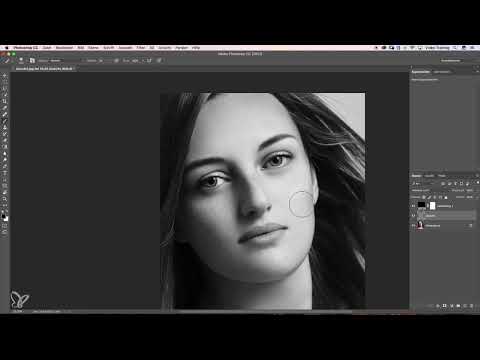
Das Video wird erst beim Abspielen von YouTube geladen – dabei werden Daten (u. a. deine IP-Adresse) an YouTube bzw. Google übertragen. Mehr dazu in der Datenschutzerklärung
In dieser Anleitung zeige ich dir meinen Workflow Schritt für Schritt. Du lernst, warum du Flecken erst nach der Modellierung entfernen solltest, wie du mit einer Dodge-and-Burn-Ebene arbeitest und wie du die Ergebnisse kontrollierst, ohne dich in Details zu verlieren.
Wichtigste Erkenntnisse
- Modelliere das Gesicht immer, bevor du Flecken entfernst. Sonst musst du doppelt arbeiten.
- Arbeite auf einer separaten Ebene im Modus Weiches Licht, die mit 50 % Grau gefüllt ist. So kannst du jederzeit abdunkeln oder aufhellen, ohne das Originalbild zu verändern.
- Dunkle Konturen wie Stirn und Schläfen ab, helle Partien wie Wangenknochen, Augenbrauen und Nasenrücken hervor. So wirkt das Gesicht schmaler.
- Übertreibe nicht. Mit niedriger Deckkraft und vorsichtigen Strichen erreichst du natürlichere Ergebnisse.
- Kontrolliere deine Arbeit regelmäßig im Vorher-Nachher-Vergleich und aus größerer Distanz.
- Zu gesättigte Hauttöne korrigierst du am Ende mit einer Ebene im Modus Farbe.
Schritt-für-Schritt-Anleitung
Schritt 1: Die Modellierung vor der Fleckenentfernung
Bevor du loslegst, solltest du die Reihenfolge verstehen. Viele Retuschierer entfernen zuerst alle Flecken und modellieren danach. Das Problem: Sobald du Licht und Schatten veränderst, entstehen häufig neue Flecken, die du dann erneut bearbeiten musst. Die Fleckenentfernung ist zeitaufwendig, und wenn du sie zweimal machst, wirst du schnell frustriert.
Deshalb gehst du in umgekehrter Reihenfolge vor. Du modellierst zuerst das Gesicht und entfernst die Flecken danach auf einer neuen Ebene. So sparst du dir einen Großteil der Arbeit.

Schritt 2: Die Dodge-and-Burn-Ebene anlegen
Erstelle eine neue Ebene, indem du die Alt-Taste gedrückt hältst und auf das Symbol für neue Ebenen klickst. Im Dialog vergibst du einen Namen, zum Beispiel „Gesicht“, und stellst den Ebenenmodus auf Weiches Licht.
Aktiviere anschließend die Option, die Ebene mit 50 % Grau zu füllen. Diese neutrale Graustufe verändert im Modus Weiches Licht zunächst nichts am Bild. Erst wenn du mit Schwarz abdunkelst oder mit Weiß aufhellst, entstehen Schatten und Lichter. Bestätige den Dialog, und du kannst mit der Modellierung beginnen.

Schritt 3: Eine Hilfsebene für sichere Farbtöne
Die 50-prozentige Graue Ebene kann die Farbtöne etwas verfälschen, daher ist eine Hilfsebene sinnvoll. Erstelle dafür eine Farbfläche, fülle sie mit Schwarz oder Weiß und stelle den Ebenenmodus von Normal auf etwas anderes ein, etwa Weiches Licht oder Normal mit niedriger Deckkraft. Damit siehst du besser, was du gerade tust, und traust dich bei der Bearbeitung mehr.
Schritt 4: Den ersten Fleck abdunkeln
Zoome nah an eine auffällige helle Stelle heran, zum Beispiel an einen Fleck unter dem Kinn. Wähle schwarze Vordergrundfarbe und male den Bereich vorsichtig ab. Achte darauf, dass du nicht zu weit in die Umgebung hineinmalst, sonst entstehen harte Kanten.
Sobald du neue Flecken siehst, gleiche sie direkt aus. Bei sehr kleinen Stellen lohnt sich das noch nicht, bei größeren solltest du es aber sofort tun. Sonst hast du später doppelte und dreifache Arbeit.

Schritt 5: Helle Flecken aufhellen und dunkle Bereiche angleichen
Nicht jeder Fleck ist hell. Wenn du einen zu dunklen Bereich hast, hellst du ihn mit weißer Vordergrundfarbe auf. Achte auf eine gleichmäßige Verteilung: Helle Flecken dunkelst du ab, und die Umgebung hellst du im Gegenzug ein wenig auf. So bleibt die Helligkeit ausgeglichen.
Schau danach, ob ein weicher Verlauf entsteht und ob die Helligkeit in verschiedenen Bereichen zusammenpasst. Vergleiche die Stellen direkt miteinander, bis sie stimmig wirken.

Schritt 6: Den Vorher-Nachher-Vergleich nutzen
Schalte die Dodge-and-Burn-Ebene immer wieder ein und aus, um den Unterschied zu sehen. In diesem Stadium solltest du bereits eine deutliche Veränderung erkennen, obwohl du nur wenig gemacht hast. Das Gesicht wirkt schmaler, ohne dass du es sichtbar verformt hast.
Schritt 7: Die Stirn schmaler wirken lassen
Die Stirn lässt sich mit dem Ballprinzip modellieren. Dunkle die Ränder oben und seitlich ab und hebe die Mitte leicht auf. Dadurch wirkt die Form runder und kleiner. Übertreibe es nicht, denn starkes Abdunkeln führt schnell zu gesättigten Farben, die sich später schwer korrigieren lassen. Wenn du zu weit gegangen bist, hellst du den Bereich einfach wieder ein kleines Stück auf.

Schritt 8: Haare und Schläfen abdunkeln
Helle Haarpartien ziehen die Aufmerksamkeit auf sich. Dunkle sie mit einer großen Pinselspitze ab, um den Blick zum Gesicht zu lenken. Wenn dir die Stelle zu stark abgedunkelt erscheint, senke die Deckkraft des Pinsels, etwa auf drei Prozent, und arbeite dich schrittweise vor.
Schritt 9: Augenbrauen anheben
Um die Augenbrauen optisch anzuheben, hellst du den Bereich unter der Augenbraue mit weißer Farbe und niedriger Deckkraft auf. Achte auch hier auf neue Flecken und entferne sie direkt. Bei den vorderen Augenbrauen kannst du zusätzlich nach oben arbeiten, damit der Blick offener wirkt.
Schritt 10: Die Ebene kontrollieren
Hast du zu stark gearbeitet, kannst du die Stelle prüfen, indem du die Ebene ausblendest. Halte dafür die Alt-Taste gedrückt und klicke auf das Augensymbol der Ebene. Dann siehst du nur noch die Dodge-and-Burn-Ebene. Mit der Pipette wählst du einen sauberen Grauton aus der Umgebung. Blende die Ebenen anschließend wieder ein, ebenfalls mit gedrückter Alt-Taste. Mit einem Pinsel und etwa 20 % Deckkraft nimmst du überzogene Bereiche zurück.

Schritt 11: Wangenknochen betonen
Der Wangenknochen wird durch Aufhellen hervorgehoben. Arbeite mit weißer Farbe und etwa drei Prozent Deckkraft entlang der Kante. Unter dem Knochen dunkelst du den Bereich leicht ab, damit ein Schatten entsteht. Setze eine saubere Kante, indem du die Übergänge sanft verbindest.
Schritt 12: Unter dem Auge mit Contouring arbeiten
Wer Contouring kennt, kennt diesen Trick: Unter dem Auge malst du ein helles, weiches Dreieck, das die Augen wacher wirken lässt. Verbinde es sanft mit dem Wangenknochen. Der Bereich darunter darf ein wenig abgedunkelt werden, weil er sonst zu viel Licht bekommt.
Schritt 13: Vorher-Nachher-Vergleich der Wangen
Vergleiche den Zustand vorher und nachher. Du wirst feststellen, dass der Wangenknochen deutlich stärker hervortritt. Obwohl du nur wenig verändert hast, wirkt das Gesicht insgesamt plastischer.
Schritt 14: Das Gesamtbild aus der Distanz beurteilen
Zoome aus dem Bild heraus und betrachte es aus größerem Abstand. Dabei fallen Stellen auf, die im Detail untergegangen sind. Im Beispiel war die Schulter zu hell und zog den Blick vom Gesicht weg. Dunkle sie mit einer großen Pinselspitze und geringer Deckkraft ab, etwa mit zehn Prozent. Danach wandert die Aufmerksamkeit wieder nach oben zum Gesicht.

Schritt 15: Die Sättigung mit einer Hauttonebene korrigieren
Durch das Abdunkeln kann die Hautfarbe an manchen Stellen zu orange werden. Kontrolliere das, indem du die Hilfsebene ausblendest. Erstelle danach eine leere Ebene, benenne sie beispielsweise „Hauttöne“ und stelle den Modus auf Farbe. Wähle mit der Pipette, während du die Alt-Taste gedrückt hältst, einen passenden Hautton aus und male ihn mit etwa 20 % Deckkraft auf die zu gesättigten Stellen.
Achte besonders auf die dunklen Bereiche. Wenn du dort zu viel Farbe aufträgst, nimmst du den Ton wieder von einer hellen Stelle auf, damit der Übergang stimmig bleibt. Mit einer abschließenden Entsättigung der Ebene erreichst du ein natürliches Ergebnis.

Schritt 16: Das Endergebnis prüfen
Vergleiche das fertige Bild mit dem Original. Schau dir an, ob das Gesicht schmaler wirkt, ob die Hauttöne stimmig sind und ob die Modellierung natürlich bleibt. Wenn alles passt, bist du fertig. Die einzelnen Bereiche wie Lippen, Nase, Augenbrauen oder Augen kannst du in weiterführenden Schritten gezielt bearbeiten.

Zusammenfassung – Gesicht modellieren mit Dodge and Burn: Schmaler wirken ohne Pixelschäden
Du hast gesehen, dass sich Gesichter mit Dodge and Burn überzeugend formen lassen, ohne die Pixel zu zerstören. Entscheidend ist die Reihenfolge: Zuerst modellierst du, dann entfernst du die Flecken. Arbeite auf einer eigenen Ebene im Modus Weiches Licht und vermeide starke Übertreibungen. Kontrolliere dein Ergebnis regelmäßig und korrigiere die Sättigung am Ende mit einer Hauttonebene.
FAQ
Warum sollte ich zuerst modellieren und erst danach Flecken entfernen?Weil sich beim Modellieren häufig neue Flecken bilden. Entfernst du die Flecken zuerst, musst du sie nach der Modellierung oft erneut bearbeiten.
Was bringt die Füllung mit 50 % Grau bei der Dodge-and-Burn-Ebene?Im Modus Weiches Licht verändert eine 50-prozentige Graufläche das Bild zunächst nicht. Erst durch Abdunkeln mit Schwarz oder Aufhellen mit Weiß entstehen Licht und Schatten.
Wie vermeide ich, dass das Gesicht unnatürlich wirkt?Arbeite mit niedriger Deckkraft, etwa drei bis zehn Prozent, und übertreibe es nicht. Vergleiche regelmäßig den Zustand vorher und nachher.
Was kann ich tun, wenn ich zu stark abgedunkelt habe?Helle die Stelle mit Weiß und geringer Deckkraft wieder auf. Alternativ nimmst du mit der Pipette einen sauberen Grauton aus der Umgebung und malst ihn auf die Ebene.
Warum entsteht durch das Abdunkeln ein zu gesättigter Hautton?Dunkle Bereiche verändern die Farbwirkung, und die Haut kann dadurch orange oder zu intensiv erscheinen. Eine Ebene im Modus Farbe hilft, den Ton mit einem passenden Hautton wieder auszugleichen.

