

Stell dir vor, du öffnest ein Porträt und kannst Hautflecken verschwinden lassen, Augen zum Strahlen bringen und einem flachen Gesicht plötzlich Tiefe verleihen, ohne ein einziges Pixel neu zu malen. Genau das ermöglicht Dodge and Burn. Der Name stammt aus der analogen Fotografie: Dort hat man Bildbereiche in der Dunkelkammer gezielt abgedunkelt (burn) oder aufgehellt (dodge), indem man sie während der Belichtung abgeschattet oder länger belichtet hat. Digital machst du dasselbe mit Pinsel und Ebenen, und zwar ohne das Originalbild zu zerstören.
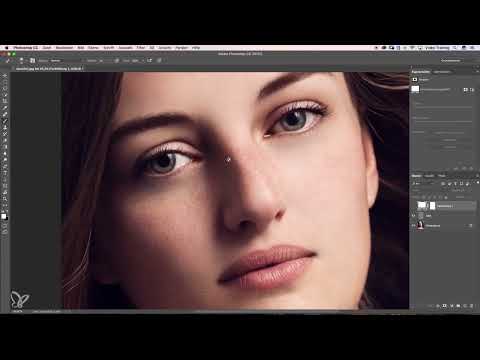
Das Video wird erst beim Abspielen von YouTube geladen – dabei werden Daten (u. a. deine IP-Adresse) an YouTube bzw. Google übertragen. Mehr dazu in der Datenschutzerklärung
In dieser Anleitung lernst du, wie du die Technik sauber aufbaust, welches Werkzeug du dafür brauchst und warum eine Hilfsebene dir viel Frust erspart. Am Ende kannst du gezielt Helligkeit lenken, Gesichtsformen modellieren und den Blick des Betrachters dorthin führen, wo er hingehört.
Wichtigste Erkenntnisse
- Dodge and Burn arbeitet ausschließlich mit Helligkeit: Weiß hellt auf, Schwarz dunkelt ab, und die Struktur der Haut bleibt erhalten.
- Ein Grafiktablett ist deutlich präziser und angenehmer als eine Maus.
- Eine Ebene im Modus „Weiches Licht“, gefüllt mit 50 % Grau, ist unsichtbar und lässt sich jederzeit kontrollieren.
- Eine Hilfsebene im Modus „Farbe“ verhindert, dass sich beim Aufhellen die Hauttöne verfärben.
- Ein Pinsel mit weichen Kanten, 0 % Härte und aktiviertem Zeichenstiftdruck liefert die besten Ergebnisse.
- Helle Bereiche ziehen den Blick an. Wer Ränder abdunkelt und die Augen aufhellt, lenkt die Aufmerksamkeit gezielt.
Schritt-für-Schritt-Anleitung
Schritt 1: Das richtige Werkzeug wählen
Bevor du loslegst, brauchst du ein Grafiktablett. Es muss kein teures Modell mit Hunderten Druckstufen sein. Entscheidend ist, dass du damit überhaupt arbeiten kannst. Mit der Maus wirst du schnell frustriert sein, weil sich das Zeichnen von Licht und Schatten unnatürlich anfühlt. Mit dem Stift hingegen hast du das Gefühl, direkt ins Bild zu malen, und genau dieses Gefühl macht Dodge and Burn so angenehm.

Schritt 2: Die Dodge-and-Burn-Ebene anlegen
Erstelle eine neue Ebene, indem du die Alt-Taste gedrückt hältst und auf das Ebenensymbol unten im Ebenenfenster klickst. So öffnet sich direkt der Dialog, in dem du die Ebene benennen kannst. Nenne sie beispielsweise „Dodge and Burn“. Stelle anschließend den Ebenenmodus auf „Weiches Licht“. Dieser Modus sorgt dafür, dass Weiß das Bild aufhellt und Schwarz es abdunkelt. Die Struktur der Haut bleibt dabei vollständig erhalten, denn du veränderst nur die Helligkeitsinformation.
Schritt 3: Die Ebene mit 50 % Grau füllen
Fülle die neue Ebene mit 50 % Grau. Dieser Grauton ist im Modus „Weiches Licht“ unsichtbar, das Bild bleibt also zunächst unverändert. Das hat einen großen Vorteil: Du kannst jederzeit nachvollziehen, was du auf dieser Ebene gemacht hast. Schalte die Ebene einfach kurz aus und wieder ein, um deine bisherigen Änderungen zu vergleichen.

Schritt 4: Die ersten Schatten vorsichtig aufhellen
Wähle das Pinselwerkzeug und male mit Weiß über den Bereich, den du aufhellen möchtest, etwa einen Schatten unter dem Auge. Arbeite mit einer weichen Kante und einer geringen Deckkraft, damit der Übergang natürlich wirkt. Zoome dafür ruhig nah ans Bild heran. Du wirst feststellen, dass sich nur die Helligkeit verändert, während die Hautstruktur unberührt bleibt. Der Unterschied zwischen Vorher und Nachher ist oft subtil, aber genau darin liegt die Stärke der Technik.

Schritt 5: Eine Hilfsebene für saubere Farben nutzen
Beim Aufhellen dunkler Bereiche kann es passieren, dass sich die Hauttöne verschieben. Das Auge wird dann plötzlich blau, weil die Schatten bläulich eingefärbt sind. Ein Schwarz-Weiß-Filter hilft dabei, die Farbinformationen auszublenden, denn du siehst dann nur noch die Helligkeit. Noch besser ist aber eine Hilfsebene.
Dafür erstellst du eine Einstellungsebene vom Typ „Farbfläche“ und füllst sie mit Schwarz oder Weiß. Setze den Ebenenmodus dieser Ebene auf „Farbe“. Der Modus „Farbe“ übernimmt die Farbigkeit der Fläche, behält aber die Luminanz des Bildes bei. Dadurch siehst du die Helligkeiten so, wie das Auge sie wahrnimmt, und kannst präzise arbeiten, ohne ständig Farbstiche zu befürchten.

Schritt 6: Den Pinsel richtig einstellen
Jetzt kommt der wichtigste Punkt für sauberes Dodge and Burn: die Pinseleinstellungen. Wähle den Pinsel aus, der weiche Kanten hat, und öffne die Pinselvorgaben. Standardmäßig sind die Kanten oft spitz, was später unnatürliche Übergänge erzeugt. Aktiviere deshalb den Zeichenstiftdruck, damit Druck und Stiftneigung die Deckkraft steuern können. Stelle außerdem sowohl die Härte als auch die Ränder auf 0 %. Dann läuft der Pinsel an allen Kanten weich aus, und du kannst mit ihm wirklich sauber arbeiten. Diese Einstellung gilt für nahezu alle Dodge-and-Burn-Techniken, deshalb lohnt es sich, sie gleich zu Beginn korrekt festzulegen.

Schritt 7: Augen und Gesichtsformen modellieren
Mit Dodge and Burn kannst du Formen verändern, die eigentlich rund sind. Denk an einen Plastikball: Der Punkt, der dir am nächsten ist, wirkt am hellsten. Genau dieses Prinzip nutzt du, um ein Auge plastischer wirken zu lassen. Dunkle die Ränder des Auges rundherum leicht ab, am besten mit einer etwas höheren Deckkraft. Setze in der Mitte anschließend einen kleinen Lichtspot. Das Auge tritt dadurch optisch hervor und wirkt mit mehr Tiefe. Dieselbe Methode funktioniert auch bei Nase, Wangen oder Kinn. Du kannst das Gesicht so Stück für Stück nach deinen Vorstellungen modellieren.

Schritt 8: Den Blick des Betrachters lenken
Dodge and Burn eignet sich außerdem hervorragend, um Aufmerksamkeit zu steuern. Das Auge wandert immer zum Hellen, deshalb sollten die hellsten Stellen im Bild dort liegen, wo du den Fokus haben möchtest. Betrachte dein Bild aus etwas Abstand und prüfe, welche Bereiche unnötig hell sind. Male sie mit Schwarz und einer geringen Deckkraft von etwa 10 % vorsichtig ab, bis der Fokus stärker auf dem Gesicht liegt.

Schritt 9: Die Augen als Blickfang setzen
Im Beauty-Porträt sind die Augen meistens das Wichtigste, denn sie haben oft eine besondere Farbe, strahlen und sind am schärfsten. Dunkle deshalb auch störende Helligkeiten in der Umgebung der Augen ab. Wenn der Rest des Bildes dunkler ist, reicht anschließend ein kleiner heller Spot auf den Augen, und der Blick wandert automatisch genau dorthin. Vergleiche am Ende dein Ergebnis mit dem Ausgangsbild, um den Effekt bewusst wahrzunehmen.

Zusammenfassung – Dodge and Burn meistern: Licht und Schatten gezielt modellieren
Dodge and Burn ist eine der wirkungsvollsten Techniken in der Porträtretusche, weil du mit Licht und Schatten malst und dabei die Hautstruktur erhältst. Du brauchst dafür ein Grafiktablett, eine Ebene im Modus „Weiches Licht“ mit 50 % Grau, eine Hilfsebene im Modus „Farbe“ und einen Pinsel mit weichen Kanten. Mit diesen Grundlagen kannst du Flecken mildern, Gesichter modellieren und den Blick gezielt lenken. Wenn du Schritt für Schritt vorgehst und regelmäßig Vorher-Nachher-Vergleiche machst, entwickelst du schnell ein Gefühl dafür, wie viel Licht ein Bild braucht.
FAQ
Was bedeutet Dodge and Burn?Dodge bedeutet aufhellen, Burn bedeutet abdunkeln. Die Technik stammt aus der analogen Fotografie und wird digital genutzt, um Bildbereiche gezielt zu betonen oder zurückzunehmen.
Brauche ich unbedingt ein Grafiktablett?Nein, du kannst auch mit der Maus arbeiten. Ein Grafiktablett macht das Malen von Licht und Schatten jedoch deutlich natürlicher und angenehmer. Es muss kein teures Modell sein.
Warum sollte die Dodge-and-Burn-Ebene auf 50 % Grau gefüllt werden?Im Modus „Weiches Licht“ ist 50 % Grau unsichtbar. So verändert sich das Bild erst, wenn du tatsächlich malst, und du kannst deine Änderungen jederzeit kontrollieren.
Wozu dient die Hilfsebene im Modus „Farbe“?Sie verhindert Farbverschiebungen, etwa bläuliche Schatten. Der Modus „Farbe“ behält die Helligkeit des Bildes bei, sodass du präzise arbeiten kannst, ohne die Hauttöne zu verfälschen.
Welche Pinseleinstellungen sind besonders wichtig?Wichtig sind weiche Kanten, eine Härte und Randhärte von 0 % sowie aktivierter Zeichenstiftdruck. Damit läuft der Pinsel gleichmäßig aus und erzeugt natürliche Übergänge.
Kann ich mit Dodge and Burn auch andere Bereiche als Augen bearbeiten?Ja, du kannst Nase, Wangen, Kinn oder andere Bildbereiche modellieren. Die Technik eignet sich für Gesichter, Körper und viele weitere Motive.

