

Ein Gesicht allein macht noch kein stimmiges Porträt. Erst wenn auch der Körper des Models plastisch wirkt, entsteht der Eindruck von Volumen und Licht. Genau darum geht es in diesem Tutorial. Du lernst, wie du Schultern, Arme und Oberkörper mit der Technik Dodge and Burn modellierst, ohne die Haut zu zerstören. Dafür brauchst du nur Gradationskurven und Ebenenmasken. Die Methode ist nicht-destruktiv, du kannst also jederzeit nachjustieren.
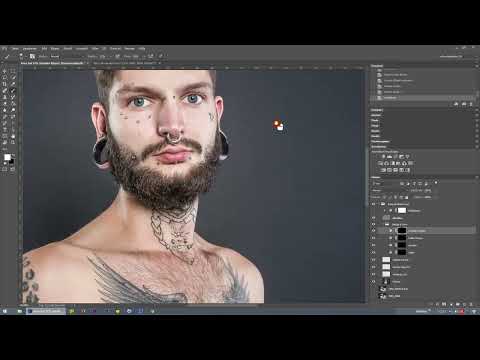
Das Video wird erst beim Abspielen von YouTube geladen – dabei werden Daten (u. a. deine IP-Adresse) an YouTube bzw. Google übertragen. Mehr dazu in der Datenschutzerklärung
Wichtigste Erkenntnisse
- Der Körper wird genauso modelliert wie das Gesicht, nämlich mit getrennten Ebenen für Helligkeit und Dunkelheit.
- Zwei Gradationskurven, eine zum Aufhellen (Dodge) und eine zum Abdunkeln (Burn), bilden die Grundlage.
- Jede Gradationskurve erhält eine Ebenenmaske, die du invertierst, damit alle Effekte zunächst unsichtbar sind.
- Mit einem weißen, weichen Pinsel malst du die Wirkung nur dort auf, wo Licht oder Schatten gebraucht werden.
- Helle Bereiche treten nach vorne, dunkle Bereiche wandern in den Hintergrund. Daran orientierst du dich bei jeder Korrektur.
Schritt 1: Körper-Ebenen vorbereiten
Bevor du mit dem Licht arbeitest, solltest du dir bewusst machen, dass der Körper genauso Aufmerksamkeit verdient wie das Gesicht. Wenn du ihn beim Modellieren auslässt, wirkt das Bild schnell ungleichmäßig. Öffne dein Porträt und stelle sicher, dass die Haut sauber retuschiert ist, bevor du mit dem Dodge and Burn beginnst.

Schritt 2: Helle Gradationskurve anlegen
Lege nun zwei neue Einstellungsebenen vom Typ Gradationskurven an. Die erste Kurve ziehst du im Diagramm nach oben in den hellen Bereich. Dadurch wird der gesamte Körper heller. Benenne die Ebene anschließend eindeutig um, zum Beispiel in „heller Körper“. Klare Namen helfen dir später, den Überblick zu behalten, wenn du mit vielen Ebenen arbeitest.

Schritt 3: Ebenenmaske invertieren
Jetzt kommt der wichtigste Trick der Technik. Klicke auf die Ebenenmaske der hellen Kurve und drücke Strg+I (Mac: Cmd+I). Damit kehrst du die Maske um. Die Aufhellung ist nun komplett verborgen, und du siehst zunächst keine Veränderung am Bild. Das ist beabsichtigt. Du entscheidest später Stück für Stück, wo das Licht erscheinen soll.

Schritt 4: Dunkle Gradationskurve einrichten
Lege eine weitere Gradationskurve an und ziehe sie im Diagramm nach unten in Richtung Mitte. Diese Ebene dient dem Abdunkeln. Benenne sie „dunkler Körper“. Auch hier invertierst du anschließend die Ebenenmaske mit Strg+I, sodass der Effekt zunächst ausgeblendet ist.

Schritt 5: Ins Bild hineinzoomen und mit Weiß malen
Blende die Wirkung nun gezielt ein. Wähle den Pinsel, stelle die Farbe auf Weiß ein und reduziere die Deckkraft auf einen niedrigen Wert, etwa 10 bis 20 Prozent. Zoome nah an den Körper heran, damit du präzise arbeiten kannst. Male dann mit weichen Pinselstrichen über die Stellen, die Licht brauchen. Mit jedem Strich baust du die Wirkung schrittweise auf. Wenn du zu viel aufgetragen hast, wechsle mit dem Tastenkürzel X zwischen Vordergrund- und Hintergrundfarbe und male mit Schwarz nach.

Schritt 6: Schultern aufhellen
Die Schulter ist im Bild extrem weit vorne, deshalb eignet sie sich hervorragend für Licht. Male mit der hellen Kurve leicht über den oberen Bereich der Schulter. Achte darauf, den Übergang sanft zu halten, damit kein harter Rand entsteht.

Schritt 7: Glanzlichter setzen
Auf der Schulter kannst du zusätzlich ein dezentes Glanzlicht platzieren. Arbeite dabei mit denselben Prinzipien wie bei der Nase: Was heller ist, tritt nach vorne, und was dunkler ist, geht in den Hintergrund. Ein kleiner Lichtpunkt genügt, um die Form zu betonen. Übertreibe es nicht, sonst wirkt die Haut künstlich.

Schritt 8: Die Rundung des Arms modellieren
Mit Dodge and Burn kannst du die Rundheit des Arms hervorragend herausarbeiten. Hell malst du die Mitte des Arms. Dadurch wölbt sich dieser Bereich optisch nach vorne. Anschließend dunkelst du die Kanten des Arms mit der dunklen Kurve ab. So entsteht eine gleichmäßige, plastische Rundung, die den Arm dreidimensional wirken lässt.


Schritt 9: Helligkeitsübergänge ausgleichen
Achte beim Arbeiten auf die Helligkeitsverläufe im gesamten Körper. Oft gibt es Stellen, die deutlich dunkler sind als ihre Umgebung. Hebe diese Bereiche mit der hellen Kurve etwas an, damit der Gesamtton gleichmäßig wirkt. Die Tönung sollte am Ende ruhig und harmonisch aussehen.

Schritt 10: Gegensteuern, wo es nötig ist
Manchmal wird ein Bereich durch das Aufhellen zu stark. In diesem Fall steuerst du mit der dunklen Kurve gegen. Male dazu mit der dunklen Ebene über die betroffenen Stellen und dunkle sie behutsam ab. Dieser Schritt ist ein Feinschliff, bei dem du viel Gefühl für den Verlauf brauchst. Arbeite lieber in mehreren leichten Durchgängen als mit einem starken Pinselstrich.
Schritt 11: Glanzlicht dezent hervorheben
Das vorhandene Glanzlicht darf ruhig noch etwas stärker wirken, allerdings nur minimal. Verwende dafür wieder die helle Ebenenmaske und male sehr vorsichtig nach. Ein zu greller Glanz lässt die Haut schnell fettig aussehen.

Schritt 12: Den oberen Bereich abdunkeln
Im oberen Bildbereich befinden sich die Haare. Dort darfst du etwas mehr Schatten setzen. Male mit der dunklen Kurve über diesen Bereich. So verschmilzt der Übergang zwischen Haut und Haaren natürlicher, und der Kopf wirkt stärker vom Hintergrund getrennt.
Schritt 13: Ergebnis kontrollieren
Zum Abschluss schaltest du die Ebenen immer wieder ein und aus, um die Veränderung zu prüfen. Zoome anschließend wieder heraus und betrachte das Gesamtbild. Wirkt der Körper plastisch und gleichmäßig beleuchtet, bist du fertig. Falls dir etwas nicht gefällt, kannst du jederzeit zur entsprechenden Maske zurückkehren und die Stelle korrigieren.

Zusammenfassung – Dodge and Burn am Körper: Lichter und Schatten in Photoshop gezielt setzen
Mit zwei Gradationskurven und invertierten Ebenenmasken modellierst du den Körper deines Models präzise und zerstörungsfrei. Helle Bereiche wie Schultern und die Mitte des Arms holst du nach vorne, dunkle Kanten und den Haaransatz lässt du zurücktreten. Wichtig ist, mit niedriger Deckkraft zu arbeiten und dich schrittweise an das gewünschte Ergebnis heranzutasten.
FAQ
Warum muss die Ebenenmaske invertiert werden?Durch das Invertieren ist der Effekt zunächst komplett ausgeblendet. Du kannst ihn dann mit einem weißen Pinsel genau dort einmalen, wo du ihn brauchst.
Welche Deckkraft ist für den Pinsel sinnvoll?Bewährt haben sich Werte zwischen 10 und 20 Prozent. So baust du die Wirkung langsam auf und behältst die Kontrolle über den Übergang.
Wie korrigiere ich eine Stelle, die zu stark aufgehellt wurde?Wechsle mit der Taste X auf Schwarz und male über den betroffenen Bereich. Alternativ kannst du mit der dunklen Gradationskurve gegensteuern.
Warum soll ich die Ebenen umbenennen?Eindeutige Namen wie „heller Körper“ und „dunkler Körper“ machen die Datei übersichtlich. Das erleichtert dir spätere Änderungen erheblich.

