

Die Frequenztrennung gehört zu den wirkungsvollsten Techniken für die Retusche, und sie lässt sich mit einer Aktion deutlich schneller umsetzen. Im Video geht es um den letzten Teil dieser Reihe: die Aufzeichnung der Hochpass-Variante. Du lernst, welche Ebenen du vorab aufräumen musst, wie du die Aktion Schritt für Schritt aufzeichnest und warum du Radiuswerte später noch anpassen musst.
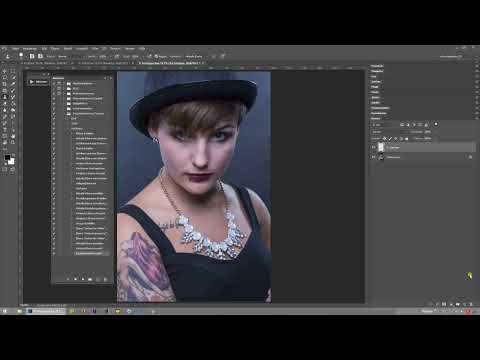
Das Video wird erst beim Abspielen von YouTube geladen – dabei werden Daten (u. a. deine IP-Adresse) an YouTube bzw. Google übertragen. Mehr dazu in der Datenschutzerklärung
Die Anleitung setzt voraus, dass du die Grundlagen der Ebenen und der Aktionspalette in Photoshop kennst. Die Tastenkürzel beziehen sich auf Windows. Wenn du zum ersten Mal mit Aktionen arbeitest, lohnt es sich, parallel zur Anleitung einmal einen Testlauf mit einem Übungsbild zu machen.
Wichtigste Erkenntnisse
Die Aufzeichnung der Hochpass-Aktion erfolgt in mehreren aufeinander aufbauenden Schritten: Hilfsebenen, Zusammenfassungen, Weichzeichner, Hochpassfilter und ein Ebenenmodus auf Lineares Licht. Werte für Weichzeichner und Hochpassfilter trägst du bei der Aufzeichnung nicht ein, sondern erst beim Abspielen der Aktion. Der Radius muss bei beiden Filtern identisch sein. Mit den Haken in der Aktionspalette steuerst du, welche Schritte beim Abspielen ausgeführt werden.
Schritt-für-Schritt-Anleitung
Vor der Aufzeichnung aufräumen
Bevor du die Aktion aufzeichnest, solltest du alle Hilfsebenen aus dem vorherigen Durchgang entfernen. Schalte dazu auf die Hintergrundebene und lösche überflüssige Ebenen, damit die Aufzeichnung mit einem sauberen Dokument startet. Erst danach erstellst du die benötigte Hilfsebene neu.

Aktion anlegen und Aufzeichnung starten
Wähle die Hintergrundebene aus und öffne die Aktionspalette. Lege dort über das Ordnersymbol-Menü eine neue Aktion an und benenne sie eindeutig, zum Beispiel mit „Hochpass“. Anschließend startest du die Aufzeichnung über den Aufnahme-Button. Ab diesem Moment wird jeder deiner Schritte mitgeschrieben, deshalb solltest du dir vorab überlegen, welche Befehle du in welcher Reihenfolge brauchst.

Ebenenstruktur mit Zusammenfassungen aufbauen
Nun legst du die erste Arbeitsebene an. Drücke Umschalt, Strg und N, um eine neue Ebene zu erstellen, und benenne sie „Farben für Aktion“. Danach verschiebst du die Ebene mit Umschalt, Strg und der rechten eckigen Klammer ganz nach oben. So bleibt die Struktur übersichtlich, und die Zusammenfassungen, die folgen, betreffen die richtigen Ebenen.

Mit Umschalt, Alt und Strg und E fasst du alle sichtbaren Ebenen in einer neuen Ebene zusammen, ohne die Originalebenen zu verändern. Erstelle anschließend eine weitere Ebene mit dem Namen „Struktur“ und fasse danach erneut alle sichtbaren Ebenen zusammen. Dieser Ablauf sorgt dafür, dass die Inhalte der Ebenen sauber übereinandergelegt werden, bevor du mit den Filtern arbeitest.
Gaußschen Weichzeichner einfügen
Nun wird die aktuelle Ebene mit Strg und der linken eckigen Klammer eine Stufe nach unten verschoben. Wähle danach mit Alt und dem Punkttaste die darüberliegende Ebene „Farben für Aktion“ aus. Im nächsten Schritt kommt die eigentliche Filterarbeit: Über das Menü „Filter“ wählst du den Gaußschen Weichzeichner aus dem Bereich Weichzeichnungsfilter. Achte darauf, nicht den Rauschfilter zu verwenden, sondern tatsächlich den Gaußschen Weichzeichner.
Bestätige den Dialog bei der Aufzeichnung, ohne einen Wert einzutragen. Die Werte legst du erst beim Abspielen fest.

Kontrast und Hochpassfilter anwenden
Wähle die untere Ebene mit Alt und dem Komma aus und verschiebe die Ebene anschließend mit Strg und der rechten eckigen Klammer wieder eine Stufe nach oben. Öffne dann unter „Bild“, „Korrekturen“ den Dialog „Helligkeit/Kontrast“. Setze hier den Haken bei „Früheren Wert verwenden“ und stelle den Kontrast auf minus 50 ein. Bestätige mit OK.
Danach folgt der Hochpassfilter. Gehe im Menü auf „Filter“, „Sonstige Filter“ und wähle „Hochpass“. Auch hier bestätigst du zunächst ohne Eingabe, denn der Radius wird später beim Abspielen gesetzt.
Ebenenmodus auf Lineares Licht setzen
Nun brauchst du den Ebenenmodus der Hochpass-Ebene. Doppelklicke dazu auf die Ebene im Ebenenbedienfeld, bzw. klicke sie mit der rechten Maustaste an, um in die Ebenenoptionen zu gelangen. Stelle den Modus auf „Lineares Licht“ und bestätige mit OK.
Wenn du die Ebene jetzt betrachtest, wirkt das Bild sehr grell und unangenehm. Das ist normal, denn in der Aufzeichnung fehlen noch die Radiuswerte. Die fertige Aktion korrigiert dieses Bild später.

Hilfsebene mit Tonwertkorrektur anlegen
Damit das Ergebnis am Ende stimmt, legst du eine weitere Hilfsebene an. Gehe über „Ebene“, „Neue Einstellungsebene“ und wähle „Tonwertkorrektur“. Bestätige die Ebene und stelle sie als Schnittmaske ein, damit sie nur auf die darunterliegende Ebene wirkt.
Die Werte trägst du so ein: Eingabe 110 für die dunklen Töne, 1,00 für die Mitteltöne und 150 für die hellen Töne. Bestätige anschließend. Diese Werte sind für die Aktion entscheidend, also solltest du sie exakt übernehmen.


Ebenen in einer Gruppe bündeln
Nun fasst du alle Ebenen der Aktion in einer Gruppe zusammen, damit das Ebenenbedienfeld übersichtlich bleibt. Markiere die Ebenen und klicke bei gedrückter Alt-Taste auf das Ordnersymbol unten im Ebenenbedienfeld. Im Dialog benennst du die Gruppe mit „Frequenztrennung“ und bestätigst mit OK.

Ebenen umbenennen und den Kopierstempel wählen
Öffne die Gruppe und doppelklicke auf die Ebene „Farben für Aktion“, um sie umzubenennen. Wähle danach die darüberliegende Ebene mit Alt und dem Punkt aus. Zum Schluss aktivierst du das Kopierstempel-Werkzeug. Damit ist die Aufzeichnung abgeschlossen, und du kannst die Aufnahme beenden.
Aktion abspielen und Radiuswerte festlegen
Vor dem ersten Test solltest du die Ebenen des Aufnahmedokuments aufräumen. Lösche die Pinselauswahl sowie alle Ebenen, die nicht zur Aktion gehören. Wähle dann die Hochpass-Ebene aus und spiele die Aktion ab.
Wenn die Aktion beim Gaußschen Weichzeichner anhält, gibst du einen Radius ein. In diesem Beispiel sind es 6 Pixel. Den gewählten Wert solltest du dir merken, denn er muss beim Hochpassfilter identisch sein. Bestätige danach mit OK. Beim Hochpassfilter trägst du dann dieselben 6 Pixel ein und bestätigst erneut.


Ergebnis prüfen und die Hilfsebene ausblenden
Nach dem Abspielen wirkt das Bild zunächst sehr kontrastreich. Das liegt daran, dass du die Hilfsebene bei der Aufzeichnung nicht ausgeblendet hast. Blende sie daher manuell über das Augensymbol aus. Dann zeigt das Bild wieder den gewünschten Look.
Falls du das Augensymbol bei der Aufzeichnung versehentlich abgewählt hast, kannst du den Schritt nachträglich korrigieren. Suche dazu die betreffende Ebene in der Gruppe und setze die Haken in der Aktionspalette so, dass der Ausblend-Schritt nicht mehr ausgeführt wird.


Aktion ab einem bestimmten Schritt fortsetzen
Wenn du die Aktion nur bis zu einem bestimmten Punkt ausführen möchtest, entfernst du die Haken vor den übrigen Schritten. Beim Abspielen werden dann nur die Schritte ausgeführt, die noch angehakt sind. So kannst du die Aktion gezielt testen und einzelne Abschnitte nachjustieren.
Setze die Haken wieder vollständig, sobald du alle Schritte benötigst. Danach kannst du die Aktion komplett bis zum Ende abspielen. Den Radius von 6 Pixel übernimmst du auch an dieser Stelle konsequent in beiden Filtern.

Abschlusskontrolle mit einer frischen Ebenenstruktur
Zum Schluss prüfst du das Ergebnis, indem du die Ebenen erneut löschst und die Hochpass-Ebene wieder auswählst. Spiele die Aktion mit 6 Pixeln ab. Danach solltest du das Originalbild wieder sehen, während die Hilfsebene ausgeblendet ist. Stimmt das Ergebnis, arbeitet deine Aktion korrekt.

Zusammenfassung – Frequenztrennung: Hochpass-Aktion in Photoshop aufzeichnen
Die Aufzeichnung der Hochpass-Aktion folgt einem klaren Ablauf. Zuerst räumst du das Dokument auf und legst die Aktion an. Danach baust du die Ebenenstruktur mit Zusammenfassungen auf, setzst den Gaußschen Weichzeichner und den Hochpassfilter ein und stellst die Ebene auf Lineares Licht. Eine Tonwertkorrektur als Schnittmaske ergänzt die Kontrolle. Beim Abspielen gibst du den Radius von 6 Pixeln für beide Filter ein und blendest die Hilfsebene aus. Mit den Haken in der Aktionspalette steuerst du, welche Schritte ausgeführt werden. So erhältst du eine Aktion, mit der sich die Frequenztrennung zuverlässig auf deine Bilder anwenden lässt.
FAQ
Warum sollte ich bei der Aufzeichnung keine Werte für Weichzeichner und Hochpassfilter eintragen?Die Werte werden erst beim Abspielen der Aktion festgelegt, weil du den passenden Radius für jedes Bild individuell bestimmen musst.
Muss der Radius beim Gaußschen Weichzeichner und beim Hochpassfilter gleich sein?Ja, beide Filter sollten denselben Radius verwenden, damit die Frequenztrennung sauber funktioniert und keine Bildinformationen verloren gehen.
Warum sieht mein Bild nach dem Abspielen so kontrastreich aus?Meist liegt das daran, dass die Hilfsebene noch sichtbar ist. Blende sie über das Augensymbol aus, dann zeigt das Bild wieder den gewünschten Look.
Was tue ich, wenn ich bei der Aufzeichnung das Augensymbol versehentlich abgewählt habe?Du kannst den Schritt nachträglich korrigieren, indem du die Haken in der Aktionspalette so setzt, dass der Ausblend-Schritt beim Abspielen nicht ausgeführt wird.
Warum fasse ich die Ebenen mehrfach mit Umschalt, Alt, Strg und E zusammen?Die Zusammenfassungen sorgen dafür, dass die Ebenen in einer definierten Reihenfolge übereinandergelegt werden, bevor die Filter angewendet werden.
Wozu dient die Gruppe „Frequenztrennung“?Die Gruppe bündelt alle Ebenen der Aktion und hält das Ebenenbedienfeld übersichtlich, sodass du dich bei späteren Anpassungen leichter zurechtfindest.

