

Die Haut sieht nach der Retusche glatt aus, die Übergänge wirken stimmig, und trotzdem stellt sich die Frage, ob wirklich alles passt. Genau hier setzen Checkebenen an. Mit ihnen machst du Helligkeitsunterschiede und Farbabweichungen sichtbar, die im normalen Bild leicht übersehen werden. In diesem Tutorial siehst du, wie du zwei Gradationskurven als Prüfebenen einsetzt und die gefundenen Stellen gezielt korrigierst. Die Anleitung folgt dem Ablauf des Videos und ergänzt die Arbeitsschritte um Hinweise zur Vorgehensweise.
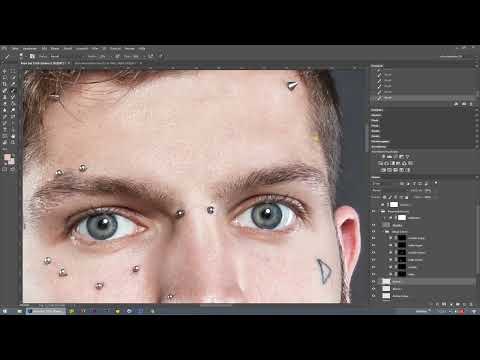
Das Video wird erst beim Abspielen von YouTube geladen – dabei werden Daten (u. a. deine IP-Adresse) an YouTube bzw. Google übertragen. Mehr dazu in der Datenschutzerklärung
Alle Checkebenen legst du als Einstellungsebenen oberhalb des Frequenztrennungsordners an. So bleiben deine Korrekturen flexibel, und du kannst jederzeit zurückspringen, wenn ein Eingriff zu stark ausfällt.
Wichtigste Erkenntnisse
- Checkebenen sind Einstellungsebenen oberhalb des Frequenztrennungsordners, die du nur zur Kontrolle verwendest und am Ende wieder löschst.
- Eine stark abgedunkelte Gradationskurve zeigt Flecken und Falten in dunklen Bereichen, eine aufgehellte Kurve legt Unebenheiten in hellen Bereichen offen.
- Mit einer Regenbogen-Checkebene erkennst du unterschiedliche Helligkeits- und Farbwerte auf einen Blick.
- Die Pipette mit einem Aufnahmebereich von 5 × 5 Pixeln hilft dir, Farbtöne aus benachbarten Bereichen zu übernehmen.
- Feine Korrekturen gelingen auf einer eigenen Ebene mit weichem Pinsel, Einzelheiten wie Haare oder Hautflecken bearbeitest du mit dem Kopierstempel auf der Strukturebene.
Schritt-für-Schritt-Anleitung
Schritt 1: Das Bild mit einer dunklen Gradationskurve prüfen
Lege zuerst eine Gradationskurve an und ziehe sie oberhalb des Frequenztrennungsordners in die Ebenenpalette. Dann senkst du die Kurve so weit ab, dass das gesamte Bild deutlich dunkler wird. In diesem Zustand fallen Stellen auf, die in der normalen Ansicht unauffällig wirken. Achte besonders auf Bereiche, in denen die Hautstruktur ungleichmäßig aussieht oder ein Fleck als Schatten hervortritt. Diese Kontrolle zeigt dir Unebenheiten, die bei der Retusche womöglich noch nicht bearbeitet wurden.

Schritt 2: Helle Bereiche mit einer aufgehellten Kurve sichtbar machen
Danach ziehst du die gleiche Gradationskurve in die entgegengesetzte Richtung und hellst das Bild deutlich auf. Jetzt treten Unregelmäßigkeiten in den hellen Partien hervor, etwa kleine Falten oder Flecken, die vorher im Licht verschwanden. Notiere dir die Stellen, denn du wirst sie im nächsten Schritt korrigieren. Ein Blick auf den Hals, die Stirn und die Wangenpartien lohnt sich an dieser Stelle besonders.

Schritt 3: Gefundene Flecken auf einer eigenen Ebene ausbessern
Lege zwischen der Prüfebene und dem Frequenztrennungsordner eine neue leere Ebene an. Wähle das Pinselwerkzeug mit einer weichen Pinselspitze und einer niedrigen Deckkraft. Halte die Alt-Taste gedrückt, um mit der Pipette einen passenden Farbton aus der Umgebung aufzunehmen, und male die Flecken und Falten dann dezent darüber. Arbeite mit kleinen Pinselstrichen, damit keine sichtbaren Kanten entstehen. Die Korrektur findet auf einer eigenen Ebene statt, sodass du sie jederzeit nachjustieren oder löschen kannst.

Schritt 4: Die Regenbogen-Checkebene einsetzen
Als zweite Prüfung verwendest du eine Gradationskurve mit einer gespeicherten Regenbogen-Checkebene. Dieses Ebenenmuster zeigt dir Farb- und Helligkeitsunterschiede in einem Farbverlauf an. Wie du die Regenbogen-Checkebene anlegst und speicherst, erklärt das Videotraining, daher wird dieser Schritt im Tutorial nur kurz angesprochen. Lade sie in dein Dokument und platziere sie ebenfalls oberhalb des Frequenztrennungsordners.
Schritt 5: Ungleichmäßige Farben und Helligkeiten erkennen
Schaue dir das Bild mit der Regenbogen-Ebene genau an. Extreme Unruhe zeigt sich dort, wo Haare, Tattoos oder Bartpartien liegen, denn sie erzeugen starke Kontraste. Prüfe danach gleichmäßige Flächen wie Stirn und Wangen. Gleiche Farben im Originalbild sollten im Regenbogenmuster auch gleich aussehen. Zeigt eine Stelle Grün, während die daneben liegende Fläche Pink erscheint, handelt es sich um unterschiedliche Helligkeitswerte, die du angleichen musst.
Um die Helligkeitswerte anzupassen, ziehst du die Kurve der Regenbogen-Checkebene nach oben. Nimm anschließend mit der Pipette einen Farbton auf, der in den Zielbereich passen soll, und vergleiche ihn mit den umliegenden Flächen.

Schritt 6: Den Aufnahmebereich der Pipette richtig einstellen
Bevor du weiterarbeitest, stelle in der Optionsleiste des Pipettenwerkzeugs den Aufnahmebereich auf 5 × 5 Pixel ein. Damit erhältst du einen Durchschnittswert aus einer kleinen Fläche, was zuverlässigere Ergebnisse liefert als ein einzelner Pixel. Bei den Aufnahmeoptionen hast du drei Möglichkeiten. Du kannst alle Ebenen aufnehmen, dann fließt auch die Regenbogen-Ebene in den Wert ein. Du kannst alle Ebenen ohne Korrekturen wählen, dann bleiben deine Einstellungsebenen außen vor. Oder du nimmst nur die aktuelle und darunterliegende Ebenen auf. Für deine Arbeit auf der neuen Pinselebene ist die letzte Option meist die passendste, weil du so die Farbe aus dem Bild übernimmst, ohne die Prüfebene zu berücksichtigen.

Schritt 7: Farbabweichungen durch Übermalen angleichen
Wähle nun das Pinselwerkzeug, nimm mit der Pipette den Zielton auf und male die Bereiche nach, bis sie die gleiche Farbe wie die Referenzfläche zeigen. Beginne mit den grünen Partien aus der Regenbogen-Ansicht und arbeite dich dann zu weiteren Bereichen vor. Prüfe immer wieder, ob die Ergebnisse stimmen, indem du die Regenbogen-Checkebene ein- und ausschaltest. Eine hundertprozentige Angleichung ist nicht nötig, da die Gradationskurve sehr fein abgestuft ist. Entscheidend ist, dass der Übergang gleichmäßig wirkt.

Schritt 8: Das gesamte Bild betrachten
Zoome danach aus der Ansicht heraus, damit du die Retusche im Gesamtbild beurteilen kannst. Kleine Abweichungen, die bei hoher Vergrößerung auffallen, verschwinden in der Übersicht. Notiere dir verbleibende Stellen, die du noch korrigieren möchtest. Oft zeigen sich dabei Flecken im Hintergrund oder an Körperkanten, die auf der Strukturebene besser zu bearbeiten sind.

Schritt 9: Einzelne Flecken auf der Strukturebene mit dem Kopierstempel entfernen
Blende die Regenbogen-Checkebene aus, indem du das Augensymbol deaktivierst, und wechsle zur Strukturebene. Hier liegen die Flecken im Hintergrund, die du mit dem Kopierstempelwerkzeug entfernst. Stelle den Pinseldurchmesser so ein, dass er zur Größe der Struktur passt. Da im Hintergrund kaum fremde Strukturen vorhanden sind, funktioniert der Kopierstempel meist zuverlässig. Setze die Quelle möglichst nah an der Korrekturstelle, damit die Übergänge natürlich wirken.

Schritt 10: Abstehende Barthaare und Haarreste bearbeiten
Im oberen Bereich des Bildes fallen einzelne Barthaare auf, die über die Kontur hinausragen. Diese kürzt du mit dem Kopierstempel, indem du die Haare direkt überdeckst. Auf dem Kopf erkennst du Haarreste, die du ebenfalls entfernst. Arbeite dabei behutsam, damit die Konturen der Frisur oder des Bartes weiterhin natürlich aussehen. Ein vollständiges Wegretuschieren ist nicht immer sinnvoll, ein gezieltes Kürzen reicht oft aus.

Schritt 11: Schwierige Stellen auf der Hintergrundebene korrigieren
Manche Stellen lassen sich auf der Strukturebene nicht sauber bearbeiten. Wechsle dafür auf die Hintergrundebene und arbeite mit dem Pinselwerkzeug. Im Video wird ein Farbverlauf von Gelb zu Blau genutzt, um Farbtöne aufzunehmen und an den betroffenen Stellen zu übermalen. Nimm die passenden Tonwerte mit der Pipette auf und male so lange nach, bis die Werte im gelben Bereich und in den gefleckten Partien übereinstimmen. Auch hier gilt: Arbeite in mehreren kleinen Durchgängen, statt einmal kräftig zu deckeln.

Schritt 12: Die Checkebene wieder entfernen
Wenn alle Prüfungen abgeschlossen sind, löschst du die Gradationskurve, die du zur Kontrolle verwendet hast. Die Checkebenen dienten nur zur Analyse und sollen nicht in der finalen Datei verbleiben. Deine Korrekturen auf den eigenen Ebenen bleiben dabei erhalten. Speichere danach das Dokument und prüfe das Ergebnis noch einmal in der normalen Ansicht.

Zusammenfassung – Checkebenen in der Frequenztrennung: So überprüfst du deine Retusche in Photoshop
Mit zwei Gradationskurven als Prüfebenen erkennst du Helligkeitsfehler und Farbabweichungen, die bei der Retusche leicht übersehen werden. Die dunkle Kurve zeigt dir Flecken in den Schatten, die helle Kurve legt Unebenheiten in den Lichtern offen. Die Regenbogen-Checkebene macht ungleiche Farb- und Helligkeitswerte sichtbar. Korrigiere die gefundenen Stellen auf eigenen Ebenen mit weichem Pinsel, nutze die Pipette mit 5 × 5 Pixeln als Referenz und bearbeite Haare sowie Hintergrundflecken mit dem Kopierstempel. Zum Schluss löschst du die Prüfebene und kontrollierst das Ergebnis.
FAQ
Wozu braucht man Checkebenen, wenn die Retusche schon fertig ist?Checkebenen machen Unebenheiten sichtbar, die im normalen Bild unauffällig wirken, und helfen dir so, letzte Korrekturen gezielt vorzunehmen.
Warum sollte die Checkebene oberhalb des Frequenztrennungsordners liegen?Nur so wirkt sie auf das gesamte Bild, und du siehst die Ergebnisse deiner Retusche direkt im Zusammenspiel.
Warum arbeitet man mit einer 5 × 5 Pixel großen Pipette?Der Aufnahmebereich liefert einen Durchschnittswert aus mehreren Pixeln, wodurch der aufgenommene Farbton stabiler und zuverlässiger ausfällt.
Muss die Farbe hundertprozentig angeglichen werden?Nein, eine nahezu gleichmäßige Angleichung reicht aus, weil die Gradationskurve sehr fein abgestuft ist und kleine Abweichungen im Gesamtbild kaum auffallen.
Wann nutzt man den Kopierstempel und wann den Pinsel?Den Kopierstempel verwendest du auf der Strukturebene für Flecken, Haare und feine Details, den Pinsel auf eigenen Ebenen oder der Hintergrundebene für Farb- und Tonwertkorrekturen.
Warum sollte man die Checkebene am Ende löschen?Checkebenen dienen nur zur Kontrolle und verändern das Bild nicht dauerhaft, deshalb gehören sie nicht in die finale Datei.

