

Bevor du im Retuschieren an Hautstellen, Konturen oder Farben feilst, legst du mit der Raw-Entwicklung das Fundament. Wenn Belichtung, Kontraste und Farbtemperatur stimmen, fällt jeder weitere Bearbeitungsschritt leichter. In diesem Tutorial zeige ich dir, wie du ein Bild in Photoshop mit dem Kamera-Raw-Filter entwickelst, bevor du es retuschierst. Dabei arbeitest du zerstörungsfrei und kannst das Ergebnis jederzeit mit dem Original vergleichen.
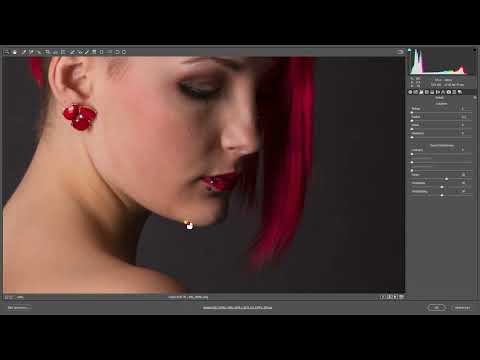
Das Video wird erst beim Abspielen von YouTube geladen – dabei werden Daten (u. a. deine IP-Adresse) an YouTube bzw. Google übertragen. Mehr dazu in der Datenschutzerklärung
Wichtigste Erkenntnisse
- Du arbeitest zerstörungsfrei, indem du die Ebene vorher als Smartobjekt duplizierst.
- Die Tiefen hellst du behutsam auf, die Glanzlichter nimmst du zurück, damit Farbe und Struktur sichtbar werden.
- Helligkeit, Klarheit und Farbtemperatur gibst du in kleinen Schritten vor, damit das Bild natürlich wirkt.
- Beim Schärfen arbeitest du mit Betrag, Radius und Details und maskierst den Hintergrund aus.
- Ein Vorher-Nachher-Vergleich zeigt dir am Ende, ob die Entwicklung das Bild tatsächlich verbessert hat.
Schritt 1: Ebene duplizieren und in ein Smartobjekt umwandeln
Bevor du an den Reglern drehst, sicherst du dein Originalbild. Erstelle dafür eine Kopie der Hintergrundebene. Anschließend wandelst du die Kopie in ein Smartobjekt um. Der Vorteil: Der Kamera-Raw-Filter bleibt als bearbeitbarer Filter erhalten, und du kannst jederzeit zurückgehen. Außerdem lässt sich die Wirkung später gut mit dem Original vergleichen, was dir bei der Kontrolle hilft.

Schritt 2: Den Kamera-Raw-Filter öffnen
Mit einem Doppelklick auf das Smartobjekt gelangst du direkt in den Kamera-Raw-Filter. Dort findest du alle Regler, die du für die Grundentwicklung brauchst. Behalte im Hinterkopf, dass du in dieser Phase nicht retuschierst, sondern nur die Grundstimmung des Bildes festlegst.

Schritt 3: Die Tiefen vorsichtig aufhellen
Beginne mit den Tiefen. Hebe die dunklen Bereiche des Bildes etwas an, bis mehr Farbe und Struktur sichtbar werden. Achte darauf, dass du nicht übertreibst, denn sonst wirkt das Bild schnell flach und verwaschen. Ein moderater Wert reicht meist aus, um Details in den Schatten zurückzuholen.

Schritt 4: Die Glanzlichter zurücknehmen
Danach kümmerst du dich um die hellsten Bereiche. Nimm die Glanzlichter etwas zurück, damit Zeichnung und Oberflächen erhalten bleiben. Diese Regler wirken nur auf die hellen Partien, die Mitteltöne und Schatten bleiben weitgehend unberührt. Kontrolliere dabei, ob Lichter wie Reflexionen oder Himmelsflächen nicht ausbrennen.

Schritt 5: Belichtung und Klarheit anpassen
Im nächsten Schritt hellst du das Gesamtbild auf. Ein Wert von etwa 0,4 Blendenstufen ist ein guter Ausgangspunkt, den du bei Bedarf anpasst. Anschließend erhöhst du die Klarheit leicht, etwa um 10 Prozent. Die Klarheit verstärkt den Mikrokontrast, also die Übergänge zwischen hellen und dunklen Flächen. Bleibe bei sanften Werten, sonst entstehen harte Kanten und ein künstlicher Eindruck.

Schritt 6: Die Farbtemperatur bestimmen
Die Farbtemperatur entscheidet, ob das Bild kühler oder wärmer wirkt. Verschiebe den Regler so lange, bis die Stimmung zum Motiv passt. In diesem Beispiel wirkt eine leichte Verschiebung ins Wärmere schöner. Achte darauf, Hauttöne nicht zu orange werden zu lassen, denn sie sind oft der empfindlichste Bereich eines Porträts.
Schritt 7: Auf 100 Prozent zoomen und Schärfen einstellen
Damit du beim Schärfen präzise arbeitest, zoomst du ins Bild hinein. Das gelingt über die Ansicht auf 100 Prozent oder per Doppelklick auf das Zoom-Werkzeug. Halte nun die Alt-Taste gedrückt und klicke auf den Regler für den Betrag. So siehst du im Bild direkt, wie sich die Schärfung auswirkt. Im Beispiel liegt der Betrag bei etwa 60.

Schritt 8: Den Radius wählen und Kanten vermeiden
Mit gedrückter Alt-Taste am Radius-Regler legst du fest, wie breit die geschärften Kanten sind. Ein zu hoher Radius erzeugt sichtbare, helle Linien an Konturen. Bleibe deshalb eher zurückhaltend und prüfe die Kanten im Zoom. Wenn dir die Wirkung zu hart erscheint, reduzierst du den Wert wieder.

Schritt 9: Details betonen und den Hintergrund maskieren
Über den Regler Details kannst du feine Strukturen zusätzlich hervorheben. Auch hier gilt: Lieber moderat arbeiten. Im Beispiel liegt der Wert bei 25. Danach aktivierst du die Maske der Schärfung, indem du mit gedrückter Alt-Taste den Maskenregler anklickst. Weiße Bereiche in der Maske werden nachgeschärft, schwarze bleiben ausgespart. So verhinderst du, dass Hintergründe oder glatte Flächen unnötig Rauschen und Körnung bekommen.

Schritt 10: Rauschen prüfen und die Ansicht anpassen
Bei dieser Aufnahme musst du keine Rauschreduzierung vornehmen, weil sie mit ISO 100 entstanden ist. Prüfe trotzdem im Zoom, ob unerwünschtes Rauschen auftaucht. Anschließend passt du die Ansicht per Doppelklick auf das Hand-Werkzeug wieder an das Fenster an, sodass du das ganze Bild im Blick hast.

Schritt 11: Den Vorher-Nachher-Vergleich nutzen
Zum Schluss vergleichst du das Ergebnis mit dem Original. Die Entwicklung sollte das Bild spürbar strahlender und leuchtender machen, ohne dass es künstlich wirkt. Erst wenn dir dieser Stand gefällt, beginnst du mit der eigentlichen Retusche. Dann hast du eine saubere, gut ausbalancierte Grundlage, auf der jede weitere Korrektur aufbaut.

Zusammenfassung – Raw-Entwicklung in Photoshop: So bereitest du Bilder für die Retusche vor
Die Raw-Entwicklung ist die Grundlage jeder sauberen Retusche. Du duplizierst die Ebene und wandelst sie in ein Smartobjekt um, damit du zerstörungsfrei arbeiten kannst. Im Kamera-Raw-Filter hellst du die Tiefen behutsam auf, nimmst die Glanzlichter zurück und passt Belichtung, Klarheit sowie Farbtemperatur in kleinen Schritten an. Beim Schärfen legst du Betrag, Radius und Details fest und maskierst Hintergründe, damit sie nicht unnötig nachgeschärft werden. Zum Schluss prüfst du das Ergebnis im Vorher-Nachher-Vergleich. Wenn du dir Zeit für diese Entwicklung nimmst, fällt die anschließende Retusche deutlich leichter.
FAQ
Muss ich die Ebene immer als Smartobjekt duplizieren?Nein, du musst es nicht, aber es wird empfohlen. So bleibt der Kamera-Raw-Filter bearbeitbar, und du kannst die Entwicklung jederzeit anpassen oder mit dem Original vergleichen.
Wie erkenne ich, ob ich beim Aufhellen der Tiefen übertreibe?Wenn Farben blass wirken, Kontraste flau werden oder das Bild grau erscheint, bist du zu weit gegangen. Reduziere dann den Wert, bis die Struktur sichtbar ist, ohne dass das Bild an Tiefe verliert.
Warum sollte ich die Klarheit nur leicht erhöhen?Eine zu hohe Klarheit erzeugt harte Übergänge und kann Hauttöne sowie feine Strukturen unnatürlich aussehen lassen. Moderate Werte um etwa 10 Prozent sorgen für mehr Wirkung ohne künstlichen Eindruck.
Was bringt die Maske beim Schärfen?Die Maske verhindert, dass glatte oder unwichtige Bereiche wie Hintergründe nachgeschärft werden. Dadurch betonst du nur die relevanten Details und vermeidest unnötiges Rauschen.
Muss ich immer eine Rauschreduzierung anwenden?Nein. Bei niedrigen ISO-Werten wie ISO 100 ist meist keine Rauschreduzierung nötig. Prüfe trotzdem im Zoom, ob störendes Rauschen sichtbar ist, bevor du entscheidest.
Warum sollte ich erst nach der Raw-Entwicklung retuschieren?Eine saubere Grundentwicklung sorgt für eine ausgewogene Belichtung und stimmige Farben. Retuschierst du vorher, musst du später oft nachjustieren, was mehr Zeit kostet und die Ergebnisse verschlechtern kann.

