

Nach einem Fotoshooting liegen oft Dutzende Bilder auf der Festplatte, und du musst entscheiden, welches davon die Grundlage für dein finales Porträt wird. In diesem Kapitel begleitest du mich durch die Bearbeitung eines Katzenporträts. Zuerst bereitest du das Foto in Adobe Lightroom vor, danach übernimmst du es in Photoshop und korrigierst dort Schmutz, Fellstellen und störende Reflexionen. Die Techniken sind so aufgebaut, dass du sie auch auf deine eigenen Aufnahmen übertragen kannst.
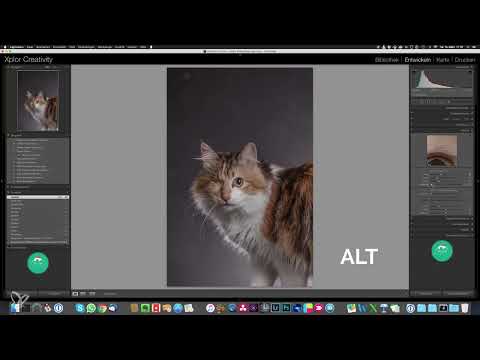
Das Video wird erst beim Abspielen von YouTube geladen – dabei werden Daten (u. a. deine IP-Adresse) an YouTube bzw. Google übertragen. Mehr dazu in der Datenschutzerklärung
Wichtigste Erkenntnisse
- Ein einziges gut belichtetes und scharfes Foto reicht aus, um es weiterzuverarbeiten.
- In Lightroom legst du mit Belichtung, Tiefen, Lichtern, Klarheit und Gradationskurve die Basis für den Hintergrundaustausch.
- Die Objektivkorrektur und eine Grundschärfung mit gedrückter Alt-Taste beim Maskieren sorgen für eine saubere Ausgangslage.
- Ein Smartobjekt behält alle Lightroom-Einstellungen, und mit einer gerasterten Kopie kannst du gefahrlos in Photoshop retuschieren.
- Reparaturpinsel, Fläche füllen und Kopierstempel erfüllen jeweils unterschiedliche Aufgaben. Welches Werkzeug du wählst, hängt von der Umgebung der Störstelle ab.
Schritt 1: Die Fotos sichten und das beste Bild auswählen
Importiere zuerst alle Aufnahmen des Shootings in Lightroom. Bei einer Blitzfotografie musst du nicht mit Dutzenden ähnlichen Fotos arbeiten. Ist die Kamera sauber fokussiert, sitzt die Schärfe bei Blitzlicht meist zuverlässig. Entscheidend ist ein einziges Bild, das Pose, Ausdruck und Bildaufbau überzeugend trifft.

Wähle deshalb in der Übersicht gezielt die Aufnahme aus, die dir am besten gefällt. In meinem Beispiel ist es die sitzende Katze Raja mit herausgestreckter Zunge, da diese Pose den Bildaufbau am stärksten trägt.

Schritt 2: Das Ziel-Look verstehen
Bevor du loslegst, schau dir das Vorher-Nachher-Beispiel an. Das Ausgangsfoto wirkt insgesamt zu dunkel. Mit der Bearbeitung hellst du das Foto auf, lässt den Hintergrund grau werden und holst die feinen Kontraste im Fell heraus. Genau dieser Look soll später bei allen Bildern der Serie gleich sein.

Der Look ist kein Zufall, sondern das Ergebnis mehrerer kleiner Anpassungen. Wenn du verstehst, warum du eine Regler bewegst, kannst du den Look später mit jedem neuen Foto reproduzieren.
Schritt 3: Lightroom oder Camera Raw wählen
Du brauchst zwingend Lightroom, um dieses Verfahren nachzuvollziehen. Camera Raw in Photoshop bietet nahezu identische Funktionen und sieht lediglich etwas anders aus. Alle Einstellungen, die ich dir hier zeige, kannst du dort eins zu eins übernehmen. Ich arbeite in Lightroom, weil ich dort die Grundlage für die spätere Hintergrundanpassung in Ruhe legen kann.

Schritt 4: Belichtung, Tiefen und Lichter anpassen
Öffne im Entwicklungsmodul die Grundeinstellungen. Da das Foto recht dunkel ist, hebst du die Belichtung ordentlich an, etwa auf plus 1. Helligkeit lässt sich später gut nutzen, deshalb darfst du hier ruhig großzügig sein.
Gleichzeitig ziehst du die Tiefen stark nach oben, im Idealfall bis zum Maximum. So wird der Hintergrund schön grau. Die Lichter nimmst du dafür etwas zurück, damit im hellen Fell keine ausgebrannten, zu weißen Stellen entstehen.

Diese Kombination aus angehobener Belichtung, starken Tiefen und reduzierten Lichtern ist bei fast jedem Foto ein sinnvoller Ausgangspunkt, weil sie den Hintergrund für den späteren Austausch gut vorbereitet.

Schritt 5: Die Klarheit für feine Fellstrukturen einsetzen
Die Kontraste im Fell entstehen nicht allein über den Kontrast-Regler, sondern vor allem über die Klarheit. Für diesen Look sind 50 bis 60 unauffällig und liefern ein gutes Ergebnis. Bei feinem Fell wie bei Katze Trudi darfst du weiter gehen. Ich habe hier 70 gewählt, bis sich die Mikrokontraste deutlich zeigen, ohne dass es übertrieben wirkt.

Die Klarheit setzen wir am Ende noch einmal ein, aber schon jetzt ist sie die Voraussetzung für den Look.
Schritt 6: Die Sättigung leicht reduzieren
Reduziere die Sättigung minimal auf etwa minus 10. Mehr ist nicht nötig. Der Zweck liegt darin, dass du später beim Angleichen von Katze und neuem Hintergrund mehr Spielraum bei den Farbanpassungen hast.
Schritt 7: Den Hintergrund über die Gradationskurve aufhellen
In der Gradationskurve kannst du die dunklen Mitteltöne anheben, sodass der Hintergrund noch heller wird. Achte aber darauf, auch die hellen Mitteltöne zurückzunehmen. Sonst kommt zu viel Licht auf das Fell, das blenden oder ausbrennen könnte.

Zusätzlichen Kontrast setzt du an dieser Stelle noch nicht. Dafür bietet Photoshop später eine bessere Technik mit mehr Kontrolle über die Farbkanäle. In Lightroom geht es nur um einen hellen Hintergrund.
Schritt 8: Die Objektivkorrektur aktivieren
Lightroom kann Verzerrungen und Vignettierungen des Objektivs automatisch korrigieren. Ist dieser Schritt beim Import nicht schon erledigt, aktiviere die Haken für das Profil. Bei Kameras von Canon, Nikon, Fuji oder Sony findet Lightroom meistens das passende Kameraprofil und Objektivprofil selbst.

Schritt 9: Die Grundschärfung und das Maskieren
Im Detailregler gibst du dem Bild eine Grundschärfe, etwa mit einem Betrag von 50 und einem Radius von 1. Die Details bleiben bei 25. Die finale Schärfung folgt später in Photoshop mit einer speziellen Technik, die keine Artefakte betont.

Interessant ist der Maskieren-Regler. Halte beim Ziehen die Alt-Taste (unter Windows ebenfalls Alt) gedrückt. Das Bild erscheint dann weiß, und dunkle Bereiche zeigen, wo nicht geschärft wird. Ziehe den Regler so weit nach rechts, bis nur noch die Katze geschärft wird und der Hintergrund schwarz bleibt. Bei mir lag dieser Wert zwischen 57 und 58.

Schritt 10: Das Foto als Smartobjekt an Photoshop übergeben
Gehe zurück ins Bibliotheksmodul, klicke das Foto mit der rechten Maustaste an und wähle „Bearbeiten in“, danach „In Photoshop als Smartobjekt öffnen“. Photoshop startet automatisch, und das Bild erscheint als Smartobjekt. Das bedeutet, dass alle Lightroom-Einstellungen erhalten bleiben. Du kannst sie jederzeit über die Camera-Raw-Einstellungen wieder öffnen und nachjustieren.

Erscheint ein Farbprofil-Dialog, wähle immer die oberste Option, also das eingebettete Profil. So bleibt möglichst viel Bildinformation erhalten.

Schritt 11: Ebenen benennen und die Basisebene duplizieren
Benenne deine Ebenen sinnvoll. Ein Doppelklick auf den Ebenennamen genügt. Die erste Ebene nenne ich immer Basisebene. Sie bleibt unberührt und zeigt dir den Stand, wie er aus Lightroom kam.

Dupliziere diese Ebene mit Command plus J (unter Windows Strg plus J). Auf der Kopie arbeitest du weiter. Verwirft du eine Änderung, kannst du die Kopie einfach löschen. Die Kopie benenne ich als Grundretusche.
Schritt 12: Die Kopie rastern
Da die Kopie beim Duplizieren ebenfalls ein Smartobjekt wird, funktionieren Retuschewerkzeuge darauf nicht. Klicke die Ebene mit der rechten Maustaste an und wähle „Ebene rastern“. Erst dann kannst du alle Korrektur-Werkzeuge verwenden.

Schritt 13: Den Reparaturpinsel und die Zoomstufe nutzen
Für kleine Ausbesserungen auf Fell und Flächen nutze ich fast immer den Reparaturpinsel. Du findest ihn in der Werkzeugleiste oder schnell über die Taste J. Zoome über Command plus und Strg plus in das Bild hinein. Die Zoomstufe steht unten im Fenster. Bei 100 Prozent siehst du, ob die Schärfe stimmt und wo Schmutz oder Rauschen sitzt. Zoome danach wieder heraus, denn die meisten Betrachter sehen das Bild nicht in dieser Vergrößerung.

Mit gedrückter Alt-Taste legst du einen Referenzpunkt fest, von dem der Reparaturpinsel Struktur und Farbe übernimmt. Male danach mit kurzen Einzelklicks über die Störstelle, nicht mit langen Strichen. So entsteht ein natürlicher Übergang, und du wechselst den Quellpunkt immer wieder.

Schritt 14: Pinselgröße und Härte blind verändern
Die Größe und Härte des Pinsels kannst du im Pinselmenü einstellen. Allerdings siehst du die tatsächliche Größe erst, wenn du wieder auf die Arbeitsfläche gehst. Wesentlich schneller geht es mit einer Tastenkombination. Halte Control und Alt gedrückt und ziehe bei gedrückter linker Maustaste. Die Bewegung nach links und rechts verändert die Größe, nach oben und unten die Härte. Für die meisten Stellen fahre ich mit einer Härte von 40 bis 50 Prozent gut.

Diese Technik wirst du bei allen Pinselwerkzeugen brauchen. Übe sie einmal, dann sparst du viel Zeit.
Schritt 15: Das Auge mit der Funktion Fläche füllen reparieren
Die Reflexion der Deckenlampe im Auge stört, weil sie eine andere Farbe und Form hat als die Reflexion des Schirms, den du im Auge sehen möchtest. Solche Stellen liegen oft direkt an harten Kanten. Hier stößt der Reparaturpinsel schnell an seine Grenzen. Besser eignet sich die Funktion Fläche füllen.
Wähle mit der Taste L das Lasso und umfahre die Reflexion grob. Drücke danach Shift plus F5, um den Dialog Fläche füllen zu öffnen. Wähle bei Inhalt „Inhaltsbasiert“, bei Farbanpassung die Option aktiv, Modus Normal und Deckkraft 100 Prozent. Mit Command plus D (unter Windows Strg plus D) hebst du die Auswahl wieder auf.

Die Reflexion in der Nähe des Randes bearbeitest du genauso, nur dass du die Auswahl bewusst über den Rand hinaus ziehst. Photoshop erkennt harte Kanten gut. Es bleibt aber meist eine kleine Delle, die du anschließend manuell ausbessern musst.
Schritt 16: Mit dem Kopierstempel feinkorrigieren
Der Kopierstempel, den du mit der Taste S aufrufst, eignet sich für Stellen, an denen Kanten oder Rundungen eine Rolle spielen. Achte darauf, dass der Modus auf Normal steht. Wie beim Reparaturpinsel wählst du mit Alt eine Quelle und malst darüber, diesmal mit einer etwas höheren Härte von etwa 60 Prozent.
Bei der Rundung des Auges fehlt aber eine Fläche, von der du kopieren kannst. In diesem Fall öffnest du über das Menü Fenster die Kopierquelle. Dort kannst du über den Winkel die Quelle drehen, bis sie zur Rundung passt. Beim Drehen aufpassen: Setze den Winkel danach wieder auf 0 Grad zurück, sonst wandert die Kopierquelle in die falsche Richtung.

Bei feinem, unscharfem Fell genügen kleine Unebenheiten. Bei Stellen mit starken Überlappungen arbeitest du besser in kleinen Schritten von oben nach unten. So bleibt die Fellstruktur erhalten.
Schritt 17: Störende Elemente beim Shooting vermeiden
Ein Hinweis, der dir viel Arbeit erspart: Haare, Flusen oder andere Störfaktoren solltest du schon während des Shootings entfernen. Die Nachbearbeitung ist möglich, aber aufwendig. Je weniger du hier retuschieren musst, desto sauberer wird das Ergebnis.

Schritt 18: Ausblick auf den Hintergrundaustausch
Nach diesen Schritten ist die Katze von allen störenden Elementen befreit. Im nächsten Kapitel tauschst du den Hintergrund aus und passt Boden, Licht und Übergänge an. Dabei profitierst du von der sorgfältigen Vorbereitung in Lightroom und den sauberen Ebenen in Photoshop.

Zusammenfassung – Katzenporträt bearbeiten: Lightroom-Vorbereitung und Retusche in Photoshop
Die Bearbeitung eines Katzenporträts gelingt dir dann gut, wenn du Schritt für Schritt vorgehst. Lightroom bereitet das Foto mit Belichtung, Tiefen, Lichtern, Klarheit und Gradationskurve auf den Hintergrundaustausch vor. Die Objektivkorrektur und die Grundschärfung sorgen für eine saubere Basis. In Photoshop arbeitest du auf einer gerasterten Kopie der Basisebene und wählst je nach Störstelle das passende Werkzeug: den Reparaturpinsel für Flächen, Fläche füllen für Kanten und den Kopierstempel für feine Korrekturen. Wenn du die Tastenkombinationen einübst, wirst du mit jedem Bild schneller.
FAQ
Muss ich zwingend Lightroom besitzen?Nein, alle Einstellungen lassen sich eins zu eins in Camera Raw in Photoshop übernehmen.
Warum sollte ich die Ebenen sinnvoll benennen?Sinnvoll benannte Ebenen helfen dir, später schnell die richtige Stelle zu finden, wenn du noch etwas verändern möchtest.
Warum arbeite ich auf einer Kopie der Basisebene?Die Basisebene bleibt unverändert erhalten. Gefällt dir eine Retusche nicht, kannst du die Kopie einfach verwerfen.
Warum muss ich die Kopie rastern?Ein Smartobjekt lässt sich nicht direkt retuschieren. Erst nach dem Rastern stehen dir Reparaturpinsel, Kopierstempel und Fläche füllen zur Verfügung.
Welche Klarheitswerte eignen sich für dieses Porträt?Werte zwischen 50 und 60 sind unauffällig. Bei feinem Fell wie bei Trudi kannst du auch bis etwa 70 gehen.
Was mache ich, wenn beim Öffnen in Photoshop ein Farbprofil-Dialog erscheint?Wähle immer die oberste Option, also das eingebettete Profil der Bilddatei.

