

Passende Hintergründe musst du nicht zwingend kaufen. Mit den Bordmitteln von Photoshop baust du aus einer leeren Datei eigene Texturen, die du anschließend als neuen Hintergrund in deine Bilder einfügst. Diese Anleitung ist ein Exkurs innerhalb der Bearbeitung eines Katzenporträts. Du lernst, wie du mit dem Wolken-, Relief- und Kunststofffolienfilter eine Struktur aufbaust und sie anschließend farblich gestaltest.
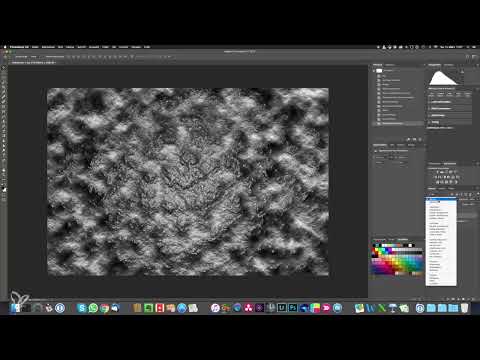
Das Video wird erst beim Abspielen von YouTube geladen – dabei werden Daten (u. a. deine IP-Adresse) an YouTube bzw. Google übertragen. Mehr dazu in der Datenschutzerklärung
Wichtigste Erkenntnisse
- Ohne Anpassung der Voreinstellungen fehlen dir einige Filter. Aktiviere deshalb zuerst alle Filtergalerie-Gruppen.
- Ein Dokument mit 6000 × 4000 Pixeln und 300 dpi sorgt dafür, dass deine Textur die volle Auflösung behält und beim Einfügen keine Artefakte entstehen.
- Die Grundstruktur entsteht durch Wolkenfilter, Relief und Kunststofffolie, die du auf zwei zusammengeführte Ebenen anwendest.
- Deckkraft, Tonwertkorrektur und Farbbalance bestimmen am Ende Schärfe, Kontrast und Farbe der Textur.
- Jeder Wolkenfilter erzeugt ein neues, zufälliges Muster. Erstelle deshalb mehrere Varianten.
Schritt-für-Schritt-Anleitung
Schritt 1: Filteranzeige in den Voreinstellungen aktivieren
Starte Photoshop, ohne ein Bild zu öffnen. Unter Windows findest du die Voreinstellungen über „Bearbeiten“ und dort ganz unten unter „Einstellungen“. Auf dem Mac liegen sie im Menü „Photoshop CC“. Wechsle in den Bereich „Zusatzmodule“. Dort setzt du unten bei „Filter und Erweiterungsbedienfelder“ alle drei Haken, damit alle Filtergruppen sichtbar werden. Bestätige anschließend mit OK.

Schritt 2: Neues Dokument mit ausreichender Größe anlegen
Klicke im Startbildschirm auf „Neu“ und wähle als Abmessungen 6000 × 4000 Pixel bei 300 dpi im RGB-Modus. Die Farbtiefe kannst du so lassen, wie sie ist. Der Hintergrund darf weiß oder schwarz sein, das spielt keine Rolle. Die großzügige Größe hat einen Grund: Deine Textur wird später meist größer oder anders skaliert als das Originalbild. Mit einem großen Dokument vermeidest du unschöne Artefakte beim Vergrößern.

Schritt 3: Hintergrundebene entsperren
Die Hintergrundebene ist zu Beginn gesperrt. Greife das Schloss-Symbol mit der linken Maustaste und ziehe es im Ebenenbedienfeld auf den Papierkorb am unteren Rand. Danach ist die Ebene frei bearbeitbar, und du kannst direkt auf ihr arbeiten.

Schritt 4: Wolkenfilter als Grundlage anwenden
Achte darauf, dass die Ebene aktiv markiert ist. Andernfalls werden dir die Filter nicht angezeigt. Gehe anschließend über „Filter“, dann „Renderfilter“ und wähle „Wolken“. Photoshop erzeugt daraufhin ein Wolkenmuster, das die Basis deiner Textur bildet.

Schritt 5: Muster mit Transformieren formen
Das Muster kannst du nun über den Transformieren-Befehl beeinflussen. Verkleinere die Ansicht mit Command und Minus (unter Windows Strg und Minus). Drücke danach Command und T, um den Transformieren-Dialog zu öffnen. Ziehe das Muster größer oder kleiner, verforme es und spiele mit der Form herum. Die Form und Farbe der Textur ändern sich dabei spürbar. Wähle schließlich eine Variante, die dir gefällt, und bestätige sie.

Schritt 6: Kontrast mit der Tonwertkorrektur erhöhen
Öffne die Tonwertkorrektur und ziehe den mittleren Regler nach rechts. Dadurch erhöhst du den Kontrast der Struktur. Das ist wichtig, weil du den Look der Textur später noch über diesen Schritt beeinflussen kannst.

Schritt 7: Ebenen zusammenführen und duplizieren
Drücke Command, Alt und Shift und zusätzlich E. So erzeugst du eine neue Ebene, die alle bisherigen Ebenen enthält. Diese Ebene duplizierst du mit Command und J. Jetzt hast du zwei neue Ebenen mit dem bisherigen Ergebnis.

Schritt 8: Relief-Filter auf die oberste Ebene anwenden
Aktiviere die oberste der beiden neuen Ebenen. Gehe dann über „Filter“ zu „Stilisierungsfilter“ und wähle „Relief“. Den Winkel lässt du am besten auf 90°, die Stärke auf 500 %. Die Höhe bestimmt die Ausprägung der Struktur. Bei feinen Mustern liegen gute Werte zwischen 5 und 10. Bei sehr groben Strukturen kannst du bis etwa 20 oder 30 gehen. Werte, die zu hoch sind, lassen die Textur schnell künstlich wirken. Bestätige mit OK.

Schritt 9: Kunststofffolie auf die untere Ebene anwenden
Markiere nun die untere der beiden neuen Ebenen. Öffne „Filter“, dann „Kunstfilter“ und wähle „Kunststofffolie“. Auch hier musst du die Werte an deine Wolkenstruktur anpassen. Als Ausgangspunkt eignen sich folgende Werte: Glanz etwa 15 bis 20, Details zwischen 10 und 15 und Glättung nicht höher als 10. Bei höherer Glättung wirkt das Ergebnis schnell unscharf. Passe die Werte so lange an, bis die Textur für dich stimmig aussieht, und bestätige anschließend.

Schritt 10: Filter wiederholen und Ebenen ineinander kopieren
Aktiviere die oberste Ebene und öffne das Menü „Filter“. Ganz oben findest du den zuletzt verwendeten Filter, also die Kunststofffolie. Wende ihn so auch auf die oberste Ebene an. Stelle danach bei beiden Ebenen den Mischmodus auf „Ineinanderkopieren“. Das Ergebnis bildet die Grundlage deiner Textur.

Schritt 11: Feine Struktur über die Deckkraft steuern
Reduziere die Deckkraft der obersten Ebene. Bei null Prozent siehst du nur die Basis. Ziehst du den Wert wieder hoch, treten Mikrostrukturen hervor. Auf diese Weise bestimmst du, wie präsent die Textur wirkt. Für die meisten Hintergründe bietet sich ein Wert um 50 Prozent an.

Schritt 12: Helligkeit und Kontrast nachjustieren
Die Tonwertkorrektur aus Schritt 6 bleibt bearbeitbar. Verschiebe den Weißpunkt nach links, wenn die Textur zu stark blendet. Hellst du die Schatten etwas auf, entsteht dort mehr Struktur. Auf diese Weise erhältst du einen ausgewogenen Kontrast, der sich gut für einen Hintergrund eignet.

Schritt 13: Farbe über die Farbbalance festlegen
Öffne die Farbbalance. Dort kannst du Tiefen, Mitteltöne und Lichter getrennt beeinflussen. Für eine warme, rötliche Textur erhöhst du bei den Tiefen den Rotwert kräftig, etwa auf 70 bis 80 Prozent, und ergänzst etwas Gelb, damit der Ton orangig wirkt. Bei den Mitteltönen gehst du ähnlich vor. Bei den Lichtern nimmst du weniger Rot und etwas mehr Gelb, damit die Textur feurig wirkt. Die fertige Textur kann etwas matschig aussehen. Das ist bei einem Hintergrund aber nicht schlimm, denn er wird ohnehin unscharf und soll das Porträt nicht überlagern.

Schritt 14: Textur speichern
Speichere die fertige Datei über „Datei“ und „Speichern unter“ als JPEG ab. Danach kannst du sie in jedes beliebige Bild einfügen.

Schritt 15: Varianten und einen kühlen Look erstellen
Erzeuge mehrere Texturen, um später flexibel zu bleiben. Ziehe das Muster beim Transformieren einmal sehr groß für eine grobe Struktur, einmal sehr klein für eine feine Struktur und einmal in mittlerer Größe. Möchtest du einen kühlen Look, blendest du die rote Farbbalance einfach aus und legst eine neue Farbbalance darüber. Dort ziehst du die Werte für Tiefen und Mitteltöne in Richtung Blau. So passt du die Textur an blaue oder kühle Fotos an.

Zusammenfassung – Hintergrundtexturen in Photoshop selbst erstellen
Du erstellst eine Textur in Photoshop, indem du zuerst die Filter freischaltest und dann ein großzügig dimensioniertes Dokument anlegst. Mit Wolkenfilter, Transformieren, Relief und Kunststofffolie entsteht die Struktur. Über Deckkraft, Tonwertkorrektur und Farbbalance steuerst du Schärfe, Kontrast und Farbe. Speichere mehrere Varianten als JPEG, damit du sie später passgenau auf deine Porträts abstimmen kannst.
FAQ
Warum sollte ich zuerst alle drei Haken in den Zusatzmodulen setzen?Ohne diese Einstellung werden dir einige Filter, etwa Kunststofffolie oder Relief, nicht angezeigt.
Warum wähle ich ein so großes Dokument mit 6000 × 4000 Pixeln?Eine großzügige Größe sorgt dafür, dass die Textur die volle Auflösung behält und beim Vergrößern keine Artefakte entstehen.
Was muss ich beim Wolkenfilter beachten?Die Ebene muss aktiviert sein. Außerdem erzeugt der Filter bei jeder Anwendung ein zufälliges Muster.
Welche Werte eignen sich für den Relief-Filter?Winkel 90°, Stärke 500 % und eine Höhe zwischen 5 und 10 für feine Strukturen. Bei groben Mustern kannst du bis etwa 20 oder 30 gehen.
Wie verhindere ich, dass die Textur zu scharf oder künstlich wirkt?Bei der Kunststofffolie sollte die Glättung nicht höher als 10 sein. Außerdem reduzierst du die Deckkraft der obersten Ebene, zum Beispiel auf etwa 50 Prozent.
Kann ich die Farbe der Textur später noch ändern?Ja. Über eine Farbbalance kannst du die Textur warm oder kühl einfärben, unabhängig davon, wie du sie zuvor gestaltet hast.

