

Der Hintergrund entscheidet oft darüber, ob ein Katzenfoto wie ein Schnappschuss oder wie ein dramatisches Porträt wirkt. In dieser Anleitung führst du eine selbst erstellte Textur in dein Katzenbild ein, machst sie mit einer einfachen Freistellung sichtbar und passt sie Schritt für Schritt an den Look des Tieres an. Anschließend gestaltest du mit Dodge and Burn, Farbkorrekturen und Kontrast die Stimmung und schärfst das Ergebnis zum Schluss sauber nach. Du brauchst dafür Photoshop und Lightroom, die Techniken lassen sich aber auch auf andere Motive übertragen.
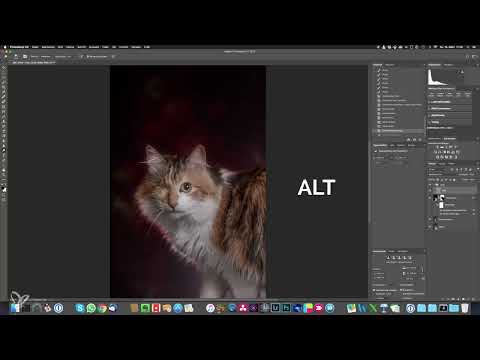
Das Video wird erst beim Abspielen von YouTube geladen – dabei werden Daten (u. a. deine IP-Adresse) an YouTube bzw. Google übertragen. Mehr dazu in der Datenschutzerklärung
Wichtigste Erkenntnisse
- Eine Textur, die im Modus Weiches Licht über einem grauen Hintergrund liegt, bleibt dort unsichtbar, wo es grau ist. Dadurch musst du das Tier nur grob freistellen.
- Smartobjekte erlauben dir, Texturen jederzeit ohne Qualitätsverlust in Camera Raw nachzubearbeiten.
- Eine Dodge-and-Burn-Ebene im Modus Weiches Licht, gefüllt mit 50 % Grau, ist eine nicht-destruktive Methode, um Fell-Struktur zu betonen.
- Farbanpassungen wie Gold- oder Bronzetöne solltest du über die Deckkraft dosieren, damit das Bild nicht künstlich wirkt.
- Mit Gradationskurven auf Masken erzeugst du Vignetten, die du innen und außen separat steuern kannst.
- Die Schärfung mit Unscharf maskieren über eine kombinierte Ebene verbessert die Details, ohne Halos zu erzeugen.
Schritt 1: Textur einfügen und ausrichten
Ziehe deine selbst erstellte Textur per Drag and Drop aus der Leiste direkt auf das geöffnete Katzenbild. Photoshop lädt sie dann als neue Ebene, die du mit Befehl und Minus herauszoomen kannst, falls du den Überblick brauchst. Die Textur ist ein Smartobjekt, was du später noch zu schätzen lernen wirst.

Passt die Ausrichtung nicht, klickst du mit der rechten Maustaste auf die Textur und wählst die Drehung um 90 Grad im Uhrzeigersinn. Achte darauf, dass das Muster stimmig zur Bildkomposition wirkt, denn die Struktur soll später nicht nach einem Fremdkörper aussehen.

Schritt 2: Textur vergrößern und vollständig abdecken
Um die Textur gleichmäßig von der Mitte aus zu vergrößern, hältst du Umschalt und Alt gedrückt und ziehst an einer Ecke. Die Mitte bleibt dabei an ihrer Position, während die Textur nach außen wächst. Ziehe sie etwas größer als das eigentliche Bild, damit der Rand garantiert abgedeckt ist, und bestätige mit Enter.

Benenne die Ebene anschließend sofort um, zum Beispiel in „Hintergrund“. Bei größeren Projekten mit vielen Ebenen verlierst du sonst schnell den Überblick, und genau das wird dir später noch helfen.

Schritt 3: Mit dem Mischmodus Weiches Licht die Katze durchscheinen lassen
Stelle den Mischmodus der Texturebene von Normal auf Weiches Licht um. Die Textur wird nun leicht sichtbar und überlagert die Helligkeiten darunter, während die Katze noch durchscheint. Die Wirkung ist zunächst noch zu stark und unpräzise, aber genau das ist für den nächsten Schritt gewollt.

Schritt 4: Eine weiße Ebenenmaske anlegen
Damit die Katze wieder vollständig sichtbar wird, brauchst du eine Maske. Markiere die Texturebene und klicke unten im Ebenenbedienfeld auf das Maskensymbol. Es entsteht eine weiße Maske, die die Ebene komplett sichtbar lässt.
Denke daran: In der Maske bedeutet Weiß sichtbar und Schwarz unsichtbar. Eine schwarze Füllung über den Dialog Fläche füllen (Umschalt + F5) würde die Textur komplett ausblenden. Du arbeitest hier also mit der Logik, dass du die Textur dort wegnimmst, wo die Katze zu sehen sein soll.

Schritt 5: Mit dem Pinsel grob freistellen
Wähle das Pinselwerkzeug über die Taste B, stelle einen großen Pinsel mit 0 % Härte ein und male mit Schwarz über die Katze. Mit der Taste D setzt du die Standardfarben zurück, also Weiß im Vordergrund und Schwarz im Hintergrund. Mit X tauschst du zwischen beiden Farben, sodass du schnell zwischen Abdecken und Sichtbarmachen wechseln kannst.

Die Freistellung muss nicht perfekt sein. Der Trick ist, dass der Hintergrund bei Weiches Licht nur dort wirkt, wo er grau ist, und das Fell davon kaum beeinflusst wird. Arbeite mit einem kleineren Pinsel an den Rändern, male den Hintergrund an den Seiten gezielt zurück und überarbeite zum Schluss die weißen Ränder leicht mit Hintergrundfarbe, damit sie nicht zu hart wirken.

Schritt 6: Textur in Camera Raw anpassen
Öffne über das Menü Filter den Camera Raw Filter. Da das Bild ein Smartobjekt ist, bleibt deine Textur jederzeit bearbeitbar. Erhöhe die Tiefen, damit die Struktur im Hintergrund präsenter wird, senke die Lichter etwas ab und reduziere die Klarheit. Die Textur soll nur ein Muster sein und nicht im Vordergrund stehen.

Schritt 7: Weichzeichnen und Vignette hinzufügen
Wende anschließend den Gaußschen Weichzeichner über das Menü Filter an. Ein Wert zwischen 20 und 25 ist ein guter Ausgangspunkt, im Beispiel reichen 20 Pixel. Die Unschärfe lässt die Textur ruhiger wirken und hebt die Katze stärker hervor.

Danach öffnest du den Camera Raw Filter erneut per Doppelklick und gehst in den Bereich Effekte. Dort stellst du die Vignette auf eine Stärke von -100 und eine weiche Kante von +100 ein. Da die Vignette nur auf den Hintergrund wirkt, bleibt die Katze unberührt.

Schritt 8: Eine Gruppe für den Look anlegen und Dodge and Burn einsetzen
Lege nun über das Ordnersymbol eine neue Gruppe an und benenne sie etwa „Look“. Alle weiteren Anpassungen kommen in diese Gruppe, sodass du sie gebündelt ein- und ausblenden kannst.
Für das Dodge and Burn erstellst du eine neue Ebene, füllst sie über Shift + F5 mit 50 % Grau und stellst den Modus auf Weiches Licht. Die Ebene wird dadurch unsichtbar, kann aber mit dem Abwedler- und Nachbelichterwerkzeug (Taste O) bearbeitet werden, ohne das Originalbild zu verändern.

Stelle den Bereich auf Mitteltöne und die Belichtung auf etwa 15 %. Bei niedrigen Werten kannst du mehrere Striche setzen und die Wirkung langsam aufbauen. Mit gedrückter Alt-Taste wechselt das Werkzeug vom Abwedler zum Nachbelichter, um dunkler zu malen. Betone so die dunklen Konturen im Fell und hebe die hellen Stellen an. Am Ende kannst du die Deckkraft der Ebene jederzeit reduzieren.

Schritt 9: Gold- und Bronzeton über selektive Farbkorrektur
Füge eine Selektive Farbkorrektur hinzu. Bei den Grautönen setzt du Cyan auf -10 und Gelb auf +100, bei den Schwarztönen Schwarz auf +5. So entsteht ein goldener Ton, der jedoch zu stark ist. Reduziere deshalb die Deckkraft der Einstellungsebene auf etwa 30 %, sodass nur ein leichter Goldschimmer übrig bleibt.

Da der Hintergrund dadurch rötlicher wird, musst du ihn in Camera Raw nachjustieren. Doppelklicke dazu auf den Camera Raw Filter. Verschiebe die Farbtemperatur leicht ins Gelbe und reduziere dabei die Belichtung. Im Bereich HSL verschiebst du bei Farbton die Rottöne etwa auf 60 Richtung Orange und die Orangetöne auf etwa 20 Richtung Gelb. Anschließend kannst du den Orangeton noch etwas feinjustieren.

Schritt 10: Farbbalance für den Kontrast
Mit einer Farbbalance-Einstellung färbst du Tiefen, Mitteltöne und Lichter gezielt ein. Schiebe die Tiefen minimal Richtung Blau, etwa auf +3, und die Lichter leicht Richtung Gelb, etwa auf +6 bis +8. Das wirkt unauffällig, verändert den Look aber spürbar und verleiht ihm eine leicht rötliche Note.

Schritt 11: Mehr Kontrast mit einer Schwarz-Weiß-Korrektur
Eine Schwarz-Weiß-Korrektur, deren Füllmethode du auf Weiches Licht setzt, erzeugt viel Kontrast. Die Wirkung ist anfangs zu stark, weshalb du die Deckkraft schrittweise erhöhst, bis etwa 25 % erreicht sind. Mit den Farbreglern kannst du zusätzlich die Helligkeit einzelner Farbkanäle steuern. Im vorliegenden Bild sind vor allem Rot und Gelb entscheidend. Der Hintergrund wirkt danach noch zu rot, sodass du ihn im Camera Raw Filter im HSL-Bereich noch einmal etwas zurücknimmst.

Schritt 12: Augenfarbe betonen
Die Augen sind bei Katzen besonders wichtig. Zoome daher auf 100 % und lege eine Füllebene mit Farbfläche im Modus Weiches Licht an. Wähle mit der Pipette den hellsten Bereich der Augenfarbe aus. Die Füllebene wird zunächst mit einer schwarzen Maske ausgeblendet. Male dann mit einem kleinen Pinsel in Weiß die Augenpartie nach, sodass die Farbe nur dort erscheint. Reduziere die Deckkraft auf etwa 70 %, damit die Augen nicht unnatürlich leuchten.

Schritt 13: Vignette mit Gradationskurve und Maske
Für eine flexible Vignette erstellst du eine neue Gruppe „Vignette“ und darin eine Gradationskurve. Ziehe die Kurve in der Mitte nach unten, bis die Randhelligkeit deinem Wunsch entspricht. Invertiere anschließend die Maske mit Befehl + I, sodass die Abdunklung zunächst verschwindet. Mit einem großen, weichen Pinsel in Weiß malst du nun am Rand entlang und baust die Abdunklung schrittweise auf.

Die Technik ist besonders flexibel: Dupliziere die Kurve mit Befehl + J, invertiere die Maske erneut und hellst den Innenbereich wieder auf. So steuerst du Innen und Außen getrennt.

Schritt 14: Finale Schärfung in Photoshop
Vor dem Zurückspielen nach Lightroom schärfst du in Photoshop. Erstelle zuerst eine Ebene mit allen bisherigen Anpassungen, indem du Befehl + Alt + Umschalt + E drückst. Dupliziere diese Ebene zweimal.
Die oberste Kopie stellst du auf den Modus Lineares Licht, invertierst sie mit Befehl + I und reduzierst die Deckkraft exakt auf 50 %. Danach wendest du über Filter, Weichzeichnungsfilter den Filter Unscharf maskieren an. Radius 5 und Schwellenwert 50 sind gute Startwerte. Ein höherer Schwellenwert schärft stärker, ein niedrigerer schwächer.

Markiere nun die oberste Ebene und die darunterliegende mit gedrückter Umschalt-Taste und reduziere sie per Rechtsklick auf eine Ebene. Stelle die entstandene Ebene anschließend auf den Modus Ineinanderkopieren. Das Ergebnis ist deutlich schärfer, ohne dass Halos oder Schärfungsartefakte entstehen.

Schritt 15: Speichern und Feinschliff in Lightroom
Speichere das Bild in Photoshop mit Befehl + S. Lightroom importiert die bearbeitete Version automatisch als Kopie, sodass du Vorher und Nachher direkt vergleichen kannst. Im Entwicklungsmodul erhöhst du anschließend die Klarheit im Bereich 20 bis 25, was den Look zusätzlich verstärkt.

Vergleiche zum Schluss das Ergebnis mit dem Original, zum Beispiel indem du die Entwicklungseinstellungen zurücksetzt. Dann siehst du, wie viel der Look ausmacht.

Zusammenfassung – Epischer Katzenlook: Hintergrundtextur in Photoshop einsetzen
Du hast gelernt, eine Textur im Weichen-Licht-Modus einzusetzen, mit einer groben Maske die Katze freizustellen und den Hintergrund in Camera Raw an das Fell anzupassen. Dodge and Burn, Farbkorrekturen und eine Schwarz-Weiß-Korrektur im Modus Weiches Licht geben dem Bild Tiefe und Kontrast. Abschließend hast du mit Unscharf maskieren und einer Ineinanderkopieren-Ebene geschärft und das Ergebnis in Lightroom verfeinert. Wichtig ist, dass du Schritt für Schritt arbeitest, Ebenen klar benennst und Deckkräfte sparsam einsetzt.
FAQ
Muss die Maske bei der Freistellung sehr genau sein?Nein. Solange der Hintergrund eine ähnliche Helligkeit wie das Fell hat, überlagert der Modus Weiches Licht die Übergänge und kaschiert ungenaue Kanten.
Warum sollte ich die Textur als Smartobjekt einfügen?So kannst du die Textur später in Camera Raw jederzeit nachbearbeiten, ohne dass Qualität verloren geht.
Welche Härte sollte der Pinsel für die Maske haben?Eine Härte von 0 % ist ideal, damit die Übergänge weich bleiben.
Wie erreiche ich, dass Dodge and Burn nicht das Originalbild verändert?Du legst eine separate Ebene mit 50 % Grau an, stellst sie auf Weiches Licht und arbeitest nur auf dieser Ebene.
Wofür ist die Alt-Taste beim Abwedler wichtig?Mit gedrückter Alt-Taste wechselt das Werkzeug zum Nachbelichter. So kannst du dunkler malen, ohne das Werkzeug zu wechseln.
Warum wird die Ebene beim Schärfen auf 50 % reduziert?Bei genau 50 % Deckkraft wirkt die invertierte Hochpass-artige Schärfung ausgewogen. Abweichungen führen dazu, dass zu viel oder zu wenig vom Originalbild durchscheint.
Warum muss ich vor dem Ineinanderkopieren eine Referenzebene reduzieren?Die darunterliegende Ebene muss das komplette Bild enthalten, damit die Schärfung auf alle Bereiche wirkt.
Wie kann ich die Wirkung der Vignette nachträglich verändern?Du kannst die Gradationskurve, die Maske oder die Deckkraft der Gruppe jederzeit anpassen.

