

Ein gutes Aktfoto entsteht oft schon im Studio, doch der letzte Schliff entscheidet darüber, ob aus einer sauberen Aufnahme ein Bild wird, das im Gedächtnis bleibt. Genau hier setzt diese Anleitung an. Du lernst, wie du ausgewählte Bilder einer Studioserie im Entwickeln-Modus von Lightroom nachbearbeitest, ohne den Charakter der Aufnahme zu verfälschen. Als Beispiel dient ein Shooting mit einer alten Fabrikmauer, einem Industrieboden und einem modernen Designstuhl. Du erfährst, welche Regler du bewegen solltest, warum jedes Bild eine eigene Feinabstimmung braucht und wie du Einstellungen auf eine ganze Serie überträgst.
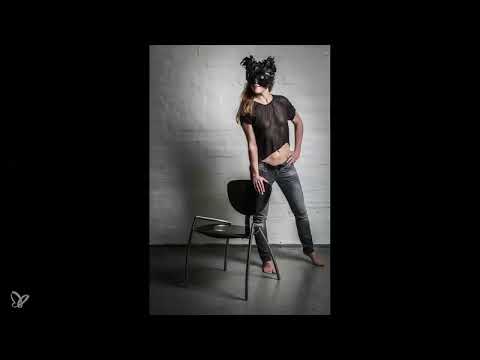
Das Video wird erst beim Abspielen von YouTube geladen – dabei werden Daten (u. a. deine IP-Adresse) an YouTube bzw. Google übertragen. Mehr dazu in der Datenschutzerklärung
Wichtigste Erkenntnisse
- Bearbeite so wenig wie möglich, denn Licht, Belichtung und Bildausschnitt hast du im Studio bereits gut im Griff.
- Die Klarheit betont Schatten und Strukturen, sollte bei Haut aber dosiert eingesetzt werden. Ein Wert um 80 ist ein guter Ausgangspunkt.
- Angehobene Tiefen (etwa 10 bis 15) holen Zeichnung aus dunklen Bildbereichen zurück, besonders wenn du mit der Klarheit arbeitest.
- Chromatische Aberration und Profilkorrekturen solltest du in der Regel aktivieren, ebenso den Kamerastandard als Farbprofil.
- Lichter und Weiß bestimmen den Charakter von Wänden und Hintergründen, der Dynamikregler reduziert die Farbintensität.
- Kopieren und Einfügen spart viel Zeit, doch bei veränderter Lichtsituation musst du die Werte nachjustieren.
Schritt-für-Schritt-Anleitung
Schritt 1: Den Entwickeln-Modus öffnen und zurückhaltend starten
Öffne das ausgewählte Bild im Entwickeln-Modus. Die Grundregel lautet: so wenig wie möglich. Eine Studioserie hat ihre Stärken bereits bei der Aufnahme, weil du Licht und Belichtung steuerst. Nachträgliche Eingriffe wie Schärfe, Bildausschnitt, Helligkeit, Kontrast oder Hautton sind legitime Werkzeuge, sollten aber gezielt und sparsam eingesetzt werden.

Schritt 2: Die Lichter reduzieren, um Zeichnung zurückzugewinnen
Beginne mit den Lichtern. Fahre sie zunächst etwas herunter, um zu erkennen, wie viel Zeichnung in den hellen Bereichen noch vorhanden ist. Kommt das Licht von einer Seite, verliert die Mauer schnell ihre Struktur. Da der Fabrikcharakter erhalten bleiben soll, kannst du die Lichter im Beispiel fast ganz herunterziehen. Dadurch kommt der Backsteincharakter deutlich zur Geltung.

Schritt 3: Die Klarheit dosiert einsetzen
Der Klarheitsregler gehört zu den wirkungsvollsten Werkzeugen für diesen Bildtyp. Er verstärkt Schatten, Kontraste und Strukturen, etwa den Schattenwurf auf der Wand. Ziehe den Regler zunächst nach rechts, bis du die Wirkung klar siehst, und schwäche sie danach wieder ab. Achte besonders auf den Oberkörper, denn bei zu hoher Klarheit wirkt die Haut schnell fast transparent. Im Beispiel hat sich ein Wert um 80 als angenehmer Bereich erwiesen.

Schritt 4: Die Tiefen anheben
Wenn du mit der Klarheit arbeitest, solltest du gleichzeitig die Tiefen anheben. Die Klarheit kann dunkle Bereiche zusätzlich abdunkeln, und mit leicht angehobenen Tiefen gewinnst du dort wieder Zeichnung. Ein Wert zwischen 10 und 15 ist eine gute Orientierung. So bleibt die Atmosphäre des Bildes erhalten, ohne dass Schwarz zu flach wirkt.

Schritt 5: Objektivfehler korrigieren und den Kamerastandard wählen
Aktiviere in der Regel die Optionen für chromatische Aberration und Profilkorrekturen. Jedes Objektiv bringt kleine Abbildungsfehler mit, die Lightroom bei RAW-Dateien zuverlässig korrigieren kann. Setze außerdem die beiden Häkchen, damit die Kameradaten übernommen werden. Beim Farbprofil wählst du statt des Standardprofils von Adobe den Kamerastandard. So übernimmt das Bild die Farbeinstellungen, die du an der Kamera festgelegt hast.

Schritt 6: Mit der Lichterpriorität den Blick lenken
Ein Kniff, den sich viele Fotografen gern zunutze machen, ist die Lichterpriorität. Fahre die Lichter am Bildrand leicht herunter. Dadurch rückt das Motiv in den Mittelpunkt, und die Wand wirkt nicht mehr so flach. Die Wirkung des Bildes verändert sich spürbar, ohne dass du stark eingreifen musst.

Schritt 7: Das Bild im Vollbild lesen
Schalte in den Vollbildmodus und betrachte das Bild so, als würdest du ein Buch lesen: von oben links bis unten rechts. Achte darauf, ob dir noch etwas auffällt, etwa störende Helligkeitsunterschiede oder Bildelemente am Rand. Prüfe dabei auch den Hautton, denn Änderungen an Licht und Klarheit beeinflussen ihn stark. Im ersten Beispielbild war der Hautton stimmig, sodass hier keine weitere Korrektur nötig war.

Schritt 8: Die Schärfe dezent anheben
Als letzten Schritt der Grundbearbeitung erhöhst du die Schärfe. Im Beispiel landete der Regler bei etwa 50, was einen guten Mittelwert darstellt. Lieber dezent anpassen und im Vollbild kontrollieren, ob die Kanten natürlich wirken. Übertriebene Schärfe lässt Haut und Oberflächen schnell künstlich erscheinen.

Schritt 9: Den Verlauf der Korrekturen kontrollieren
Gehe anschließend alle Bearbeitungsschritte vom Anfang bis zum Ende durch. Oft wirkt ein Bild nach der Bearbeitung zunächst noch etwas spannungslos oder kontrastarm. Mit wenigen gezielten Eingriffen lässt sich das leicht korrigieren. Der Verlauf hilft dir, die Gesamtwirkung zu beurteilen und den roten Faden deiner Bearbeitung zu erkennen.

Schritt 10: Die Einstellungen kopieren und auf weitere Bilder übertragen
Über „Bearbeiten kopieren“ und „Einfügen“ übernimmst du sämtliche Einstellungen in ein anderes Bild der Serie. Genau dieser Vorteil macht RAW-Konverter so praktisch: Du sparst viel Zeit. Bei ähnlicher Lichtsituation funktioniert das zuverlässig, bei veränderten Bedingungen musst du jedoch nachjustieren.

Schritt 11: Den Hautton bei veränderter Lichtsituation korrigieren
Wenn sich das Licht zwischen den Aufnahmen verändert hat, passen die kopierten Werte nicht mehr. Im Beispiel war die Lichtwanne von rechts oben in eine andere Position gerückt. Im Schatten wirkte die Haut deshalb ungesund. Nimm die Klarheit in diesem Fall deutlich zurück und drehe die Tiefen wieder etwas nach unten, aber nur so weit, dass die Zeichnung im Hintergrund erhalten bleibt. Steckdosen und andere kleine Details dürfen ruhig im Bild bleiben, wenn sie zum Kontrast zwischen Alt und Neu beitragen.

Schritt 12: Die Farbe über den Dynamikregler zurücknehmen
Wirkt das Bild zu farbig, reduziere den Dynamikregler. Die Farbintensität nimmt dann spürbar ab, und das Bild nähert sich einem Schwarz-Weiß-Look. Ziel ist aber nicht vollständige Entsättigung, sondern eine leichte Anmutung von Farbe. Diese Entscheidung triffst du am besten im Vollbild, damit du die Wirkung in voller Größe beurteilen kannst.

Schritt 13: Die Weißtöne und Lichter wieder anheben
Hast du die Weißtöne und Lichter für die Aufnahme zuvor gesenkt, musst du sie nach einer Änderung der Lichtsituation oft wieder etwas anheben. Achte darauf, dass auch die Lichterpriorität erneut zum Motiv passt. Auf diese Weise wird das Bild wieder heller, ohne seinen Charakter zu verlieren.

Schritt 14: Einen Verlaufsfilter für die dunkle Ecke setzen
Eine leichte Vignette verleiht vielen Bildern einen persönlichen Stil. Allerdings kann eine Bildecke dadurch zu dunkel werden, im Beispiel die linke untere Ecke. Setze dafür einen Verlaufsfilter an genau dieser Stelle und helle den Bereich vorsichtig auf. Danach kontrollierst du den Bildausschnitt noch einmal, um sicherzugehen, dass die Gesamtkomposition stimmig ist.

Schritt 15: Die finale Auswahl prüfen und exportieren
Kopiere die finalen Einstellungen auf die übrigen Motive der Serie und sieh dir jedes Bild noch einmal im Vollbild an. Zum Schluss exportierst du die ausgewählten Dateien für unterschiedliche Zwecke: einmal für den Druck, einmal für das Internet und einmal für Fotoabzüge. Jede Variante bekommt so die Auflösung und Größe, die für ihren Einsatz sinnvoll ist.

Zusammenfassung – Feinschliff im Entwickeln-Modus: Aktfotos in Lightroom behutsam bearbeiten
Der Feinschliff im Entwickeln-Modus lebt von Zurückhaltung und gezielten Eingriffen. Du beginnst mit den Lichtern, um Zeichnung zu sichern, und arbeitest danach mit Klarheit und Tiefen, damit Struktur und Atmosphäre erhalten bleiben. Objektivkorrekturen, der Kamerastandard und eine dezente Schärfung bilden die technische Grundlage. Mit der Lichterpriorität lenkst du den Blick auf das Motiv, und über Dynamik sowie Verlaufsfilter passt du Farbe und Helligkeit an. Kopierst du die Einstellungen auf andere Bilder, prüfe stets den Hautton und die Lichtsituation, denn gerade hier entscheidet sich, ob die Serie stimmig wirkt.
FAQ
Wie viel Bearbeitung ist bei Studioaufnahmen sinnvoll?So wenig wie möglich. Belichtung, Licht und Ausschnitt sollten bereits bei der Aufnahme stimmen, die Nachbearbeitung dient dem Feinschliff.
Warum sollte ich den Kamerastandard statt des Adobe-Standards wählen?Der Kamerastandard übernimmt die Farbeinstellungen deiner Kamera, sodass das Bild dem entspricht, was du im Studio festgelegt hast.
Warum muss ich die Tiefen anheben, wenn ich die Klarheit erhöhe?Die Klarheit verstärkt Kontraste und kann dunkle Bereiche zusätzlich abdunkeln. Angehobene Tiefen holen dort wieder Zeichnung zurück.
Kann ich Einstellungen auf andere Bilder übertragen?Ja, über Bearbeiten kopieren und Einfügen. Bei abweichendem Licht oder Ausschnitt solltest du die Werte anschließend nachjustieren.
Wie erkenne ich, ob die Haut zu stark bearbeitet wurde?Betrachte das Bild im Vollbild und achte besonders auf die Schattenbereiche. Wirkt die Haut fleckig, transparent oder ungesund, reduziere die Klarheit oder korrigiere die Tiefen.

