

Nach einem Aktshooting liegt meist ein großer Berg an Aufnahmen vor dir. Genau an diesem Punkt setzt die Anleitung an: Du siehst, wie der Fotograf Martin aus einer Serie hellen Studioaufnahmen die Motive auswählt, die es ins Finale schaffen, und wie er seine High-Key-Bilder in Lightroom Schritt für Schritt entwickelt. Dabei erfährst du auch, warum er bestimmte Varianten verwirft, obwohl sie auf den ersten Blick gut aussehen.
Das Video wird erst beim Abspielen von YouTube geladen – dabei werden Daten (u. a. deine IP-Adresse) an YouTube bzw. Google übertragen. Mehr dazu in der Datenschutzerklärung
Wichtigste Erkenntnisse
- Bewerte die Aufnahmen in mehreren Durchgängen, bis eine engere Auswahl übrig bleibt.
- Das letzte Bild einer Variation ist oft das stärkste, weil du dich dann auf ein Ziel zubewegt hast.
- Im High-Key-Stil gehören die Lichter hoch, und die Schwarzen werden angehoben, ohne dass bildwichtige Details verloren gehen.
- Der Weißregler bleibt in der Grundstellung, sobald Zeichnung in wichtigen Bereichen wie den Schultern verschwindet.
- Die Entwicklungseinstellungen lassen sich auf ähnliche Bilder einer Serie kopieren und synchronisieren.
- Die Klarheit wird nur sehr dezent reduziert, damit das Bild einen weichen Charakter behält.
Schritt 1: Die Bildauswahl vorbereiten
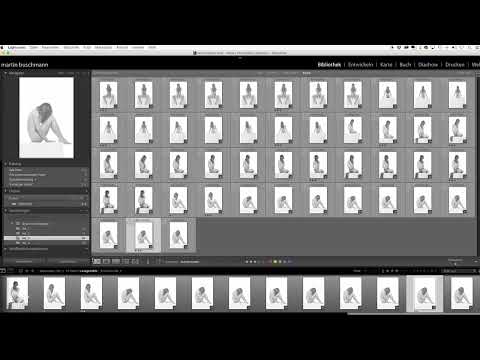
Bevor du an den Reglern drehst, geht es um die Auswahl. Martin kopiert die Aufnahmen zunächst auf den Rechner und bewertet sie mit Sternen. Ein Stern bedeutet, das Bild fliegt raus, drei Sterne bedeuten engere Auswahl, und fünf Sterne markieren deinen Topshot. Bei diesem Schritt geht es vor allem darum, die Spreu vom Weizen zu trennen, ohne sich zu lange an einzelnen Fotos festzubeißen.

Schritt 2: Die Serien durchsehen
Blende die Bilder groß ein und geh sie einzeln durch. Dabei hilft die Erinnerung an den Ablauf des Shootings: Pro Variation, also pro Pose oder Serie, ist das letzte Bild meist das Ziel, auf das hingearbeitet wurde. Trotzdem lohnt es sich, auch frühere Aufnahmen zu prüfen, denn manchmal gefällt ein früheres Bild besser als das letzte.

Schritt 3: Störende Details erkennen
Nicht jede Aufnahme ist sofort brauchbar. Martin entdeckt bei einigen Bildern einen leichten Blitzer, bei dem der Hintergrund durch die Haare scheint. Bei anderen Aufnahmen wirft ein reflektierender Würfel Licht in die Haare, sodass diese unnatürlich hell wirken. Achte also genau auf Reflexionen, Lichtkanten und Kontraste an den Haaren und im Gesicht. Solche Kleinigkeiten entscheiden oft darüber, welches Bild in die engere Auswahl kommt.

Schritt 4: Den Topshot festlegen
Wenn du zwei Kandidaten hast, die sich kaum unterscheiden, vergleiche sie nebeneinander. Martin bewertet mehrere Bilder mit drei Sternen, behält aber die Favoriten im Blick, bis am Ende ein eindeutiger Topshot steht. Weil die Aufnahmen aus einer Serie stammen und sich in Belichtung und Haltung kaum unterscheiden, bietet sich ein Vergleich der Miniaturen an. So erkennst du schneller, welche Pose die stärkste Wirkung hat.

Schritt 5: Die Entwicklung im High-Key-Look starten
Wechsle in das Entwickelmodul. Da alle ausgewählten Bilder eine ähnliche Belichtung haben, kannst du die Einstellungen später auf die anderen Aufnahmen übertragen. Der High-Key-Effekt lebt davon, dass die Helligkeit deutlich nach oben geht. Anders als bei klassischen Porträts geht es hier nicht darum, überall Zeichnung zu erhalten, sondern um ein helles Bild mit geringen Kontrasten.

Schritt 6: Die Lichter und die Tiefen anheben
Zuerst fährst du die Lichter nach oben. Martin treibt den Regler so weit, bis bildwichtige Bereiche Zeichnung verlieren, und nimmt dann wieder ein Stück zurück. Bei den Schultern der Models sieht man schnell, wann es zu viel wird: Plötzlich verschwindet die Kontur, und die Schulter wirkt wie abgeschnitten. Das willst du vermeiden. Die Tiefen hebst du ebenfalls an, damit die Schatten sanft aufgehellt werden.

Schritt 7: Den Weißregler richtig einsetzen
Der Weißregler bleibt in Martins Fall in der Grundstellung. Stattdessen erhöht er die Belichtung leicht, was dem Bild gut tut. Das Ziel ist eine Wirkung aus Weiß in Weiß mit ganz geringen Kontrasten.

Schritt 8: Den Schwarzregler behutsam erhöhen
Anschließend fährst du den Schwarzregler nach oben. Es darf nur noch wenig Schwarz im Bild übrig bleiben. Martin schiebt den Regler gezielt weiter, bis er mit dem Ergebnis zufrieden ist. Sobald du zu stark nach unten gehst, wird das Bild schnell hart, deshalb lohnt sich das vorsichtige Vorgehen.
Schritt 9: Objektivkorrekturen aktivieren
Setze die Häkchen bei chromatischer Aberration und Profilkorrekturen. Jedes Objektiv hat kleine Schwächen, egal ob es teuer oder günstig ist. Die Profilkorrekturen erkennen das verwendete Objektiv und gleichen typische Fehler aus. Dieses Häkchen kannst du bei Porträts im Prinzip immer setzen.

Schritt 10: Die Lichterpriorität einsetzen
Bei hellem Hintergrund zieht Martin die Lichterpriorität nach oben. Dadurch wird der High-Key-Effekt noch verstärkt, und Kleinigkeiten wie ein schwarzer Fleck am unteren Bildrand verschwinden fast vollständig. Wichtig ist, das Bild danach in der Vollansicht zu prüfen, denn die Kanten des Würfels sollten nur angedeutet bleiben.

Schritt 11: Die Bildwirkung feinjustieren
Achte auf die Komposition. Martin dreht das Bild leicht, um die Symmetrie der Pose zu verstärken. Die Hände des Models verdecken den Schritt, und die Beine wirken fast symmetrisch. Eine Drehung über das gesamte Bild kann diesen Eindruck verstärken. Mehr Bearbeitung ist bei einem solchen Motiv oft nicht nötig.

Schritt 12: Schärfe und Klarheit kontrollieren
Prüfe die Schärfe, damit die Haare genügend Details zeigen. Martin nutzt dafür einen Wert um die 50. Danach reduziert er die Klarheit leicht, etwa auf minus 20. So erhält das Bild einen weicheren Charakter. Ein zu hoher Klarheitswert wirkt dagegen schnell hart und unschön.

Schritt 13: Einstellungen kopieren und synchronisieren
Wenn der Look stimmt, kopierst du die Entwicklungseinstellungen und synchronisierst sie mit den übrigen Bildern der Auswahl. Schau dir danach jedes Bild an, denn nicht jede Aufnahme reagiert identisch. Die Vorschau aktualisiert sich manchmal verzögert, deshalb lohnt es sich, kurz zu warten und das Ergebnis erneut zu betrachten.

Schritt 14: Nachkorrektur bei Tuchaufnahmen
Bei Aufnahmen mit Tuch kann die Lichterpriorität das Gewebe zu stark aufhellen. Martin erkennt das und nimmt die Korrektur bei diesen Bildern zurück, bis sie wieder auf null steht. Eine solche Einzelkorrektur ist oft nötig, wenn Synchronisation und Motiv nicht perfekt zusammenpassen.

Schritt 15: Den finalen Topshot bestätigen
Schau dir den Favoriten zum Schluss noch einmal im Vollbild an. Martin bestätigt die Schärfe und entscheidet sich für das Bild mit der stärksten Pose und dem klarsten High-Key-Eindruck. Genau diese Auswahl zeigt, dass sich die Mühe lohnt: Erst die gründliche Sichtung und dann die behutsame Entwicklung führen zum besten Ergebnis.

Zusammenfassung – High-Key-Nachbearbeitung in Lightroom: Von der Bildauswahl zum fertigen Look
Die Bildauswahl beginnt mit einer Sternebewertung und dem Durchsehen jeder Serie. Danach entwickelst du das Bild im High-Key-Stil, indem du Lichter, Tiefen und Schwarze behutsam anhebst und den Weißregler in der Grundstellung belässt. Objektivkorrekturen, Lichterpriorität, Feinschliff und eine dezente Reduzierung der Klarheit runden den Look ab. Zum Schluss kopierst und synchronisierst du die Einstellungen und prüfst jedes Bild einzeln, damit der Stil in der ganzen Serie stimmig bleibt.
FAQ
Wie erkenne ich, dass die Lichter zu hoch gedreht sind?Wenn bildwichtige Bereiche wie Schultern oder Arme ihre Kontur verlieren, ist der Regler zu weit gegangen. Nimm ihn dann etwas zurück.
Warum bleibt der Weißregler bei diesem Stil in der Grundstellung?Der High-Key-Look setzt auf Weiß in Weiß mit geringen Kontrasten. Eine zusätzliche Erhöhung am Weißregler kann Zeichnung in hellen Bereichen zerstören.
Soll ich die Klarheit beim High-Key-Stil erhöhen?Nein, eine hohe Klarheit wirkt in diesem Fall hart. Eine leichte Reduzierung, etwa auf minus 20, sorgt für einen weicheren Charakter.
Kann ich die Entwicklungseinstellungen auf alle Bilder übertragen?Das funktioniert vor allem dann gut, wenn die Bilder ähnlich belichtet sind. Prüfe danach jedes Bild einzeln und passe Ausreißer manuell an.
Warum sollte ich die Profilkorrekturen aktivieren?Die Profilkorrekturen gleichen typische Schwächen des Objektivs aus. Das gilt unabhängig davon, ob das Objektiv teuer oder günstig ist.

