

Ein Foto ist aus der Kamera selten schon fertig. Erst bei der Nachbearbeitung entscheidet sich, ob ein Food-Bild lebendig wirkt oder flach bleibt. In dieser Anleitung begleitest du die Bearbeitung einer Nussschalen-Szene, die mit available Light entstanden ist. Du arbeitest zuerst in Adobe Lightroom und danach in Photoshop, wo du mit Ebenen, Masken und Dodge-and-Burn gezielt Aufmerksamkeit lenkst.
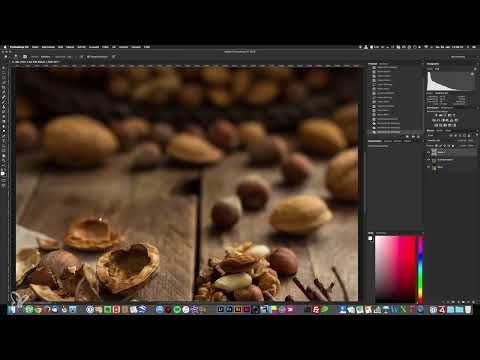
Das Video wird erst beim Abspielen von YouTube geladen – dabei werden Daten (u. a. deine IP-Adresse) an YouTube bzw. Google übertragen. Mehr dazu in der Datenschutzerklärung
Das Ziel ist nicht, das Bild künstlich aufzublasen. Du sollst die Stimmung betonen, die im Foto bereits angelegt ist, und dem Betrachter den Blick auf das Wesentliche erleichtern.
Wichtigste Erkenntnisse
- Die Grundbearbeitung in Lightroom legt das Fundament: Objektivkorrektur, Farbtemperatur, Lichter, Tiefen, Kontrast und Schärfe.
- Photoshop eignet sich für lokale Eingriffe wie das Entfernen störender Bildteile, das Abdunkeln und Aufhellen sowie präzise Vignetten.
- Eine Dodge-and-Burn-Ebene im Modus Weiches Licht erlaubt dir, Helligkeit fein zu steuern, ohne das Originalbild zu verändern.
- Die Alt-Taste wechselt beim Pinsel schnell zwischen Aufhellen und Abdunkeln.
- Eine Hochpassschärfung auf einer Smartobjekt-Ebene bleibt jederzeit anpassbar.
- Maskierung beim Schärfen verhindert, dass unscharfe Bereiche unnötig Rauschen erhalten.
Schritt-für-Schritt-Anleitung
Schritt 1: Ausgangsbild beurteilen und Belichtungsreihe sichten
Öffne in Lightroom die Belichtungsreihe und prüfe, welche Aufnahme die Grundlage bilden soll. Im Tutorial fiel die Wahl auf die Hauptbelichtung mit Blende 4, 1/25 Sekunde und ISO 100. Schau dir das Histogramm an: Reißen die Tiefen oder Lichter aus, hast du bei dieser Belichtung ausreichend Spielraum. Entscheidend ist, dass du dich für eine Belichtung entscheidest und nicht ständig zwischen Varianten springst.

Schritt 2: Objektivkorrekturen anpassen
Wechsle ins Modul Entwickeln und öffne den Bereich Objektivkorrektur. Lightroom wendet beim Import meist automatisch das passende Profil an. Setze die Objektivvignettierung auf null zurück, wenn du später eine eigene, stärkere Vignette aufbauen willst. Achte außerdem darauf, dass die Zuschnittbeschränkung nicht ungewollt eine Korrektur der Perspektive auslöst.

Schritt 3: Farbtemperatur, Lichter und Tiefen ausbalancieren
Arbeite die Grundregler von oben nach unten durch. Bei der Farbtemperatur kontrollierst du, ob das Bild warm genug wirkt, ohne in störende Blautöne zu kippen. Die Lichter senkst du leicht ab, damit Glanzstellen weicher werden. Bei den Tiefen erhöhst du die Helligkeit nur so weit, dass dunkle Bereiche noch Zeichnung behalten. Prüfe zwischendurch die Verkleinerungsansicht, denn so erkennst du Helligkeitsunterschiede besser.

Schritt 4: Kontrast über Klarheit und Gradationskurve aufbauen
Die Klarheit verstärkt den Mikrokontrast und gibt dem Bild Punch. Dosiere sie vorsichtig, denn bei zu hohen Werten wirkt das Bild schnell künstlich. Für den Gesamtkontrast eignen sich die Mitteltöne am besten. Senkst du die dunklen Mitteltöne ab, wird das Bild stimmungsvoller. Hebst du die hellen Mitteltöne wieder an, gewinnt es insgesamt an Kontrast. Vergleiche dein Ergebnis regelmäßig mit der Vorher-Ansicht.

Schritt 5: Gezielt schärfen mit Maskierung
Setze für die Schärfung einen Grundwert, etwa Betrag 75, Radius 1 und Details 25. Halte danach die Alt-Taste gedrückt und ziehe den Regler Maskieren. Die weißen Bereiche in der Ansicht werden geschärft, die schwarzen nicht. Ziehe den Regler so weit, dass nur die wichtigen Konturen erfasst werden. So vermeidest du, dass du unscharfe Flächen schärfst und dabei unnötiges Rauschen erzeugst.

Schritt 6: Rauschreduzierung prüfen und Vignette vorbereiten
Bei ISO 100 ist eine Rauschreduzierung meist nicht nötig. Zoome trotzdem kurz hinein, um sicherzugehen. Eine Vignette kannst du in Lightroom anlegen, für diese Bearbeitung ist es aber sinnvoller, sie später in Photoshop zu setzen. Dort steuerst du Form und Helligkeit deutlich präziser, weil die Vignette nicht zwingend rund sein muss.
Schritt 7: Bild an Photoshop übergeben
Klicke mit der rechten Maustaste auf das Bild, wähle Bearbeiten in und anschließend In Photoshop als Smartobjekt öffnen. Das funktioniert nur, wenn Photoshop installiert ist. Bestätige im Dialog zum Farbprofil die erste Option, also das eingebettete Profil verwenden. Eine Konvertierung an dieser Stelle würde Bildinformationen kosten.

Schritt 8: Ebene duplizieren, rastern und sinnvoll benennen
Dupliziere die Hintergrundebene mit Befehl plus J beziehungsweise Strg plus J unter Windows. Rastere die Kopie über das Kontextmenü, denn nur auf gerasterten Ebenen kannst du Bereinigungswerkzeuge anwenden. Benenne die unterste Ebene als Basisbild und die Kopie als Ausbesserungsebene. Eine klare Benennung behältst du auch bei vielen Ebenen im Überblick.

Schritt 9: Helle Ecken mit Content-Aware Fill entfernen
Störende Bildbereiche, wie die helle Ecke, die durch den Diffusor entstanden ist, entfernst du mit dem Lasso-Werkzeug. Markiere die Stelle grob, stelle sicher, dass die oberste gerasterte Ebene aktiv ist, und drücke Umschalt plus F5. Im Dialog wählst du Inhaltsbasiert, Farbanpassung 100 Prozent und Modus Normal. Vergleiche danach Vorher und Nachher. Bei Farbunterschieden können kleine Fehler entstehen, die du später mit Dodge-and-Burn ausgleichst.

Schritt 10: Dodge-and-Burn-Ebene anlegen
Erstelle eine neue Ebene und fülle sie mit 50 Prozent Grau, indem du im Dialog Umschalt plus F5 aufrufst. Stelle den Ebenenmodus auf Weiches Licht. Aktiviere danach das Werkzeug Abwedler und Nachbelichter über die Taste O. Setze den Bereich auf Mitteltöne und die Belichtung auf maximal 10 Prozent. Trägst du mehrmals dünn auf, erhältst du eine feinere Kontrolle, als wenn du sofort mit 100 Prozent arbeitest.

Schritt 11: Mit der Alt-Taste abdunkeln und aufhellen
Du musst das Werkzeug nicht wechseln, um abzudunkeln. Halte beim Malen die Alt-Taste gedrückt, und der Pinsel wirkt dunkler. Ohne Alt-Taste hellt er auf. Dunkle zuerst die Bereiche ab, die vom Hauptmotiv ablenken, etwa das Tuch oder den Rand der Nussschale. Arbeite mit einem größeren Pinsel für weiche Übergänge und mit einem kleineren für Details. Schaue dir dein Ergebnis immer wieder vorher und nachher an.

Schritt 12: Schatten und Licht gezielt malen
Setze gezielt Akzente, indem du die Schatten zwischen den Nüssen etwas aufhellst und die harten Schlagschatten reduzierst. Die Beleuchtung wirkt dadurch weicher und gleichmäßiger. Kleine helle Highlights mit einem feinen Pinsel an bereits hellen Stellen erhöhen den subjektiven Kontrast. Dunkle die Ränder und unwichtigen Bereiche wie die Ecken etwas stärker ab, damit der Blick zum Motiv im Vordergrund wandert.

Schritt 13: Präzise Vignette über Gradationskurve und Maske
Dieser Schritt ist besonders wirkungsvoll. Lege eine Gradationskurve an und ziehe sie in der Mitte nach unten, bis die Ränder den gewünschten Dunkelheitsgrad erreichen. Wähle einen weichen Pinsel mit 0 Prozent Härte und nimm Schwarz als Vordergrundfarbe, falls du andere Farben aktiv hast. Male dann auf der Ebenenmaske die Bereiche aus, die hell bleiben sollen. Mit Strg plus Klick auf die Maske siehst du, welcher Bereich ausgenommen ist.

Schritt 14: Vignette duplizieren und Zentrum aufhellen
Dupliziere die Gradationskurve mit Befehl plus J und stelle sicher, dass die Maske der Kopie aktiv ist. Kehre sie mit Befehl plus I um. Nun kannst du die Mitte leicht aufhellen, ohne den Rand zu verändern. Gruppiere beide Kurven mit Befehl plus G. So steuerst du Helligkeit innen und außen getrennt, was bei einer klassischen Vignette kaum möglich ist.

Schritt 15: Hintergrund und Vordergrund feinjustieren
Gehe zurück in die Dodge-and-Burn-Ebene und dunkle den hinteren Nussbereich ab, damit er als ruhiger Hintergrund dient. Den vorderen Bereich hellst du etwas auf. Die Nüsse im Hintergrund bleiben erkennbar, wirken aber zurückhaltend. Im Vorher-Nachher-Vergleich fällt der Unterschied subtil, aber deutlich aus.
Schritt 16: Farbstimmung über den Blaukanal anpassen
Eine dezente Farbstimmung entsteht, wenn du in einer Gradationskurve auf den Blaukanal wechselst und den unteren linken Punkt leicht nach oben ziehst. Die Tiefen erhalten dadurch einen Hauch Blau. Das Bild wirkt neutraler und zugleich atmosphärischer. Setze diesen Effekt aber nur sparsam ein, denn starke Blautöne wirken unrealistisch und eignen sich nicht für jede Verwendung, etwa Magazinveröffentlichungen.

Schritt 17: Hochpassschärfung auf einer Smartobjekt-Ebene
Erstelle mit Befehl plus Alt plus Umschalt plus E eine Ebene, die alle darunterliegenden Informationen enthält, und wandle sie in ein Smartobjekt um. Wähle dann Filter, Sonstige Filter, Hochpass. Ein Radius von 2 Pixeln ist ein guter Ausgangspunkt. Stelle den Ebenenmodus auf Hartes Licht. Die Wirkung ist subtil, betont aber die feinen Strukturen im Holz und an der Nussoberfläche. Da es ein Smartobjekt ist, kannst du den Filter jederzeit nachjustieren.

Schritt 18: Störende Fehler mit dem Kopierstempel im Modus Abdunkeln entfernen
Auf dem Bild sind noch ein störendes Element und Reste des Tuchs sichtbar. Lege dafür eine neue Ebene oben an, die alle Informationen enthält. Wähle den Kopierstempel mit der Taste S und stelle den Modus auf Abdunkeln. Eine Härte von etwa 50 Prozent liefert gute Ergebnisse. Mit Alt-Klick setzt du den Referenzpunkt und malst danach darüber. Im Modus Abdunkeln werden nur hellere Bereiche als dein Referenzpunkt verändert. Dunklere Bereiche bleiben unberührt, wodurch du Halos schnell und ohne Übermalen entfernen kannst.

Schritt 19: Feine Haare mit dem Reparaturpinsel entfernen
Für kleine Störungen wie ein Härchen eignet sich der Reparaturpinsel. Er funktioniert ähnlich wie der Kopierstempel, bezieht aber umliegende Farbinformationen mit ein, was zu harmonischeren Übergängen führt. Manchmal gelingt die Korrektur auf Anhieb, manchmal musst du mehrere Varianten ausprobieren. Zoome dafür kurz auf 400 Prozent, kontrolliere das Ergebnis und wechsle bei Bedarf die Methode.

Schritt 20: Speichern und zurück in Lightroom
Speichere das Smartobjekt in Photoshop. Die Datei wird dann automatisch zurück in Lightroom geschrieben. Da du viele Kopien derselben Ebene angelegt hast, kann der Speichervorgang etwas länger dauern. Im Vergleich mit deiner Lightroom-Bearbeitung erkennst du, ob du noch Kontrast oder Helligkeit nachjustieren musst.

Schritt 21: Radialfilter für gezielte Betonung in Lightroom
Zurück in Lightroom kannst du mit dem Radialfilter den Hauptbereich betonen. Ziehe den Kreis um das Motiv, klicke auf Maske umkehren und passe Belichtung sowie Klarheit an. Mit einem Rechtsklick auf den Kreis duplizierst du den Filter und passt den Außenbereich an. Bei einer weichen Kante wirkt der Übergang natürlicher. Mit dem Regler Schärfe kannst du den Außenbereich zusätzlich leicht unscharf wirken lassen.

Schritt 22: Endkontrolle und Vergleich
Vergleiche dein fertiges Bild mit dem Ausgangsbild, auch in der verkleinerten Ansicht. Achte darauf, dass die Aufmerksamkeit auf den vorderen Nüssen liegt und die Führungslinien das Auge sauber lenken. Ein gut bearbeitetes Food-Foto erzählt eine Geschichte, und genau daran misst du deinen Erfolg.

Zusammenfassung – Food-Fotografie nachbearbeiten: Lightroom und Photoshop Schritt für Schritt
Du hast die Bearbeitung eines Food-Fotos vom Ausgangsbild bis zum fertigen Ergebnis durchlaufen. In Lightroom legst du Grundlagen wie Objektivkorrektur, Farbe, Licht, Kontrast und Schärfe. In Photoshop verfeinerst du das Bild mit Ebenen, Masken, Dodge-and-Burn, präzisen Vignetten und einer Hochpassschärfung. Entscheidend ist, dass jede Maßnahme die Aufmerksamkeit auf das Motiv lenkt und die Stimmung unterstützt.
FAQ
Muss ich zwingend mit Photoshop arbeiten?Nein, viele Anpassungen lassen sich in Lightroom erledigen, lokale Korrekturen und Ebenenarbeit gelingen in Photoshop aber deutlich präziser.
Warum sollte ich die Dodge-and-Burn-Ebene im Modus Weiches Licht anlegen?Weil du mit einer 50-Prozent-Grau-Ebene aufhellen und abdunkeln kannst, ohne das Basisbild dauerhaft zu verändern.
Kann ich die Hochpassschärfung später noch ändern?Ja, wenn du sie auf einem Smartobjekt anwendest, öffnest du den Filter jederzeit über das Symbol in der Ebenenpalette und passt den Radius an.
Wie vermeide ich zu starke Vignetten?Arbeite mit einer weichen Kante, reduziere die Deckkraft oder nutze eine Maske, um das Zentrum des Bildes vom Abdunkeln auszunehmen.

