

Ein Foto mit Available Light und Blitz vorzubereiten ist nur die halbe Arbeit. Den letzten Feinschliff holst du in der Nachbearbeitung heraus. In diesem Kapitel siehst du, wie ein Food-Bild aus Lightroom zu Photoshop wandert, dort mit Reparatur-, Dodge-and-Burn- und Farbwerkzeugen verfeinert wird und am Ende wieder in Lightroom landet. Ich zeige dir jeden Schritt so, wie ich ihn selbst am Mac durchführe. Windows-Nutzer finden die passenden Tastenkombinationen im Text.
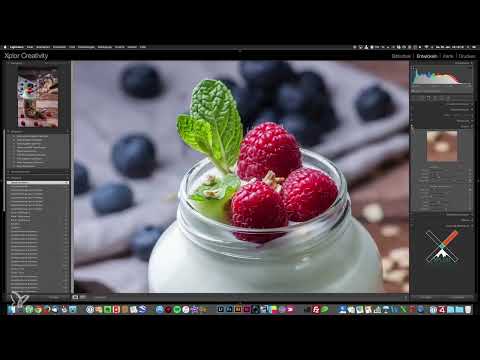
Das Video wird erst beim Abspielen von YouTube geladen – dabei werden Daten (u. a. deine IP-Adresse) an YouTube bzw. Google übertragen. Mehr dazu in der Datenschutzerklärung
Wichtigste Erkenntnisse
Eine gute Nachbearbeitung beginnt bei der Auswahl des richtigen Ausgangsbilds. Arbeite mit Lightroom für die Grundkorrekturen, nutze Photoshop für präzise Eingriffe wie Retusche, Dodge & Burn und finales Schärfen. Benenne deine Ebenen sauber, damit du jeden Schritt nachvollziehen und rückgängig machen kannst. Achte beim Schärfen mit der Maske auf Rauschen, und setze Vignetten gezielt statt pauschal.
Schritt-für-Schritt-Anleitung
Die passende Belichtungsvariante auswählen
Bevor du überhaupt Regler anfasst, lohnt sich ein Blick auf deine Belichtungsreihe. Ich habe bei diesem Shooting den Blitz schrittweise verstärkt und damit drei Varianten erhalten. Die hellste Version wirkt zwar spektakulär, zeigt aber im Histogramm zu viele ausgefressene Lichter. Die dunkelste Variante verliert dagegen Zeichnung in den Schatten, etwa bei den Löffeln oder den Heidelbeeren im hinteren Glas. Die mittlere Variante mit halber Blitzleistung bietet die beste Balance. Triff diese Entscheidung bewusst, denn kein Regler der Welt holt verlorene Details vollständig zurück.

Objektivkorrekturen und Vignettierung einstellen
Im Entwicklungsmodul von Lightroom aktivierst du zuerst die Profilkorrektur. Damit werden Verzerrungen deines Objektivs automatisch herausgerechnet. Bei Vignettierung gehst du anders vor: Die Abdunklung am Bildrand, die das Objektiv erzeugt, solltest du zunächst wieder vollständig einblenden, indem du den Regler ganz nach unten ziehst. Die Vignette setzt du später gezielter, und das ist dann dein kreatives Werkzeug und keine Korrektur.

Das Bild begradigen
Die Querstreifen des Holzes verraten, dass das Bild leicht schief ist. Nutze das Freistellungswerkzeug und zieh mit der Maus einen Strich entlang einer Linie, die gerade sein soll. Lightroom richtet das Bild daraufhin aus. Dabei wirkt das Glas plötzlich deutlich aufrechter. Die Himbeeren am unteren Rand dürfen ruhig stärker angeschnitten werden, das bringt Spannung ins Bild. Behalte beim Zuschneiden immer das verkleinerte Vorschaubild im Blick, denn Kontraste wirken dort oft klarer und sind leichter zu beurteilen.

Lichter, Tiefen und Klarheit anpassen
Aktiviere die Überbelichtungswarnung im Histogramm. Sie zeigt dir die wenigen Stellen, die ins Weiß ausfressen, etwa links am Glas. Ziehe den Lichterregler etwas zurück, damit das Licht insgesamt weicher wird und die Reflexionen wieder Struktur bekommen. Den Tiefenregler kannst du moderat anheben, wobei du dir das auch für später in Photoshop vorbehalten kannst.
Anschließend erhöhst du die Klarheit. Dieser Regler betont die Struktur von Müsli, Himbeeren und Holz und verstärkt sowohl den Schärfeeindruck als auch den Kontrast. Übertreibe es nicht, sonst wirkt das Bild schnell künstlich. Weiß- und Schwarzpunkt lässt du in dieser Phase unverändert, denn die lassen sich später über andere Kontrastmethoden feiner steuern.

Die Bildbereiche gezielt abdunkeln
Im nächsten Schritt entscheidest du, wohin der Blick wandern soll. Der Hintergrund hinten ist deutlich zu hell, ebenso der Bereich vorne rechts. Dunkle beide Partien gezielt ab, damit der Fokus eindeutig auf dem Glas liegt. Die helle Fläche auf dem Tisch wirkt außerdem wie ein Bereich für einen möglichen Textkasten im Magazin, und genau dort soll nichts passieren. Diese Abdunkelung kannst du später in Photoshop noch verfeinern.

Die Gradationskurve über Regler steuern
In Lightroom arbeite ich lieber mit den Schiebereglern der Gradation als mit der Kurve selbst. Dunkle und mittlere Tiefen leicht absenken, helle Mitteltöne dagegen etwas anheben. Dadurch steigt der Kontrasteindruck spürbar. Solltest du es übertreiben, gleichst du mit den Reglern für Tiefen und Lichter nach. Ziel ist ein deutlicher Kontrast, bei dem die ganz dunklen Tiefen und die ganz hellen Lichter nicht ausfransen.

Schärfen mit Maskierung
Für Standard-Schärfung setze ich immer die gleichen Werte: Betrag 75, Radius 1 und Details 25. Entscheidend ist der Maskierungsregler. Halte beim Ziehen die Alt-Taste (Windows: ebenfalls Alt) gedrückt, dann siehst du die Maske. Weiße Bereiche werden geschärft, schwarze nicht. So vermeidest du, dass unscharfe Flächen unnötig geschärft werden und dabei nur Rauschen entsteht. Da dein Bild mit ISO 100 entstanden ist, musst du bei der Rauschreduzierung in diesem Fall nichts tun.

Vignette in Lightroom verstehen
Der Vignettierungsregler in Lightroom arbeitet immer mittig um die Bildmitte. Da hier aber das Glas im Zentrum stehen soll, passt diese Methode nicht ideal. Deshalb setze ich die Vignette später in Photoshop über Gradationskurven, weil du dort den hellen Mittelbereich und den dunklen Außenbereich getrennt steuern kannst. In Lightroom bleibt es bei dieser Grundbearbeitung. Das Bild ist damit vorbereitet.

Das Bild als Smartobjekt an Photoshop übergeben
Mit einem Rechtsklick auf das Bild wählst du „Bearbeiten in“ und dann „In Photoshop als Smartobjekt öffnen“. Diesen Menüpunkt siehst du nur, wenn Photoshop installiert ist. Nach dem Speichern in Photoshop wird die Datei automatisch in Lightroom aktualisiert. Im Dialog zum Farbprofil wählst du immer das eingebettete Profil. Wenn du den Farbraum schon jetzt änderst, gehen dir Farbinformationen verloren, die du für die Bearbeitung noch brauchst. Den Farbraum passt du erst beim Export an.

Ebenen sauber benennen und duplizieren
Benenne jede Ebene sofort nach ihrer Funktion. Das wirkt anfangs mühsam, erleichtert dir aber später das Nachvollziehen und Rückgängigmachen enorm. Die unterste Ebene ist deine Basisebene und bleibt unangetastet. Dupliziere sie mit Befehl + J (Windows: Strg + J) und rastere die Kopie anschließend über das Kontextmenü. Nur auf gerasterten Ebenen kannst du Korrekturpinsel anwenden. Nenne diese Ebene beispielsweise „Ausbesserungen“.

Kleine Fehler mit dem Reparaturpinsel entfernen
Zoome für Retuschen tief hinein, idealerweise auf 300 bis 500 Prozent. Agenturen prüfen Bilder oft in der 100-Prozent-Ansicht, deshalb solltest du ihnen keinen Anlass zur Kritik geben. Wähle den Reparaturpinsel, halte die Alt-Taste gedrückt und klicke auf einen Referenzpunkt in unmittelbarer Nähe. Lass dann die Taste los und male über den Fehler. Das Werkzeug übernimmt Helligkeit und Farbe aus dem Umfeld. Suche für jeden Punkt einen neuen Referenzpunkt, damit die Übergänge stimmig bleiben. Bei langen Haaren musst du oft mehrmals ansetzen.

Reflexionen mit inhaltsbasiertem Füllen entfernen
Die Reflexionen des goldenen Reflektors sollen nicht sichtbar sein, damit das Setup nicht verraten wird. Markiere die Reflexion mit dem Lasso-Werkzeug (Taste L). Drücke danach Umschalt + F5 und wähle „Inhaltsbasiert“. Die Farbanpassung sollte aktiviert sein. Bei manchen Stellen funktioniert das hervorragend, bei anderen erzeugt es einen Farbstich. Dann machst du den Schritt rückgängig und probierst es anders. Eine kleine Reflexion entfernst du mit Strg + Entf (Windows: Strg + Backspace) und fertig.

Das Ausbessern-Werkzeug für größere Bereiche
Wenn das inhaltsbasierte Füllen versagt, greift das Ausbessern-Werkzeug. Du umkreist den zu ersetzenden Bereich und ziehst ihn anschließend auf einen geeigneten Referenzbereich. Das Werkzeug erkennt Formen und passt die Farbe automatisch an. Prüfe das Ergebnis bei 100 Prozent und mache nur so viel, wie nötig ist.

Dodge & Burn auf einer neutralen Ebene
Erstelle eine neue Ebene mit dem Namen „Dodge & Burn“. Fülle sie mit Umschalt + F5 mit 50 Prozent Grau und stelle den Ebenenmodus auf „Weiches Licht“. Wähle das Werkzeug Abwedler (Taste O) oder Nachbelichter. Stelle den Bereich auf „Mitteltöne“ und die Belichtung auf etwa 10 Prozent. Mit der Alt-Taste wechselst du während des Malens zwischen Aufhellen und Abdunkeln, ohne das Werkzeug zu wechseln. Arbeite mit einem weichen Pinsel mit 0 Prozent Härte, dann sind keine Pinselspuren sichtbar.
Hellе Bereiche wie den Reflektorbereich dunkelst du ab, damit das Licht gleichmäßiger wirkt. Die Fläche auf dem Tisch wird dunkler und das Glas bekommt eine klare Hauptstellung. Die Reflexion auf den Löffeln darfst du stehen lassen, wenn sie dir gefällt.

Glaskanten mit Licht betonen
Hier nutzt du das Dodge & Burn, um dem Glas mehr Plastizität zu geben. Helle die Kante auf der Seite auf, von der das Licht kommt, und dunkle die gegenüberliegende Kante ab. Achte darauf, dass du immer beides tust. Wenn du nur aufhellst, wirkt das Glas insgesamt unschärfer, weil der Kontrast an den Kanten sinkt. Auch die Himbeeren, die im Hauptlicht liegen, kannst du leicht aufhellen. Der Effekt ist subtil, aber er macht das Glas sichtbar dreidimensionaler.

Farblook mit der selektiven Farbkorrektur entwickeln
Nun gibst du dem Bild eine Farbrichtung. Erstelle eine Einstellungsebene „Selektive Farbe“. Im Bereich Grautöne senkst du Cyan auf etwa -10 und hebst Gelb auf etwa +10. Bei den Schwarztönen erhöhst du den Wert leicht, um den Kontrastverlust auszugleichen. Die Wirkung ist zunächst zu stark, deshalb senkst du die Deckkraft der Ebene und holst den Effekt behutsam zurück. Ein Wert von etwa 15 Prozent wirkt warm, natürlich und sommerlich.

Tiefen über die Gradationskurve einfärben
Mit dem Blaukanal der Gradationskurve kannst du die Tiefen einfärben. Ziehe das untere linke Ende der Kurve nach oben. Die schwarzen Bereiche werden dadurch bläulich, was einen typischen Look ergibt. Dieser Effekt ist sehr stark und eignet sich eher für künstlerische Motive. Bei Bildern, die später verkauft werden sollen, solltest du vorsichtig sein, denn ein stark verfärbtes Bild wirkt wenig realistisch. Für dieses Motiv reduzierst du den Wert auf etwa +3. Das Glas bekommt einen leichten kühlen Schimmer, der den Eindruck eines frischen Morgens vermittelt. Die Kontrastveränderung bleibt dabei minimal.

Eine natürliche Vignette mit Gradationskurven setzen
Für die Vignette erstellst du eine Gradationskurve und ziehst die Mitte nach unten. Wie weit du gehst, entscheidest du am oberen Bildrand, der ohnehin am dunkelsten wird. Ein Wert von etwa 110 in der Ausgabe ist ein guter Startpunkt. Wähle den Pinsel mit 0 Prozent Härte und einer Größe, die ungefähr dem Glas entspricht. Mit der Taste D setzt du Schwarz und Weiß zurück, mit X tauschst du die Farben. Auf der Ebenenmaske malst du mit Schwarz um das Glas herum, damit die Abdunklung nur außerhalb des Glases wirkt.

Danach duplizierst du die Ebene mit Befehl + J, invertierst die Maske mit Befehl + I und ziehst die Kurve in der Mitte leicht nach oben. So hellst du das Zentrum auf. Halte die Umschalttaste gedrückt, markiere beide Einstellungsebenen und gruppiere sie mit Befehl + G. Die Gruppe lässt sich jetzt ein- und ausblenden und ist gleichzeitig jederzeit separat anpassbar.

Das Bild in Photoshop speichern und zurück in Lightroom prüfen
Speichere die Datei mit Befehl + S (Windows: Strg + S). Photoshop schreibt die Änderungen automatisch zurück in Lightroom. Dort kannst du das Original mit der bearbeiteten Version vergleichen. Dieser Vergleich zeigt dir eindrucksvoll, was in der Nachbearbeitung möglich ist, und motiviert dich, bei jedem Bild genauer hinzuschauen.

Der Radialfilter für gezielte Schärfe in Lightroom
Zum Schluss kannst du in Lightroom gezielt auf das Glas wirken. Wähle den Radialfilter, zieh ein Oval über das Glas und klicke unten auf „Maske umkehren“. Stelle die Klarheit ein, damit nur der Bereich innerhalb des Ovals betroffen ist. Achte auf eine weiche Kante, etwa 75 Prozent, damit der Übergang unauffällig bleibt. Mit der Taste O blendest du die Maske ein und aus. Erhöhe nun die Schärfe innerhalb des Ovals, bis der Eindruck kräftig, aber nicht überzogen wirkt. Die Lichter darfst du ebenfalls leicht anheben, damit das Glas strahlt.

Zusammenfassung – Food-Fotografie nachbearbeiten: Lightroom und Photoshop Schritt für Schritt
Die Nachbearbeitung besteht aus klar getrennten Phasen: Zuerst wählst du die beste Belichtung und korrigierst das Grundbild in Lightroom. Anschließend übergibst du es an Photoshop, wo du retuschierst, mit Dodge & Burn Licht lenkst, Farben gestaltest und Vignetten setzt. Zum Schluss holst du in Lightroom mit dem Radialfilter den letzten Schärfeeindruck heraus. Wenn du dabei sauber benennst, mit Masken arbeitest und Übertreibungen vermeidest, wird aus einem guten Foto ein Bild, das in jedem Food-Magazin bestehen kann.
FAQ
Welche Belichtungsvariante sollte ich bei Food-Fotos wählen?Wähle die Variante, die Zeichnung in den Schatten behält, ohne die Lichter im Histogramm ausfressen zu lassen.
Warum sollte ich die Vignettierung in Lightroom zunächst ausblenden?Die automatische Vignettierung des Objektivs soll dir als Ausgangspunkt dienen, damit du die Vignette später gezielt setzen kannst.
Wozu dient die Alt-Taste beim Schärfen?Mit gedrückter Alt-Taste siehst du die Maske. Weiße Bereiche werden geschärft, schwarze nicht, sodass kein Rauschen in unscharfen Flächen entsteht.
Warum sollte ich das eingebettete Farbprofil wählen?Das eingebettete Profil erhält den maximal möglichen Farbraum, sodass beim Bearbeiten keine Farbinformationen verloren gehen.
Was bringt das Arbeiten mit benannten Ebenen?Benannte Ebenen machen jeden Schritt nachvollziehbar und lassen sich einzeln ändern oder rückgängig machen.
Wann sollte ich das inhaltsbasierte Füllen und wann das Ausbessern-Werkzeug nutzen?Das inhaltsbasierte Füllen eignet sich für kleine Flächen. Für größere Bereiche mit Formen liefert das Ausbessern-Werkzeug oft bessere Ergebnisse.
Wie stelle ich Dodge & Burn richtig ein?Lege eine Ebene mit 50 Prozent Grau im Modus Weiches Licht an, nutze 10 Prozent Belichtung, einen weichen Pinsel und wechsle mit der Alt-Taste zwischen Aufhellen und Abdunkeln.
Ist ein stark blau eingefärbter Look für Verkaufsbilder geeignet?Nein, ein stark verfärbtes Bild wirkt wenig realistisch. Setze solche Looks nur dezent ein, wenn du das Bild künstlerisch oder für Social Media nutzt.

