

Nach jedem Studioshooting liegen oft Hunderte Aufnahmen auf der Festplatte, und genau hier entscheidet sich, welche Bilder es ins Finale schaffen. Diese Anleitung begleitet dich durch den kompletten Auswahl- und Bearbeitungsprozess eines klassischen Aktshootings im Studio. Du lernst, wie du Serie für Serie durchgehst, Bilder mit Sternen bewertest, Körperlandschaften von bloßen Ganzkörperaufnahmen unterscheidest und die besten Motive anschließend in Lightroom entwickelst.
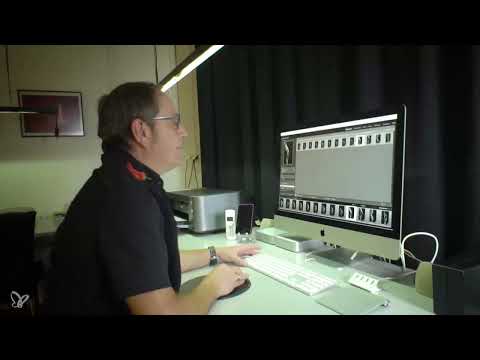
Das Video wird erst beim Abspielen von YouTube geladen – dabei werden Daten (u. a. deine IP-Adresse) an YouTube bzw. Google übertragen. Mehr dazu in der Datenschutzerklärung
Wichtigste Erkenntnisse
Wichtigste Erkenntnisse
- Du arbeitest mit einem Sternesystem: 1 Stern für Ausschuss, 3 Sterne für die engere Auswahl, 5 Sterne für einen Topshot.
- Die ersten Bilder einer Serie sind meist Testaufnahmen. Gehe sie zügig durch.
- Ein starkes Bild springt dir sofort ins Auge. Ist das nicht der Fall, bekommt es keine Wertung.
- Achte auf Körperspannung, Lichtkanten und die Wirkung des Effektlichts. Ein fehlendes Licht auf einer Körperseite kann ein Bild unbrauchbar machen.
- Störende Details wie ein Arm im Bild entscheiden oft zwischen zwei nahezu identischen Aufnahmen.
- Im Entwickeln geht es um Bildausschnitt, Tiefen, Lichter, Klarheit und Schärfe. Retuschen erledigst du gezielt und mit Augenmaß.
- Kopierte Einstellungen sparen viel Zeit, wenn du mehrere Motive im gleichen Look bearbeiten willst.
Schritt-für-Schritt-Anleitung
Schritt 1: Das Bewertungssystem verinnerlichen
Bevor du loslegst, lege fest, wie du bewertest. Im Video gilt ein klares System: Ein Stern bedeutet, das Bild fliegt raus. Drei Sterne bringen ein Bild in die engere Auswahl, fünf Sterne machen es zum Topshot. In Lightroom vergibst du die Sterne über die Zifferntasten 1 bis 5, was dir bei größeren Serien viel Klickarbeit erspart.

Schritt 2: Serien in der Großdarstellung durchklicken
Öffne die Bilder in der Großdarstellung, damit du Details wie Schärfe, Mimik und Lichtverlauf sicher beurteilen kannst. Die ersten Aufnahmen einer Serie überfliegst du am besten relativ schnell. Meist handelt es sich um Einstellungsbilder, bei denen das Model noch nicht richtig in die Pose gefunden hat.

Schritt 3: Posing und Körperspannung erkennen
Achte darauf, wann das Model beginnt zu posen. Im Beispiel fängt die Spannung erst an, als die Körperhaltung bewusst aufgebaut wird. Ein gutes Zeichen ist, wenn der Körper Spannung aufbaut, etwa beim tiefen Einatmen, bei dem sich der Oberkörper aufrichtet. Solche Momente bewertest du in der Regel mit drei Sternen oder mehr.

Schritt 4: Die Lichtwirkung prüfen
Hier entscheidet sich, ob ein Bild wirklich funktioniert. Prüfe, ob beide Lichtquellen so wirken, wie du sie gesetzt hast. Im Beispiel fehlt in einer Aufnahme das Effektlicht auf einer Körperseite, sodass ein ganzer Bereich im Schatten verschwindet. Das ist ein klares Ausschlusskriterium, sobald der Effekt eigentlich Teil des Looks sein sollte.

Schritt 5: Lichtkanten an Haaren, Bein, Po und Rücken bewerten
Lichtkanten sind das Kernmerkmal dieses Stils. Achte auf feine Konturen entlang der Haare, des Beins, des Pos und des Rückens. Ein gegenlichtiges Licht, das diese Kanten sauber herausarbeitet, hebt ein Bild deutlich ab. Notiere dir solche Bilder mit hoher Bewertung, denn sie sind später die Kandidaten für den Topshot.

Schritt 6: Variationen und Wiederholungen vergleichen
Wenn das Model eine Pose mit unterschiedlichen Kopfhaltungen wiederholt, lohnt sich ein direkter Vergleich. Bei gleichen Posen entscheidet oft ein kleines Detail, etwa die Haltung des Kopfes oder die geschlossenen Augen. Ein Bild mit geschlossenen Augen kann trotzdem drei Sterne verdienen, wenn Körper und Licht überzeugen. Gehe also nicht nur nach dem Gesicht, sondern nach dem Gesamteindruck.

Schritt 7: Körperlandschaften erkennen und als Topshots markieren
Eine Körperlandschaft ist eine Detailaufnahme, bei der Licht und Schatten Formen modellieren, zum Beispiel ein Ausschnitt von Po, Rücken oder Busen. Zoome hier nah heran und beurteile, ob das Licht die Oberfläche plastisch zeigt. Wenn das der Fall ist, vergibst du fünf Sterne. Die letzte Aufnahme einer Serie ist übrigens häufig das eigentliche Ziel, auf das hingearbeitet wurde. Prüfe das aber immer selbst nach.

Schritt 8: Störende Elemente erkennen und das letzte Bild der Serie prüfen
Ein Arm, der ins Bild ragt, kann eine sonst starke Aufnahme ruinieren. Vergleiche deshalb die Version mit und ohne den störenden Bildteil. Im Beispiel wirkt das Bild ohne den Arm deutlich klarer, weil das Licht über den Busen und die Lichtkante besser zur Geltung kommt. Achte auch darauf, dass der Körper nicht zu stark aus dem Licht gedreht wird, denn sonst verliert das Bild seine Modellierung.

Schritt 9: Formatvarianten bewerten und unpassende Motive ablehnen
Manche Motive funktionieren nur in einem Format. Probiere ein Querformat aus, wenn du den Eindruck hast, dass es passen könnte, und entscheide dann bewusst. Ist ein Bild klar für das Hochformat gedacht und im Querformat unbrauchbar, bekommt es einen Stern und wird aussortiert. So bleibt deine Auswahl sauber.

Schritt 10: Die engere Auswahl filtern
Blende über die Filterfunktion nur die Bilder mit drei bis fünf Sternen ein. So siehst du die Kandidaten geballt und kannst sie noch einmal in der Großdarstellung durchgehen. Dieser Schritt verhindert, dass du bei der Entscheidung zwischen ähnlichen Motiven den Überblick verlierst.

Schritt 11: Bildausschnitt im Entwickeln anpassen
Öffne das ausgewählte Bild im Entwickelnmodul und prüfe den Ausschnitt. Stören dich Haare oder andere Details am Rand, zoomst du enger heran. Ein enger Ausschnitt rückt die Körperlandschaft in den Mittelpunkt und lässt Ablenkungen verschwinden. Achte aber darauf, dass nicht zu viel vom Motiv verloren geht.

Schritt 12: Tiefen, Lichter und Klarheit feinjustieren
Ziehe die Tiefen nach unten, wenn die Schatten Details schlucken, und die Lichter behutsam nach oben, falls die Haut zu hell wirkt. Im Beispiel wurde mit den Lichtern vorsichtig gearbeitet, damit eine leichte Gänsehaut nicht überbetont wird. Die Klarheit setzt du bewusst ein: Ein Plus bringt eine markantere Struktur, ein Minus wirkt weicher. Nutze dabei den Vorher-Nachher-Vergleich, um zu beurteilen, ob du übertreibst.

Schritt 13: Schärfe kontrollieren und dosieren
Zoome auf 100 Prozent oder in die Vollbildansicht, um die Schärfe zu prüfen. Sind bereits feine Härchen sichtbar und das Bild wirkt scharf, kannst du die Schärfe etwas zurücknehmen, damit das Bild nicht überschärft wirkt. Ein Blick ins Detail verrät dir schnell, ob das Ergebnis natürlich oder künstlich aussieht.

Schritt 14: Objektivkorrekturen aktivieren
Aktiviere in den Objektivkorrekturen die Option für chromatische Aberration und die Profilkorrekturen. Diese Einstellungen gleichen typische optische Fehler deines Objektivs aus. Lightroom erkennt dein Objektiv meist automatisch, sodass du die Häkchen oft nur setzen musst.

Schritt 15: Virtuelle Kopien für unterschiedliche Formate anlegen
Wenn du ein Motiv sowohl im Hoch- als auch im Querformat ausspielen möchtest, erstelle eine virtuelle Kopie. Drehe die Kopie anschließend in das gewünschte Format und passe den Ausschnitt an. Prüfe auch hier im Vollbild, ob wichtige Teile des Motivs abgeschnitten wurden. Gerade bei engen Ausschnitten passiert das schnell.

Schritt 16: Retusche gezielt und mit der richtigen Methode durchführen
Für kleine Hautmerkmale wie einen Leberfleck oder eine Narbe nutzt du das Bereichsreparatur-Werkzeug. Achte darauf, das richtige Werkzeug zu wählen, denn der Kopierstempel wirkt bei bestimmten Stellen anders. Ist das Ergebnis sichtbar, kannst du die weiche Kante anpassen. Eine höhere weiche Kante ist nicht immer besser, oft verbessert das Ergebnis erst eine leicht reduzierte Kante. Bei sehr feinen Korrekturen gilt: Wenn ein Ergebnis nicht überzeugt, ist ein spezialisiertes Retuschierprogramm die bessere Wahl.

Schritt 17: Schwarz-Weiß-Look sauber aufbauen
Wenn du ein Bild in Schwarz-Weiß umwandelst, entferne vorher eventuelle Farbreste. Im Beispiel blieb in einem Bereich ein leichter Farbstich zurück. Schwarz im Bild sollte tatsächlich schwarz sein und nicht matt wirken. Ziehe deshalb den Schwarzwert nach unten, bis die dunklen Flächen sauber und kontrastreich erscheinen.

Schritt 18: Einstellungen kopieren und auf weitere Motive übertragen
Hast du ein Motiv fertig bearbeitet, kopierst du die Entwicklungseinstellungen und fügst sie in andere Bilder ein. Das funktioniert besonders gut bei Serien mit gleichem Licht und Look. So bleibt die Bearbeitung konsistent, und du sparst Zeit. Am Ende exportierst du alle Motive, damit das Model oder die Kundin ihre Favoriten auswählen kann.

Zusammenfassung – Aktfotografie in Lightroom: Von der Bildauswahl bis zum fertigen Topshot
Die Auswahl eines Aktshootings beginnt mit einem klaren Bewertungssystem und endet mit einer konsistenten Entwicklung. Wer Serien aufmerksam durchgeht, auf Körperspannung und Lichtkanten achtet und störende Details konsequent ausblendet, findet die stärksten Motive schneller. In Lightroom sorgen Bildausschnitt, Tonwerte, Klarheit, Schärfe und Objektivkorrekturen für den finalen Look. Kopierte Einstellungen helfen dir, mehrere Motive stimmig zu bearbeiten. Mit etwas Übung wirst du Topshots sofort erkennen.
FAQ
Wie viele Sterne sollte ich bei der ersten Sichtung vergeben?Ein Stern für Bilder, die raus sollen, drei Sterne für die engere Auswahl und fünf Sterne für Topshots.
Muss ich jede Aufnahme einer Serie genau anschauen?Nein, die ersten Bilder einer Serie sind meist Testaufnahmen. Überfliege sie zügig und konzentriere dich auf die Bilder, in denen die Pose wirklich entsteht.
Was macht eine gute Körperlandschaft aus?Entscheidend sind Licht und Schatten, die Formen und Konturen plastisch zeigen. Ein Detailausschnitt wirkt besonders stark, wenn Lichtkanten sauber herausgearbeitet sind.
Sollte ich Bilder immer im Hochformat bearbeiten?Nicht zwingend. Probiere bei geeigneten Motiven ein Querformat aus. Entscheidend ist, ob der Ausschnitt im jeweiligen Format funktioniert.
Wie prüfe ich die Schärfe richtig?Zoome auf 100 Prozent oder nutze die Vollbildansicht. Wenn Details wie feine Härchen gut sichtbar sind, aber das Bild künstlich wirkt, nimm die Schärfe etwas zurück.
Kann ich Einstellungen auf mehrere Bilder übertragen?Ja, kopiere die Entwicklungseinstellungen eines fertigen Bildes und füge sie in andere Bilder ein. Das sorgt für einen konsistenten Look bei Serien mit ähnlichem Licht.

