

Architekturbilder entscheiden sich oft schon vor der eigentlichen Bildbearbeitung. Wenn stürzende Linien und Verzerrungen stehen bleiben, wird jede spätere Auswahl in Photoshop mühsam. In dieser Anleitung zeige ich dir anhand eines Fotos der Kunsthalle Bonn, wie du in Lightroom die Objektivkorrektur einrichtest, das Bild gerade ausrichtest und eine saubere Raw-Grundentwicklung als Ausgangspunkt für Photoshop anlegst.
Das Video wird erst beim Abspielen von YouTube geladen – dabei werden Daten (u. a. deine IP-Adresse) an YouTube bzw. Google übertragen. Mehr dazu in der Datenschutzerklärung
Du brauchst dafür Lightroom, eine Raw-Datei deiner Architekturaufnahme und etwas Geduld, denn gerade die Ausrichtung verlangt einen genauen Blick. Die Tastenkürzel, die ich verwende, gelten für den Mac. Unter Windows ersetzt du die Taste Command durch Strg.
Wichtigste Erkenntnisse
- Die Objektivkorrektur mit Profilkorrektur und der Entfernung chromatischer Aberrationen ist der wichtigste Schritt bei Architekturfotos.
- Stürzende Linien und Verzerrungen korrigierst du am besten zuerst über die Transformieren-Funktion, bevor du den Ausschnitt festlegst.
- Die Automatik ist ein Startpunkt, aber kein fertiges Ergebnis. Eine manuelle Feinkorrektur mit dem Gitter bringt die besseren Linien.
- Gerade Linien erleichtern dir spätere Auswahlen in Photoshop erheblich.
- Die Raw-Entwicklung dient als Vorbereitung. Du reduzierst Kontrast und Lichter bewusst, damit du in Photoshop mehr Gestaltungsspielraum hast.
- Mit der Option „Als Smartobjekt öffnen“ bleibt deine Lightroom-Bearbeitung jederzeit abrufbar.
Das Bild und die Ausgangslage
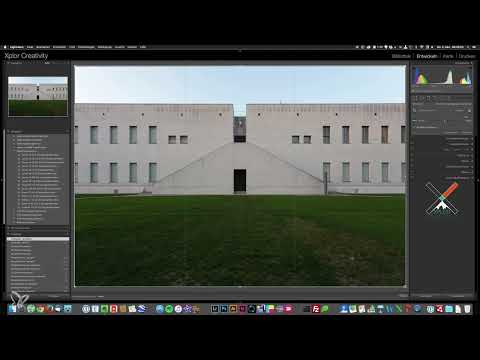
Das Foto zeigt die Kunsthalle von hinten. Den Reiz bilden die symmetrische Fensterfront, die dreieckige Treppe in der Mitte und der große Wiesenbereich im Vordergrund. Genau diese Geometrie macht die Ausrichtung so wichtig, denn schon kleine Schiefstellungen fallen sofort auf.
Aufgenommen wurde das Bild mit einem Canon-Objektiv bei 17 Millimetern. Bei dieser Brennweite ist die Verzeichnung deutlich sichtbar, die Linien stürzen nach hinten. Ich habe bei der Aufnahme versucht, die Kamera möglichst gerade zu halten. Hätte ich sie stärker nach unten geneigt, wäre oben viel Himmel verloren gegangen. Diesen Kompromiss muss die Nachbearbeitung nun ausgleichen.

Schritt 1: Metadaten einblenden und ins Entwickeln-Modul wechseln
Blende zuerst mit der Taste I die Metadaten ein. So siehst du sofort, mit welchem Objektiv und welcher Brennweite das Bild entstanden ist. Wechsle danach ins Modul Entwickeln. Dort arbeitest du genauso wie in Camera Raw in Photoshop, denn Lightroom ist im Grunde eine übersichtlichere Oberfläche für denselben Raw-Konverter. Alle Einstellungen, die du hier vornimmst, kannst du später eins zu eins in Photoshop wiederfinden.

Schritt 2: Die Objektivkorrektur aktivieren
Die Objektivkorrektur ist der wichtigste Bereich für Architekturfotos. Öffne im Entwickeln-Modul den Abschnitt Objektivkorrektur und aktiviere dort alle drei Haken: Profilkorrektur, Chromatische Aberration entfernen und Beschnitt einschränken. Die Profilkorrektur gleicht die Verzeichnung des Objektivs aus. Die chromatische Aberration entfernt farbige Säume an harten Kanten, die bei Gegenlicht schnell entstehen. Der Haken Beschnitt einschränken sorgt dafür, dass nach der Korrektur keine leeren Ecken im Bild bleiben.
Lightroom erkennt in der Regel automatisch das passende Objektivprofil. Schau im Bereich Profil nach, ob dein Objektiv dort korrekt eingetragen ist. Falls nicht, kannst du es manuell über die Herstellerliste auswählen.

Schritt 3: Die Automatik testen und verstehen
Im Abschnitt Transformieren findest du verschiedene Werkzeuge zur Verzerrungskorrektur. Ich beginne immer mit der Schaltfläche Auto. Lightroom versucht dann, das Bild selbstständig gerade zu richten. Wie genau die Automatik dabei vorgeht, ist nicht immer nachvollziehbar. Manchmal liefert sie ein sehr gutes Ergebnis, manchmal verschlimmert sie die Lage.
Dieses Mal behebt die Automatik zwar die stürzenden Linien nach hinten, dafür neigen sich die Linien nun leicht nach vorne. Außerdem verschiebt sie das Bild seitlich. Das ist zwar ein Fortschritt, aber noch nicht das Ideale. Mache die Automatik daher mit Command + Z rückgängig, wenn sie dir nicht zusagt, und arbeite manuell weiter.

Schritt 4: Stürzende Linien manuell korrigieren
Wechsle nun in den Modus Manuell. Hier stehen dir alle Werkzeuge zur Verzerrung einzeln zur Verfügung. Für die stürzenden Linien ist vor allem der Regler Vertikal entscheidend. Ziehe ihn vorsichtig in kleinen Schritten, während du die Linien am Gebäude beobachtest. Ein feines Gitter, das du über das Bild einblenden kannst, hilft dir dabei, senkrechte Kanten exakt zu prüfen.
Am Ende schaust du, ob die Fassadenkanten parallel zu den Bildrändern verlaufen. In diesem Fall passt ein Wert von etwa plus sechs. Mit der Maus oder dem Tablet ist es schwierig, einen Regler exakt zu setzen. Klicke deshalb einfach auf den Zahlenwert, tippe den gewünschten Wert ein und bestätige mit Enter.


Schritt 5: Die Ausrichtung mit dem Winkelwerkzeug feinjustieren
Gehe anschließend in das Freistellungswerkzeug und wähle dort das Winkelwerkzeug. Klicke damit auf eine Kante, die eigentlich gerade sein sollte, etwa die obere Dachkante, und ziehe bei gedrückter Maustaste eine Linie entlang dieser Kante. Lightroom richtet das Bild dann exakt an dieser Linie aus. Prüfe dabei die gesamte Front und nicht nur einen Ausschnitt.

Schritt 6: Den Ausschnitt mit Hilfe der Drittel festlegen
Beim Freistellen geht es nicht nur um Ordnung, sondern auch um Bildwirkung. Nach der Ausrichtung kannst du den Ausschnitt verkleinern, damit störende Elemente am Rand verschwinden. Achte dabei auf die beiden äußersten Fenster und auf die Schnittpunkte der Drittellinien. Liegen diese genau auf den Fensterkanten, ist die Ausrichtung in der Regel gelungen.
Im vorliegenden Bild bleibt unten genug Platz, daher kannst du den Ausschnitt von unten etwas kürzen, während seitlich nur minimale Korrekturen nötig sind. Verlasse das Freistellungswerkzeug anschließend wieder, damit du das Ergebnis im Gesamtbild beurteilen kannst.


Dieser Schritt ist für mich der wichtigste Teil der gesamten Bearbeitung. Wenn die Linien gerade sind, werden die Auswahlen in Photoshop deutlich einfacher, weil Kanten klar verlaufen und nicht schräg zu den Auswahlwerkzeugen stehen.
Schritt 7: Die Grundeinstellungen anpassen
Erst nach der Geometrie wechselst du in den Tab Grundeinstellungen. Ich arbeite hier mit wenigen Reglern, weil die eigentliche Lichtgestaltung später in Photoshop stattfindet. Die Raw-Entwicklung dient hier vor allem dazu, den Kontrast leicht zu reduzieren, damit in Photoshop keine Lichter ausbrennen oder Tiefen absaufen.
Setze zuerst die Lichter deutlich nach unten. So siehst du, wo die echten Highlights liegen, und der Himmel wirkt dunkler und ausgewogener. Gleichzeitig wird das Bild allerdings flau. Hebe deshalb die Tiefen kräftig an, aber achte darauf, dass das Bildrauschen nicht zu stark wird. Bei dem Türbereich im Bild ist das gerade noch vertretbar, da wir später ohnehin noch entrauschen.


Den Weißpunkt ziehe ich in der Regel etwas nach oben, sofern die Fassade schöne Highlights zeigt. Natürliche Glanzlichter an den Kanten behalte ich bewusst bei, weil sie später Lichteffekte in Photoshop gut tragen. Am Ende soll das Bild flach genug sein, dass du in Photoshop frei gestalten kannst, aber nicht so flach, dass dir Struktur fehlt.

Schritt 8: Klarheit, Sättigung und Schärfung einsetzen
Der Klarheitsregler erhöht Mikrokontraste und lässt Fassadenabschnitte plastischer wirken. Er erzeugt aber auch Halos an harten Kanten, also helle Säume neben dunklen Bereichen. Im fertigen Bild wirkt das schnell unschön. Für Auswahlen in Photoshop ist er dagegen hilfreich, weil die Kanten besser erkennbar sind. Setze ihn daher vorsichtig und entferne ihn später, falls er stört.
Das Bild hat außerdem eine kräftige Grünfärbung im Wiesenbereich. Ich dunkle die Grüntöne über den Bereich Luminanz im HSL-Panel etwas ab. So musst du die Wiese in Photoshop später weniger bearbeiten.


Für die Schärfung wähle ich einen Betrag von etwa 75, den Radius belasse ich bei 1 und die Details bei 25. Wichtig ist die Maskierung. Halte beim Ziehen des Maskierungsreglers die Alt-Taste gedrückt. Dann siehst du eine Ansicht, in der schwarze Bereiche nicht geschärft werden und weiße Bereiche schon. So verhinderst du, dass Kacheln oder glatte Flächen nur Rauschen erzeugen. Ein Wert um 50 bis 75 ist ein guter Ausgangspunkt. Lass die Alt-Taste danach wieder los.


Schritt 9: Das Rauschen reduzieren
Im Bereich Details kannst du die Rauschreduzierung einstellen. Für mich ist die Luminanz bei 10 ein sinnvoller Standardwert, Farbrauschen lasse ich bei 25. Bei Architekturfotos mit Schwarz-Weiß-Ziel kannst du das Farbrauschen meist ignorieren. Schau dir vor allem Bereiche mit feiner Struktur an, etwa die Tür. Dort habe ich die Luminanz-Details auf etwa 12 erhöht. Feine Strukturen wie das Gras können dabei etwas weicher werden, das fällt in der späteren Bearbeitung aber kaum ins Gewicht.

Schritt 10: Das Bild als Smartobjekt an Photoshop übergeben
Wenn die Raw-Entwicklung abgeschlossen ist, kehrst du in die Bibliothek zurück. Ein Doppelklick verkleinert das Bild wieder. Mit einem Rechtsklick wählst du anschließend Bearbeiten in und danach die Option In Photoshop als Smartobjekt öffnen. Ich empfehle genau diese Variante, denn das Bild landet als Smartobjekt in Photoshop. Mit einem Doppelklick auf die Ebene kannst du später jederzeit wieder zu den Lightroom-Einstellungen zurückkehren.


Falls diese Option nicht erscheint, obwohl Photoshop installiert ist, prüfe die Voreinstellungen von Lightroom unter dem Punkt Externe Bearbeitung. Dort findest du die Einstellungen für das Dateiformat, die Farbtiefe und den Farbraum.

Schritt 11: Dateiformat, Farbraum und Auflösung festlegen
In den externen Bearbeitungseinstellungen wählst du das Format PSD, weil es für Photoshop am sinnvollsten ist. Die Dateien werden dadurch zwar groß, aber du verlierst keine Details, bevor die eigentliche Bearbeitung beginnt. Als Farbraum arbeite ich mit ProPhoto RGB, da er den größten Farbumfang bietet. Die Bittiefe stellst du auf 16 Bit und die Auflösung auf 300 dpi.
Denke aber daran, dass du für die Veröffentlichung im Internet am Ende in sRGB exportieren musst. Andernfalls können Farben auf anderen Bildschirmen verschoben wirken. Diesen Export zeige ich dir am Ende des Gesamtprozesses.

Zusammenfassung – Architekturfotografie in Lightroom vorbereiten: Objektivkorrektur, Ausrichtung und Raw-Grundentwicklung
Du hast gelernt, wie du in Lightroom die Objektivkorrektur aktivierst, Verzerrungen über die Automatik und die manuelle Feinkorrektur beseitigst und Linien mit dem Winkelwerkzeug exakt ausrichtest. Danach hast du die Grundeinstellungen so angepasst, dass dein Bild flach, aber nicht leblos ist, und die Schärfung sowie die Rauschreduzierung gezielt eingesetzt. Zum Schluss hast du das Bild als Smartobjekt an Photoshop übergeben und die passenden Exporteinstellungen kennengelernt. Eine saubere Vorbereitung spart dir in Photoshop viel Zeit und sorgt dafür, dass deine Gestaltung auf einer soliden Basis steht.
FAQ
Muss ich Lightroom besitzen, um dieser Anleitung zu folgen?Nein, du kannst die Raw-Entwicklung auch direkt in Photoshop über Camera Raw durchführen. Die Schieberegler sind identisch benannt.
Warum sollte ich die Automatik nicht blind vertrauen?Die Automatik richtet das Bild nicht immer zuverlässig aus. Sie kann neue Schiefstellungen erzeugen, deshalb kontrolliere das Ergebnis immer am Gebäude selbst.
Was bewirkt die Taste Alt beim Maskierungsregler?Wenn du die Alt-Taste gedrückt hältst, zeigt Lightroom eine Maskenansicht. Weiße Bereiche werden geschärft, schwarze nicht. So vermeidest du unnötiges Rauschen in glatten Flächen.
Warum wähle ich ProPhoto RGB statt sRGB?ProPhoto RGB bietet einen größeren Farbumfang und ist daher beim Bearbeiten vorteilhaft. Für die Veröffentlichung im Internet solltest du das Bild aber immer in sRGB exportieren.
Was ist der Vorteil eines Smartobjekts?Ein Smartobjekt behält die Lightroom-Einstellungen bei. Du kannst sie später per Doppelklick jederzeit wieder öffnen und anpassen.

