

Ein Architekturfoto gewinnt oft erst dann an Ausdruck, wenn du nicht das gesamte Bild gleichmäßig bearbeitest, sondern jeden Bereich nach seiner Rolle behandelst. Genau darum geht es in diesem Abschnitt der Fine-Art-Bearbeitung. Du arbeitest mit Auswahlen, die du bereits angelegt hast, und verfeinerst mit Gradationskurven und Tonwertkorrekturen den Kontrast einzelner Partien. Der Himmel, die Hauptfassade und die Kanten im Vordergrund erhalten so jeweils genau die Behandlung, die sie brauchen. Die Anleitung orientiert sich an einem Video von knapp neun Minuten und führt dich Schritt für Schritt durch den Prozess.
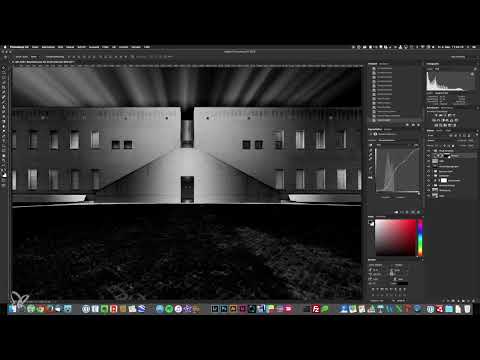
Das Video wird erst beim Abspielen von YouTube geladen – dabei werden Daten (u. a. deine IP-Adresse) an YouTube bzw. Google übertragen. Mehr dazu in der Datenschutzerklärung
Wichtigste Erkenntnisse
- Eine geladene Auswahl wird beim Anlegen einer Einstellungsebene automatisch als Maske übernommen. Alle Änderungen wirken dann nur auf den markierten Bereich.
- Eine Gradationskurve mit abgesenkten Tiefen und angehobenen Lichtern ergibt die typische S-Form, die für mehr Kontrast sorgt.
- Die Tonwertkorrektur ist mit ihren drei Reglern leichter zu handhaben, die Gradationskurve dagegen feinfühliger.
- Mehrere Auswahlen lassen sich mit gedrückter Shift-Taste zusammenfassen, sodass zusammengehörige Flächen einheitlich bearbeitet werden.
- Vorher-Nachher-Vergleiche durch Ein- und Ausblenden der Ebenengruppe zeigen dir zuverlässig, ob deine Anpassungen tatsächlich wirken.
Schritt-für-Schritt-Anleitung
Schritt 1: Eine Ebenengruppe für die finalen Kontraste anlegen
Bevor du loslegst, erstelle dir eine neue Ebenengruppe und benenne sie beispielsweise mit „finale Kontraste“. Alle Anpassungen bleiben so gebündelt und lassen sich später mit einem Klick ein- und ausblenden. Das spart dir viel Zeit, wenn du zwischendurch immer wieder den Ausgangszustand mit dem Ergebnis vergleichen möchtest.

Schritt 2: Himmelsauswahl laden und Gradationskurve anlegen
Der Himmel wirkt im Ausgangsbild flau und enthält zu wenig Kontrast. Lade deshalb deine gespeicherte Himmelsauswahl, bevor du eine Einstellungsebene erstellst. Wähle danach die Gradationskurve aus. Da die Auswahl bereits aktiv ist, legt Photoshop sie automatisch als Maske an. Alles, was du jetzt veränderst, betrifft ausschließlich den Himmel, und die Maske zeigt dir das direkt im Ebenenbedienfeld.

Schritt 3: Die Kontrastvorgaben als Orientierung nutzen
In der Gradationskurve findest du eine Reihe von Vorgaben. Der lineare Kontrast verstärkt nur leicht, mittlerer und starker Kontrast machen den Himmel deutlich dunkler, und die kontrastverstärkende Variante hebt die Höhen etwas an. Du musst keine dieser Vorgaben übernehmen. Sie verschaffen dir aber einen schnellen Überblick, in welche Richtung eine Veränderung gehen kann, bevor du selbst Hand anlegst.

Schritt 4: Die Kurve verstehen und eine S-Form formen
Die Kurve verläuft von den Tiefen links unten über die Mitteltöne bis zu den Lichtern rechts oben. Ziehst du den Kurvenpunkt im dunklen Bereich nach unten, werden die Tiefen dunkler. Ziehst du den Punkt im hellen Bereich nach oben, werden die Lichter heller. Diese Kombination ergibt die charakteristische S-Form. Sie steht für eine Kontrastverstärkung: Tiefen absenken, Höhen verstärken. Am Himmel sorgt genau das für mehr Dramatik und Struktur in den Wolken.

Schritt 5: Mit Mitteltönen und zusätzlichen Punkten feinjustieren
Du kannst beliebig viele Punkte in die Kurve setzen und bereits gesetzte Punkte jederzeit nachträglich verschieben. Mit dem mittleren Bereich der Kurve veränderst du die Helligkeit insgesamt, ohne die Extreme stark zu beeinflussen. Arbeite dabei in kleinen Schritten. Bewegst du die Kurve zu stark, wirkt das Ergebnis schnell unnatürlich. Blende die Ebene zwischendurch aus, um den Unterschied zum flauen Original zu erkennen.

Schritt 6: Vorher und nachher gegenüberstellen
Ein kurzer Blick auf den Vorher-Nachher-Vergleich zeigt dir, ob deine Veränderung trägt. Im Video wirkt der Himmel nach der Anpassung spürbar interessanter, der Kontrast ist ausgewogen und die Stimmung kräftiger. Behalte im Hinterkopf, dass du die Ebene jederzeit nachjustieren kannst. Ein Fine-Art-Look entsteht selten im ersten Durchgang, sondern durch wiederholtes Prüfen am Bildschirm.

Schritt 7: Die Fassade am Treppenaufgang mit der Tonwertkorrektur bearbeiten
Für den Bereich der Fassade am Treppenaufgang wählst du nun die Tonwertkorrektur. Die Vorgehensweise ist ähnlich wie bei der Gradationskurve, doch die Bedienung unterscheidet sich. Statt einer Kurve siehst du ein Histogramm mit drei Reglern: schwarz für die Tiefen, grau für die Mitteltöne und weiß für die Lichter. Die Tonwertkorrektur lässt sich leichter handhaben, arbeitet aber weniger fein als die Gradationskurve.

Schritt 8: Mit den Reglern für Tiefen, Mitteltöne und Lichter arbeiten
Ziehst du den schwarzen Regler nach rechts, werden die dunklen Bereiche weiter abgedunkelt. Der weiße Regler hellt die hellen Bereiche auf, wenn du ihn nach links bewegst, und der mittlere Regler verschiebt die Mitteltöne und damit den Gesamteindruck. Der Regler unten lässt sich zusätzlich nach außen ziehen, um Tiefen oder Lichter abzuschwächen. Im Video stellt sich nach einiger Zeit heraus, dass die Fassade im Nachhinein etwas zu hell geraten ist, weshalb die Mitten zurückgenommen werden.

Schritt 9: Tiefen und Lichter ausbalancieren
Ab diesem Punkt ist Ausprobieren gefragt. Ziehe die Tiefen leicht nach außen, um sie abzuschwächen, und reduziere die Lichter, falls die hellen Bereiche zu stark strahlen. Das Bild wirkt danach gleichmäßiger, allerdings auch etwas matter. Hole dann das Licht wieder ein Stück zurück, bis die Stimmung stimmt. Vergleiche zwischendurch immer wieder vorher und nachher, damit du nicht den Blick für die Wirkung verlierst.

Schritt 10: Die beiden Hauptfassadenteile gemeinsam bearbeiten
Die Hauptfassade links ohne Fenster und die Fassade rechts ohne Fenster sollten einheitlich behandelt werden. Andernfalls entstehen sichtbare Helligkeitsunterschiede. Halte dafür die Shift-Taste gedrückt, während du die zweite Auswahl anklickst. So entsteht eine gemeinsame Auswahl. Lege danach erneut eine Tonwertkorrektur an, nimm die Mitten etwas zurück und senke das Licht ab. Der Tonwertumfang verteilt sich dadurch besser, weil die große, sehr helle Fläche nicht mehr so stark strahlt.

Schritt 11: Die Kanten im Vordergrund abdunkeln
Die Kanten unten rechts und unten links erhalten ebenfalls eine Korrektur. Dafür kannst du frei wählen, ob du die Tonwertkorrektur oder die Gradationskurve verwendest, denn das Ergebnis ist im Endeffekt ähnlich. Nutze einfach das Werkzeug, mit dem du besser zurechtkommst. Im Video reduzierst du auch hier die Mitten und senkst das Licht ab, bis die Kanten nicht mehr dominieren. Der Weg im Vordergrund darf dagegen bewusst als heller Akzent stehen bleiben.

Schritt 12: Das Gesamtergebnis mit der Ebenengruppe prüfen
Blende nun deine Ebenengruppe ein und wieder aus, um das Gesamtbild zu beurteilen. Im Beispiel wirkt der Himmel deutlich lebendiger, und das Bild gewinnt insgesamt an Interesse. Prüfe jeden Bereich kritisch. Im Vordergrund ist im Video nichts mehr nötig, was ein gutes Zeichen dafür ist, dass die Anpassungen stimmig sind. Wenn dir noch etwas auffällt, kannst du gezielt nachjustieren, statt das ganze Bild neu zu bearbeiten.

Schritt 13: Der Ausblick auf Camera Raw
Zum Abschluss hast du zwei Möglichkeiten. Du kannst das Bild speichern und die Kopie, die automatisch zurück in Lightroom importiert wird, dort weiterbearbeiten. Alternativ nutzt du den Filter Camera Raw direkt in Photoshop. Die Regler sind in beiden Programmen identisch. Im Video wird der Camera-Raw-Filter gewählt, weil das Wechseln zwischen den Programmen und das Speichern zu viel Zeit kosten würde. Entscheide dich für den Weg, der zu deinem Arbeitsablauf passt.

Zusammenfassung – Gradationskurven und Tonwertkorrektur: Architekturfotos gezielt kontrastieren
Mit Auswahlen, Gradationskurven und Tonwertkorrekturen steuerst du den Kontrast einzelner Bildbereiche präzise. Der Himmel erhält durch eine S-förmige Kurve mehr Dramatik, die Fassaden werden über Tiefen, Mitten und Lichter ausbalanciert, und zusammengehörige Flächen bearbeitest du gemeinsam über die Shift-Taste. Entscheidend ist das wiederholte Vergleichen von vorher und nachher. So entsteht ein stimmiges Ergebnis, das dem Bild Tiefe und Ausdruck verleiht.
FAQ
Muss ich die Auswahl vor der Gradationskurve laden?Ja, wenn du die Auswahl vorher lädst, übernimmt die Einstellungsebene sie automatisch als Maske. Die Änderungen wirken dann nur auf den markierten Bereich.
Was ist der Unterschied zwischen Gradationskurve und Tonwertkorrektur?Die Tonwertkorrektur arbeitet mit einem Histogramm und drei Reglern und ist leichter zu bedienen. Die Gradationskurve ist feinfühliger, erfordert aber etwas mehr Übung.
Wie erstelle ich eine S-Kurve in der Gradationskurve?Ziehe den Kurvenpunkt in den dunklen Bereichen nach unten und den Punkt in den hellen Bereichen nach oben. Die Kurve bildet dann eine S-Form, die den Kontrast erhöht.
Wie kombiniere ich mehrere Auswahlen?Halte die Shift-Taste gedrückt, während du die weiteren Auswahlen anklickst. Anschließend kannst du alle markierten Bereiche gemeinsam bearbeiten.
Warum sollte ich Vorher und Nachher regelmäßig vergleichen?Durch das Ein- und Ausblenden der Ebenengruppe erkennst du, ob deine Anpassungen wirklich wirken. So vermeidest du übertriebene Korrekturen.
Kann ich die Änderungen auch in Lightroom vornehmen?Ja, die Regler in Camera Raw und Lightroom sind identisch. Du kannst das Bild also in beiden Programmen weiterbearbeiten.

