

Ein Bild ist erst dann fertig, wenn du es zum Schluss schärfst. Dieses Kapitel zeigt dir zwei Wege dafür: eine globale Schärfung über den Hochpassfilter und eine selektive Schärfung über den Protokollpinsel. Du erfährst außerdem, warum das Schärfen an das Ende gehört, wie du die Stärke richtig dosierst und wie du die Schärfe mit Ebenenmasken auf die Bereiche begrenzt, die sie wirklich brauchen. Zum Abschluss zeige ich dir noch eine gezielte Unschärfe, die den Blick des Betrachters auf das Gebäude lenkt.
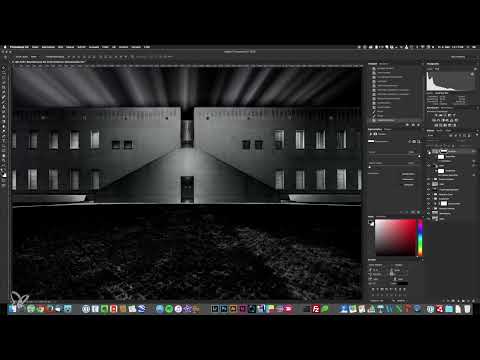
Das Video wird erst beim Abspielen von YouTube geladen – dabei werden Daten (u. a. deine IP-Adresse) an YouTube bzw. Google übertragen. Mehr dazu in der Datenschutzerklärung
Die Übungsdatei liegt dem Training bei. Du kannst also jeden Schritt am Originalbild nachvollziehen.
Wichtigste Erkenntnisse
- Schärfen gehört an das Ende der Bearbeitung, weil Schärfung Kanten verstärkt und Halos erzeugt, die sich später kaum noch korrigieren lassen.
- Der Hochpassfilter erkennt Kanten und verstärkt nur die Bereiche, die bereits eine gewisse Schärfe besitzen. Dadurch entsteht weniger Rauschen.
- Ein Radius von etwa 2 Pixeln ist ein sinnvoller Ausgangswert. Ab etwa 3 Pixeln wird die Schärfung schnell zu stark.
- Mit dem Smartobjekt und dem Mischmodus „Hartes Licht“ behältst du die Kontrolle über die Stärke der Schärfung.
- Mit einer Ebenenmaske schärfst du nur, was es braucht, zum Beispiel Fenster, Rollläden und Fassadenfugen, nicht aber Himmel oder Wiese.
- Der Protokollpinsel erlaubt dir, ein stark geschärftes Bild Stelle für Stelle wieder einzumalen, also gezielt nur dort, wo die Schärfe gewollt ist.
Schritt-für-Schritt-Anleitung
Schritt 1: Schärfungsebene anlegen und zum Smartobjekt machen
Bevor du schärfst, brauchst du eine Kopie deines gesamten Bildstands. Drücke dazu Command + Alt + Shift + E (unter Windows Strg + Alt + Shift + E), um alle sichtbaren Ebenen in eine neue Ebene zu reduzieren. Benenne sie danach zum Beispiel mit „Schärfen“, damit du später den Überblick behältst.
Wandle diese Ebene anschließend in ein Smartobjekt um. Das ist wichtig, denn so kannst du den Filter nachträglich jederzeit anpassen, falls die Schärfung zu stark oder zu schwach ausfällt.


Schritt 2: Hochpassfilter anwenden
Öffne im Menü Filter die Kategorie Sonstige Filter und wähle dort den Hochpass. Das Bild wird daraufhin grau dargestellt, denn der Hochpassfilter zeigt dir nur die Kanten und Strukturen an. Die Helligkeitsinformationen der flächigen Bereiche verschwinden.
Der entscheidende Regler ist der Radius. Er bestimmt, wie breit der Bereich um eine Kante ist, der in die Berechnung einfließt. Je größer der Radius, desto mehr Kanten werden sichtbar. Wichtig dabei: Der Filter erkennt vor allem Kanten, die ohnehin schon scharf sind. Unscharfe Bereiche bleiben weitgehend unberührt, und genau deshalb erzeugt diese Methode weniger Rauschen.


Schritt 3: Den richtigen Radius finden
Für das Schärfen liegt der passende Radius meist sehr niedrig. Werte zwischen 1 und 3 Pixeln reichen in der Regel aus, und bei mir ist 2 Pixel ein guter Startwert. Bei diesem Wert werden die Fensterbereiche, die Gebäudekanten und die feinen Strukturen sichtbar geschärft. Auch die Wiese bekommt etwas Schärfe ab, was du später ausmaskieren wirst.
Achte beim Einstellen auf Halos, also helle oder dunkle Säume an harten Kanten. Bei meinem Bild zeigten sich bei 2 Pixeln schon deutliche Säume, die ein Zeichen dafür sind, dass der Wert zu hoch liegt. Ich habe den Radius daher auf 1,5 und schließlich auf 1 Pixel reduziert. Bei 1 Pixel wirkt das Ergebnis sauber, und die wichtigen Rollläden und Fassadenkanten bleiben trotzdem deutlich geschärft.


Schritt 4: Schärfe mit dem Mischmodus „Hartes Licht“ aktivieren
Der Hochpassfilter allein verändert das Bild noch nicht. Dafür stellst du die Ebene in den Mischmodus Hartes Licht. Dadurch wird die Kantenzeichnung über das darunterliegende Bild gelegt, und die Kanten werden tatsächlich schärfer.
Vergleiche das Ergebnis mit dem Originalzustand, indem du die Ebene kurz aus- und wieder einblendest. Achte dabei besonders auf die Rollläden und die kleinen Fugen an der Fassade. Gerade dort zeigt sich der Effekt am deutlichsten.


Schritt 5: Himmel und Wiese mit einer Ebenenmaske ausschließen
Nicht jeder Bereich deines Bildes profitiert von Schärfung. Der Himmel besteht aus weichen Wolkenstrukturen, und die Wiese hat bereits eine sehr unruhige Textur, die du nicht noch zusätzlich betonen möchtest. Lege deshalb eine Ebenenmaske an, die diese Bereiche ausspart.
Lade dazu die Auswahl des Himmels und die Auswahl der Wiese als Masken, die du vorher erstellt hast. Verkleinere die Ansicht, damit du das Ergebnis besser beurteilen kannst. Mit einem harten Pinsel in Schwarz malst du danach über die Wiesenbereiche, sodass die Schärfung dort verschwindet. Den Auswahlrahmen hebst du mit Command + D wieder auf.


Die Schärfung wirkt damit nur noch auf dem Gebäude, und genau das ist das Ergebnis, das du behalten möchtest.
Schritt 6: Die selektive Methode mit dem Protokollpinsel
Der Hochpassfilter ist eine globale Methode. Als Ergänzung zeige ich dir noch einen zweiten Weg, bei dem du die Schärfe gezielt einmalen kannst. Blende dafür deine Schärfungsebene aus und erstelle eine neue Ebene mit allen sichtbaren Inhalten, erneut mit Command + Alt + Shift + E. Schiebe diese Ebene ganz nach oben und nenne sie „Selektive Schärfe“.
Die Idee dahinter ist umgekehrt: Du schärfst zuerst das gesamte Bild extrem, um danach mit dem Protokollpinsel die Schärfe nur an den gewünschten Stellen wieder einzumalen. Öffne dafür Filter, Scharfzeichnungsfilter und wähle Unscharf maskieren. Stelle die Stärke auf 400 Prozent, den Radius auf 1,5 und den Schwellenwert auf 0. Das Bild sieht danach überschärft und unschön aus, aber genau das brauchst du. Mit dieser Reserve kannst du später gezielt dosieren.


Schritt 7: Den Protokollpinsel richtig einsetzen
Bestätige die starke Schärfung und erstelle über das Menü einen Schnappschuss des Zustands. Benenne ihn zum Beispiel mit „Schärfe“, damit du ihn später wiederfindest. Mache anschließend im Protokoll den letzten Schritt rückgängig, indem du auf den Eintrag darüber klickst. Das Bild ist jetzt wieder unscharf, der Schnappschuss enthält aber die starke Schärfung.
Wähle nun den Protokollpinsel im Modus Normal und stelle die Deckkraft zunächst auf etwa 25 Prozent. Male über die Fenster und die Fassadenbereiche, die du schärfen möchtest. Dabei wird die Schärfe aus dem Schnappschuss an genau diesen Stellen zurückgeholt. Zoome für die Kontrolle näher heran und vergleiche deine Stellen mit dem Vorher-Zustand.


Die Stärke wirkt bei 25 Prozent noch zu kräftig. Reduziere die Deckkraft deshalb auf 15 oder 20 Prozent. Bei Bedarf kannst du an besonders wichtigen Stellen zweimal darüberfahren. So entsteht eine feine, gleichmäßige Schärfung, die nur die Fenster und die Fassade betont.
Schritt 8: Entscheidung für die passende Methode treffen
Beide Methoden liefern gute Ergebnisse. Bei meinem Bild entscheide ich mich für den Hochpassfilter, weil ich die Fassadenfugen insgesamt etwas stärker betonen möchte. Die Maske sorgt dafür, dass die Wiese und der Himmel unangetastet bleiben. Der Protokollpinsel ist dagegen ideal, wenn du nur einzelne Bereiche gezielt nachschärfen willst. Du kannst auch beide Methoden kombinieren, indem du die selektive Ebene nur einblendest, wo du sie brauchst.

Schritt 9: Gezielte Unschärfe als Bildgestaltung einsetzen
Zum Abschluss habe ich eine Idee umgesetzt, die spontan entstanden ist. Der Bereich der Wiese im Vordergrund lenkt den Blick ab. Mit einer leichten Unschärfe lässt sich der Betrachter stärker auf das Haus führen. Dieser Effekt erinnert an einen Tilt-Shift-Look.
Erstelle dafür erneut eine Ebene mit allen sichtbaren Inhalten, zoome etwas heraus und wähle den Weichzeichnerpinsel. Setze die Stärke auf 100 Prozent und die Größe passend zum Bereich. Male die Wiese im Vordergrund ein, damit sie weicher wird. Da der Rechner bei hoher Qualität etwas Zeit braucht, lohnt es sich, Schritt für Schritt vorzugehen. Arbeite dich mit mehreren Durchgängen nach unten vor, sodass ein weicher Verlauf entsteht. Die untere Kante kannst du in einem eigenen Durchgang noch etwas stärker verwischen. Zum Schluss bearbeitest du die Ecken, damit der Verlauf realistisch wirkt.


Schritt 10: Vorher-Nachher-Vergleich durchführen
Um das Ergebnis zu prüfen, halte die Alt-Taste gedrückt und klicke auf das Auge der untersten Ebene. So siehst du das Originalbild. Lass das Bild danach wieder los, um den bearbeiteten Stand zu sehen. Ich finde den Unterschied deutlich: Die Stimmung und die Wirkung haben sich verändert, und das Gebäude wirkt sogar wie ein anderes Gebäude, vor allem durch die Lichteffekte.

Nimm dir auch Zeit für die Gedanken hinter dem Bild. Nicht jede Idee steht von Anfang an fest. Auch Himmel und Wolken wurden im Prozess neu ausgewählt. Photoshop erlaubt dir, verschiedene Versionen zu behalten und jederzeit zurückzugehen. So kannst du prüfen, was du wirklich behalten willst, und deine Vision Schritt für Schritt verfeinern.

Zusammenfassung – Photoshop schärfen: Hochpassfilter und Protokollpinsel
Schärfen ist der letzte Schritt deiner Bildbearbeitung, und dafür gibt es zwei Wege. Mit dem Hochpassfilter schärfst du das ganze Bild schnell und kontrolliert, wenn du den Radius klein hältst und das Ergebnis als Smartobjekt speicherst. Mit einer Ebenenmaske begrenzt du die Schärfung auf die wichtigen Bereiche. Der Protokollpinsel eignet sich für gezielte Nachschärfung einzelner Stellen. Achte auf Halos, dosiere die Deckkraft sorgfältig und setze Unschärfe bewusst ein, um den Blick des Betrachters zu lenken.
FAQ
Warum schärfe ich ein Bild erst ganz am Ende?Weil Schärfung Kanten verstärkt und Halos erzeugt, die sich später nur schwer korrigieren lassen.
Wozu brauche ich ein Smartobjekt beim Hochpassfilter?Weil du den Filter jederzeit nachträglich anpassen kannst, wenn die Stärke nicht passt.
Welchen Radius sollte ich beim Hochpassfilter wählen?Für das Schärfen liegt der Radius meist zwischen 1 und 3 Pixeln, wobei 2 Pixel ein guter Startwert ist.
Was bewirkt der Mischmodus Hartes Licht?Er legt die Kantenzeichnung des Hochpassfilters über das Bild und macht die Schärfung sichtbar.
Warum maskiere ich Himmel und Wiese aus?Weil der Himmel weich ist und die Wiese bereits eine unruhige Struktur hat, die durch Schärfung unnötig betont würde.
Wie funktioniert der Protokollpinsel bei der Schärfung?Du schärfst zuerst stark, erstellst einen Schnappschuss, machst den Schritt rückgängig und malst die Schärfe danach nur an gewünschten Stellen wieder ein.

