

Ein Sportler mitten in der Bewegung, Schweißperlen auf der Haut und ein konzentrierter Blick: Solche Porträts leben von feinen Details. Doch selbst nach sauberer Freistellung und Retusche wirkt das Bild oft noch etwas weich. Genau hier setzt die finale Schärfung an. Mit dem Hochpassfilter holst du Struktur, Textur und Kanten heraus, ohne dass das Ergebnis künstlich wirkt. In dieser Anleitung zeige ich dir Schritt für Schritt, wie du eine dezente Grundschärfe auf dein gesamtes Motiv legst.
Das Video wird erst beim Abspielen von YouTube geladen – dabei werden Daten (u. a. deine IP-Adresse) an YouTube bzw. Google übertragen. Mehr dazu in der Datenschutzerklärung
Wichtigste Erkenntnisse
- Führe alle sichtbaren Ebenen auf einer neuen Ebene zusammen, bevor du schärfst. So bleiben deine bisherigen Ebenen unverändert.
- Der Hochpassfilter mit einem kleinen Radius von etwa 1 bis 1,5 Pixel reicht meist aus. Ein größerer Wert wirkt schnell übertrieben.
- Der Ebenenmodus Weiches Licht sorgt dafür, dass nur die Details verstärkt werden, während die Helligkeit des Bildes erhalten bleibt.
- Mit einer Ebenenmaske kannst du Bereiche wie glatte Hauttöne oder Hintergründe von der Schärfung ausnehmen.
Schritt-für-Schritt-Anleitung
Schritt 1: Sichtbare Inhalte auf eine neue Ebene reduzieren
Bevor du mit dem Schärfen beginnst, solltest du sicherstellen, dass du nicht direkt auf deiner Originalebene arbeitest. Blende dazu alle Ebenen aus, die du nicht mitnehmen möchtest, etwa Hilfsebenen oder ausgeblendete Korrekturen. Anschließend drückst du die Tastenkombination Strg+Alt+Umschalt+E unter Windows oder Befehl+Wahltaste+Umschalt+E auf dem Mac. Photoshop kopiert dadurch nur den aktuell sichtbaren Inhalt aller Ebenen auf eine neue, oberste Ebene. Ausgeblendete Ebenen bleiben außen vor. Das Ergebnis ist eine einzige Ebene, auf der deine komplette Bearbeitung zusammengefasst ist, und genau auf ihr wendest du den Filter an.

Schritt 2: Ebene benennen und den Hochpassfilter aufrufen
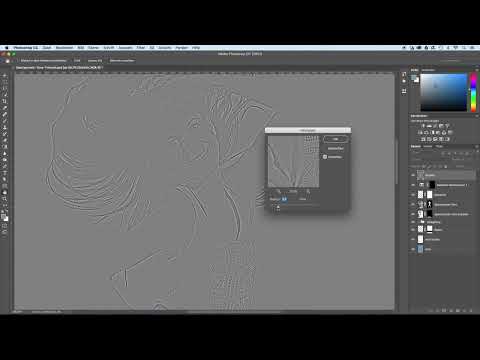
Gib der neuen Ebene einen eindeutigen Namen wie „Schärfe“. Das klingt nach einer Kleinigkeit, spart dir aber später viel Zeit, wenn du mit mehreren Ebenen arbeitest. Wähle nun im Menü Filter den Punkt Sonstige Filter und dort den Eintrag Hochpass. Es öffnet sich ein Dialogfenster mit einer Vorschau. Diese zeigt dir sofort, wie die Schärfung das Motiv verändert. Am Anfang sieht die Ebene grau aus, denn der Hochpassfilter extrahiert ausschließlich die Kanten und Details, also genau das, was du später verstärken willst.

Schritt 3: Den Radius richtig einstellen
Der Radius bestimmt, wie breit die Bereiche sind, die als Details erkannt werden. Hier gilt: weniger ist mehr. Erhöhst du den Wert zu stark, werden große Flächen mitgeschärft, und das Bild wirkt schnell hart und unnatürlich. In der Praxis liegt der passende Bereich meist zwischen 1 und 1,5 Pixel. Ich persönlich bleibe oft bei einem Wert von etwa 1,2 bis 1,3 Pixel. Ziehe den Regler langsam und kontrolliere die Vorschau dabei an den Konturen des Gesichts und an den Haaren. Wenn die Kanten sauber hervortreten, ohne dass das Grau von Rauschen durchsetzt ist, hast du den richtigen Wert gefunden.

Schritt 4: Den Hochpassfilter mit Weiches Licht kombinieren
Bestätige den Filter mit OK. Jetzt kommt der entscheidende Schritt: Stelle den Ebenenmodus der Schärfe-Ebene von Normal auf Weiches Licht um. Durch diesen Modus verschwindet das neutrale Grau des Filters, und nur die hellen und dunklen Details wirken auf das darunterliegende Bild. Das Ergebnis ist eine leichte, natürliche Schärfung, die nicht übertrieben, sondern subtil wirkt. Achte darauf, dass dein Motiv nach dieser Einstellung nicht unnatürlich kontrastreich erscheint. Ist das der Fall, reduziere die Deckkraft der Ebene leicht.

Schritt 5: Die Wirkung bei Bedarf verstärken
Manchmal ist die Schärfung nach Schritt 4 noch zu zurückhaltend, etwa bei Porträts, die später groß gedruckt werden sollen. In diesem Fall musst du den Radius nicht erhöhen. Dupliziere stattdessen die Schärfe-Ebene, indem du sie auf das Symbol für eine neue Ebene ziehst. Die Kopie übernimmt ebenfalls den Modus Weiches Licht, und ihre Wirkung addiert sich. Der Effekt wird dadurch spürbar stärker, bleibt aber kontrolliert, weil die Details auf zwei Ebenen verteilt sind. Behalte jedoch im Blick, dass du es mit der Verstärkung nicht übertreibst.
Schritt 6: Bereiche mit einer Maske von der Schärfung ausnehmen
Nicht jede Stelle eines Porträts verträgt zusätzliche Schärfe. Glatte Haut, weiche Übergänge im Hintergrund oder Bereiche mit sichtbarem Bildrauschen können durch die Schärfung unschön hervortreten. Lege dafür eine Ebenenmaske auf die Schärfe-Ebene an. Wähle anschließend den Pinsel und stelle die Vordergrundfarbe auf Schwarz. Male nun über die Bereiche, die du nicht nachschärfen möchtest. Schwarz auf der Maske blendet den Filter an dieser Stelle aus, sodass der Effekt dort nicht wirkt. Mit einer weichen Pinselspitze und geringer Deckkraft erreichst du sanfte Übergänge.
Schritt 7: Das Ergebnis prüfen und abschließen
Zoome zum Schluss einmal auf 100 Prozent und betrachte dein Motiv in Ruhe. Schalte die Schärfe-Ebene dazu kurz aus und wieder ein, um den Unterschied zu sehen. Die Änderung sollte deutlich, aber nicht aufdringlich sein. Wirkt das Bild ausgewogen und das Model lebendig, ist die Grundschärfe gelungen. Genau so sollte sie belassen werden. Speichere deine Datei anschließend als Arbeitsdatei mit allen Ebenen, damit du später jederzeit Anpassungen an Radius, Deckkraft oder Maske vornehmen kannst.
Zusammenfassung – Sportporträts schärfen: Details mit dem Hochpassfilter verstärken
Die Schärfung deiner Sportporträts gelingt am besten in einer klaren Reihenfolge. Du führst zuerst alle sichtbaren Ebenen auf einer neuen Ebene zusammen, wendest darauf den Hochpassfilter mit einem kleinen Radius an und stellst den Modus auf Weiches Licht. Anschließend kannst du die Wirkung durch eine Kopie verstärken und mit einer schwarz gemalten Maske gezielt Bereiche aussparen. Wichtig ist dabei immer die Zurückhaltung. Eine feine Schärfung wirkt professionell, eine übertriebene dagegen schnell künstlich.
FAQ
Warum sollte ich alle sichtbaren Ebenen auf eine neue Ebene reduzieren?So bleiben deine bisherigen Ebenen unverändert, und du kannst die Schärfung jederzeit unabhängig davon anpassen oder ausblenden.
Welcher Radius ist für den Hochpassfilter ideal?Meist liegt der passende Wert zwischen 1 und 1,5 Pixel. Größere Werte schärfen zu viel mit und wirken schnell unnatürlich.
Was bewirkt der Ebenenmodus Weiches Licht?Er blendet das neutrale Grau des Hochpassfilters aus, sodass nur die Details das darunterliegende Bild verstärken.
Wann sollte ich die Schärfe-Ebene duplizieren?Dann, wenn die Schärfung zu schwach wirkt, etwa bei Motiven für den Großdruck. Die Kopie verstärkt den Effekt, ohne den Radius zu verändern.
Wofür brauche ich eine Maske bei der Schärfung?Mit einer Maske kannst du glatte Hautpartien oder Hintergründe von der Schärfung ausnehmen, indem du sie mit Schwarz übermalst.

