

Mit der April-Version 2024 hat Adobe InDesign einige Neuerungen spendiert, und eine davon wirkt auf den ersten Blick fast wie Zauberei: die Bilderzeugung per Textbeschreibung. Du tippst eine Idee ein und erhältst Illustrationen oder Fotos, die du direkt in dein Layout setzen kannst. Doch nicht alles ist schon ausgereift. Die KI-Funktion befindet sich noch in der Beta-Phase, und der Kennwortschutz für Online-Veröffentlichungen zeigte bei meinem Test Schwächen. Diese Anleitung führt dich durch alle wichtigen Neuerungen, zeigt dir die Schritte im Detail und benennt ehrlich, wo es noch hakt.
Das Video wird erst beim Abspielen von YouTube geladen – dabei werden Daten (u. a. deine IP-Adresse) an YouTube bzw. Google übertragen. Mehr dazu in der Datenschutzerklärung
Wichtigste Erkenntnisse
Die Funktion „Text zu Bild“ ist derzeit nur in der englischen Version von InDesign verfügbar. Du musst dafür die Standardinstallationssprache umstellen und InDesign neu installieren.
Generierte Bilder lassen sich innerhalb des Bildrahmens verschieben, in verschiedenen Varianten auswählen und in Formaten wie Hoch- oder Querformat erzeugen.
Dokumente können direkt als Clouddokumente gespeichert, auf mehreren Geräten geöffnet und für die Offline-Nutzung markiert werden.
Der Kennwortschutz für die Online-Veröffentlichung ist vorhanden, funktionierte im Test aber nicht zuverlässig.
Die Barrierefreiheit von EPUB-Dateien wurde verbessert, und Benutzereinstellungen lassen sich exportieren und importieren.
Schritt 1: Die englische Sprachversion vorbereiten
Die KI-Bildfunktion ist für die deutsche Oberfläche derzeit nicht freigeschaltet. Das klingt zunächst ärgerlich, lässt sich aber mit wenigen Klicks lösen. Öffne in InDesign das Menü „Datei“ und wähle dort „Voreinstellungen“ aus. Im Bereich „Applikation“ findest du die Option „Standardinstallationssprache“. Stelle sie auf Englisch um, und zwar entweder auf „Englisch International“ oder auf „Englisch Nordamerika“.

Schritt 2: InDesign in der englischen Version installieren
Nach der Umstellung musst du InDesign neu installieren, damit die Sprachversion tatsächlich wechselt. Du kannst die deutsche Version vorher deinstallieren, das habe ich in meinem Test so gemacht. Anschließend installierst du das Programm neu, und die englische Oberfläche steht dir zur Verfügung. Plane dafür etwas Zeit ein und stelle sicher, dass deine Lizenz aktiv ist.

Schritt 3: Die kontextuelle Taskleiste aufrufen
Die Funktion „Text zu Bild“ wird über die kontextuelle Taskleiste gesteuert. Du findest sie über das Menü „Fenster“, ganz unten in der Liste. Sie kennst du möglicherweise schon aus Photoshop, denn sie erscheint abhängig von der Auswahl direkt am Objekt. Hast du die Leiste einmal eingeblendet, steht dir das Werkzeug bei jedem geeigneten Rahmen zur Verfügung.

Schritt 4: Ein Bild aus einer Textbeschreibung erzeugen
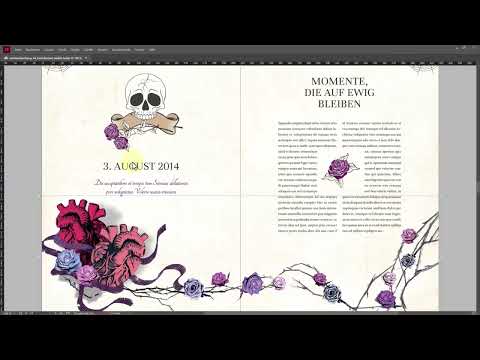
Klicke zuerst auf eine leere Fläche oder einen Platzhalter in deinem Dokument. Anschließend öffnest du das Eingabefeld der KI-Funktion und tippst deine Beschreibung ein. Im Beispiel habe ich eine Standardfläche für eine Hochzeitszeitung im gruseligen Stil gewählt und den Begriff „gruselige Hochzeit“ eingegeben. Die Beschreibung darf übrigens auch auf Deutsch sein, selbst in der englischen Oberfläche wurde sie korrekt verarbeitet. Nach kurzer Wartezeit erscheinen die ersten Ergebnisse direkt im Layout.

Schritt 5: Varianten vergleichen und Bildausschnitte anpassen
InDesign liefert dir nicht nur ein einzelnes Bild, sondern mehrere Varianten zur Auswahl. Du kannst sie nacheinander ansehen und die passende auswählen. Manche Ergebnisse sind zunächst nur teilweise sichtbar, deshalb lohnt es sich, den Bildinhalt mit dem Auswahlwerkzeug zu verschieben. Das Bild ist nicht fest an den Rahmen gebunden, du kannst es also innerhalb des Rahmens neu positionieren. Die erzeugten Bilder haben im Test eine Auflösung von 2048 × 2048 Pixeln erreicht, was für die meisten Druck- und Bildschirmanwendungen ausreicht.

Schritt 6: Stil und Format festlegen
Über die Optionen kannst du festlegen, ob du eher ein Foto oder eine Illustration möchtest. Dazu gehört auch das gewünschte Format des Bildes. Zusätzlich bietet InDesign Beispiel-Prompts an. Klickst du einen davon an, siehst du sofort, welche Art von Ergebnis die Software erzeugt. Im Test führte der Prompt zu einem Porträt einer Katze mit blauen Augen, was zeigt, wie präzise die Beschreibungen umgesetzt werden können.

Schritt 7: Ein Bild im Hochformat generieren
Ein zweiter Durchgang mit dem Wunsch nach einer Illustration und dem Zusatz „Hochformat“ zeigt, wie flexibel die Funktion ist. Das Ergebnis passt sich dem gewünschten Seitenverhältnis an, sodass du mehr Fläche zum Verschieben hast. Vergrößerst du den Bildrahmen, kannst du das Motiv zusätzlich nach deinen Vorstellungen platzieren. Für Vorlagen, wie sie etwa auf tutkit.com angeboten werden, ist das besonders praktisch, weil du das generierte Bild direkt einsetzen kannst.

Schritt 8: Dokumente als Clouddokument speichern
Eine der alltagstauglichsten Neuerungen ist das Speichern in der Cloud. Wähle im Menü „Datei“ den Befehl „Speichern unter“ und entscheide dich für ein Clouddokument. Anschließend vergibst du einen Namen und bestätigst. InDesign lädt die Datei danach hoch. Das ist besonders hilfreich, wenn du zwischen Homeoffice und Büro wechselst, denn du musst nicht mehr prüfen, ob die Datei auf dem anderen Rechner oder in einem Dropbox-Ordner liegt. Ein Häkchen zeigt dir an, dass die Datei erfolgreich in deiner Cloud gespeichert wurde.

Schritt 9: Dateien für die Offline-Nutzung bereitstellen
Auf der Startseite findest du unter „Ihre Dateien“ alle Clouddokumente. Klickst du eine Datei an, kannst du die Option „Immer offline zur Verfügung stellen“ aktivieren. Die Datei wird dann tatsächlich auf deinen Rechner heruntergeladen. Das ist sinnvoll, wenn du unterwegs keine stabile Internetverbindung hast oder wenn Wartungsarbeiten anstehen. Markiere einfach alle Dokumente, die du auch ohne Netz bearbeiten möchtest, und aktiviere die Option für sie.

Schritt 10: Ein Dokument online veröffentlichen und mit Kennwort schützen
Über „Datei“ kannst du dein Dokument online publizieren, etwa um es einem Kunden zur Ansicht zu geben. Im Register „Allgemein“ aktivierst du den Kennwortschutz und vergibst ein Passwort. Achte darauf, dass das Kennwort die Mindestanforderungen erfüllt. Im Video war dafür unter anderem ein Großbuchstabe nötig, auch eine Mindestlänge gilt. Nach dem Klick auf „Veröffentlichen“ dauert der Upload meist etwa eine Minute. Danach erhältst du einen Link, den du zusammen mit dem Passwort kopieren kannst.

Schritt 11: Den Kennwortschutz im Browser testen
Bei meinem Test öffnete sich der Link im Browser mit einer Kennwortabfrage, die ich mit dem gewählten Passwort beantworten konnte. Danach folgte jedoch eine Fehlermeldung mit der Anzeige „Zugriff verweigert“. Auch ein zweiter Versuch über das Kopieren von Link und Passwort scheiterte. Vermutlich handelt es sich um einen Fehler in dieser noch neuen Funktion. Teste die Veröffentlichung daher immer vor einem wichtigen Versand, und halte für Kunden einen alternativen Weg bereit, etwa einen PDF-Export.

Schritt 12: Die Barrierefreiheit von EPUB-Dateien nutzen
Im EPUB-Format hat Adobe die Seitennavigation verbessert. Leser können auf allen Geräten schneller durch den Text springen, was die Lektüre flüssiger macht. Außerdem kannst du Endnoten und Fußnoten einfügen, Titelbilder mit Alternativtexten versehen und dekorative Bilder ohne Beschreibung kennzeichnen. Achte bei deinen Büchern darauf, dass alle wichtigen Inhalte für Leser mit Sehbehinderung zugänglich sind, denn genau dafür wurden diese Optionen geschaffen.

Schritt 13: Benutzereinstellungen exportieren und importieren
Die letzte Neuerung betrifft deine persönliche Arbeitsumgebung. Unter „Datei“ und „Benutzereinstellungen“ kannst du deine Einstellungen exportieren oder importieren. Das ist praktisch, wenn du eigene Tastaturkürzel festgelegt oder Arbeitsflächen angelegt hast. Exportierst du diese Daten, sicherst du deine Arbeitsumgebung und kannst sie auf einem anderen Rechner oder nach einer Neuinstallation sofort wiederherstellen.

Zusammenfassung – InDesign 2024: Neue Funktionen im Überblick
Mit der InDesign-Version 2024 erhältst du einige spannende Neuerungen. Die KI-gestützte Bilderzeugung über „Text zu Bild“ spart dir die Suche nach passenden Motiven, ist aber vorerst auf die englische Version beschränkt und noch in der Beta-Phase. Clouddokumente erleichtern das Arbeiten an mehreren Standorten, und die Offline-Option sichert dich bei fehlender Verbindung ab. Der Kennwortschutz für Online-Veröffentlichungen ist ein nützlicher Ansatz, sollte aber vor dem Einsatz gründlich getestet werden. Die verbesserte Barrierefreiheit für EPUB und der Export von Benutzereinstellungen runden das Update sinnvoll ab.
FAQ
Kann ich die Funktion „Text zu Bild“ auch in der deutschen Oberfläche nutzen?Derzeit nicht, du benötigst die englische Version von InDesign, die du über die Standardinstallationssprache einstellst und neu installierst.
Darf ich die Beschreibung für ein KI-Bild auf Deutsch eingeben?Ja, im Test wurden deutsche Beschreibungen auch in der englischen Oberfläche korrekt umgesetzt.
Wie groß sind die generierten Bilder?Im Beispiel hatten die Bilder eine Auflösung von 2048 × 2048 Pixeln.
Kann ich ein generiertes Bild im Rahmen verschieben?Ja, du kannst es mit dem Auswahlwerkzeug innerhalb des Bildrahmens neu positionieren.
Was ist der Vorteil von Clouddokumenten?Du hast deine Dateien an jedem Ort verfügbar und musst nicht mehr prüfen, ob sie auf dem jeweiligen Rechner liegen.
Kann ich Clouddokumente ohne Internetverbindung bearbeiten?Ja, wenn du die Option „Immer offline zur Verfügung stellen“ aktivierst, wird die Datei auf deinen Rechner heruntergeladen.
Funktioniert der Kennwortschutz für Online-Veröffentlichungen zuverlässig?Im Test kam es zu einer Fehlermeldung, die Funktion befindet sich vermutlich noch in einer frühen Phase und sollte vor dem Einsatz getestet werden.
Welche Verbesserungen gibt es bei EPUB-Dateien?Die Seitennavigation wurde verbessert, außerdem lassen sich Endnoten, Fußnoten und Alternativtexte für Bilder leichter einfügen.
Kann ich meine Benutzereinstellungen sichern?Ja, über „Datei“ und „Benutzereinstellungen“ kannst du Tastaturkürzel und Arbeitsflächen exportieren und später wieder importieren.
