

InDesign CC 2020 (Version 16) bringt einige Neuerungen mit, die dir im Layoutalltag spürbar Zeit sparen. Besonders wenn du Speisekarten, Flyer oder umfangreiche Broschüren mit Kunden abstimmst, lohnt sich ein Blick auf die neuen Werkzeuge. Diese Anleitung führt dich Schritt für Schritt durch die vier wichtigsten Neuerungen: die Dokumentfreigabe mit Textanmerkungen, die Suche nach Farben, den intelligenten Textumfluss und die Reparatur beschädigter Dokumente.
Das Video wird erst beim Abspielen von YouTube geladen – dabei werden Daten (u. a. deine IP-Adresse) an YouTube bzw. Google übertragen. Mehr dazu in der Datenschutzerklärung
Wichtigste Erkenntnisse
- Du teilst ein Dokument über einen Link. Empfänger können im Browser scrollen, kommentieren, Textstellen markieren, durchstreichen und sogar Zeichnungen einfügen.
- Über das Bedienfeld Farbfelder findest du jede Stelle, an der eine Farbe verwendet wird, und kannst sie dokumentweit ersetzen.
- Nicht verwendete Farben entfernst du mit wenigen Klicks.
- Das Bedienfeld Textumfluss passt den Text an die Form eines Objekts an, etwa über den Alpha-Kanal.
- Beschädigte Dokumente können automatisch repariert werden. Dabei solltest du stets mit Sicherungskopien arbeiten.
Schritt-für-Schritt-Anleitung
Dokument teilen und Linknamen vergeben
Der Einstieg in die Zusammenarbeit führt über die Schaltfläche Teilen oben im Dokumentfenster. Klicke darauf, und InDesign fragt dich nach einem Namen für den Link. Wähle einen Begriff, der dein Projekt eindeutig beschreibt, zum Beispiel „Speisekarte“. So behältst du auch bei mehreren Freigaben den Überblick.

Zugriffsrechte festlegen
Im nächsten Schritt entscheidest du, wer auf das Dokument zugreifen darf. Du kannst den Link so freigeben, dass ihn alle mit Kommentierrechten öffnen können. Alternativ beschränkst du den Zugriff auf bestimmte Personen, denen du gezielt Rechte zuweist. Gerade bei vertraulichen Projekten ist die zweite Variante meist die sinnvollere Wahl.
Link erzeugen und im Browser öffnen
Sobald du die Einstellungen bestätigst, wird das Dokument in die Creative Cloud hochgeladen. Das geht bei normalen Dateigrößen erstaunlich schnell. Kopiere den erzeugten Link anschließend in die Zwischenablage und füge ihn in deinen Browser ein. Dort siehst du dein Layout in der Gesamtansicht und kannst bequem durch alle Seiten scrollen, ohne InDesign zu öffnen.

Kommentare und Stecknadeln setzen
Dein Kunde oder Ansprechpartner kann nun auf zwei Arten Feedback geben. Mit normalen Kommentaren hinterlässt er allgemeine Rückmeldungen wie „sieht super aus“. Noch präziser wird es mit einer Stecknadel: Damit markiert er genau die Stelle, um die es geht. Im Beispiel der Speisekarte wird so direkt sichtbar, dass ein Preis von 9 € auf 12 € angepasst werden soll. Die Agentur weiß sofort Bescheid, was zu ändern ist.

Textstellen markieren
Neben Stecknadeln können Empfänger konkrete Textpassagen auswählen und hervorheben. Markiere dazu den betreffenden Text mit der Maus. Anschließend lässt sich ein Kommentar hinterlassen, der den gewünschten Korrekturvorschlag erklärt. So ist klar, welche Formulierung gemeint ist, und es entstehen keine Missverständnisse über Zeilen oder Absätze.
Text durchstreichen
Wenn ein Begriff komplett entfallen soll, nutzt der Empfänger die Funktion zum Durchstreichen. Der markierte Text wird optisch gestrichen, ein Kommentar ist dabei optional. Wer nichts eingibt, sendet trotzdem eine eindeutige Anweisung, denn der gestrichene Text ist klar als zu entfernen erkennbar.
Text ersetzen und Korrekturen zeichnen
Neben dem Durchstreichen gibt es die Möglichkeit, Text ersetzen zu lassen. Der Empfänger schreibt dann einfach die gewünschte Formulierung in das Feedback. Für Bildkorrekturen eignet sich die Zeichenfunktion: Damit wird eine Stelle direkt im Layout markiert und mit einer Notiz versehen, etwa „anderes Logo bitte“. Eine rote Markierung fällt dabei besonders gut auf.
Benachrichtigungen im Blick behalten
Du musst nicht ständig selbst im Dokument nachsehen. Nach einer gewissen Zeit erhältst du eine E-Mail, sobald im Dokument etwas getan wurde, und du kannst gezielt nachschauen. Das hält den Abstimmungsprozess schlank, weil du nur dann eingreifst, wenn tatsächlich neues Feedback vorliegt.

Nach Farben suchen
Die Farbsuche hilft dir, gerade bei Dokumenten mit vielen Seiten den Überblick zu behalten. Öffne das Bedienfeld Farbfelder und klicke auf das Optionsmenü in der rechten oberen Ecke. Dort wählst du den Eintrag Farbe suchen. Die gewünschte Farbe wird daraufhin vorausgewählt, und du kannst weitersuchen. InDesign zeigt dir jede einzelne Fundstelle an, sodass du genau weißt, wo die Farbe verwendet wird.

Farben dokumentweit ersetzen
Hast du alle Fundstellen gefunden, kannst du die Farbe direkt austauschen. Wähle im Bedienfeld Farbfelder die Option Alle ersetzen und bestimme die neue Farbe. Im Beispiel wird eine Farbe durch Blau ersetzt, und zwar an allen Stellen im Dokument gleichzeitig. Das ist deutlich zuverlässiger, als jedes Objekt einzeln anzupassen.

Nicht verwendete Farben entfernen
Viele Dokumente sammeln im Laufe der Zeit Farben, die nie benutzt werden. Wähle dazu im Optionsmenü des Bedienfelds Farbfelder den Eintrag Alle nicht verwendeten auswählen. InDesign markiert dir sämtliche Farben, die im Layout keine Anwendung finden. Anschließend kannst du sie mit einem Klick entfernen, und deine Farbpalette bleibt übersichtlich.

Textumfluss einrichten
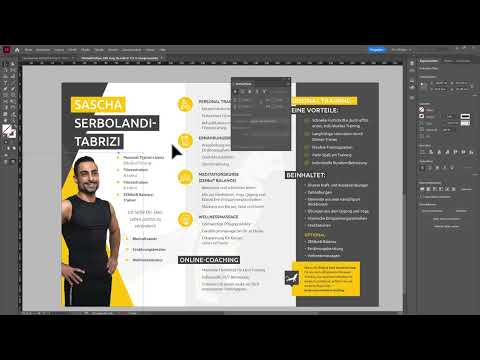
Die intelligente Motiverkennung ist vor allem für Layouts mit Fotos interessant. Öffne das Bedienfeld Textumfluss über das Menü Fenster. Wähle anschließend das Bild aus, zum Beispiel das Foto eines Trainers in einem Flyer. Stelle im Bedienfeld die Option Umfließend ein.

Mit dem Alpha-Kanal umfließen
Standardmäßig arbeitet der Textumfluss mit einfachen Rahmenformen. Für komplexere Motive wählst du im Bedienfeld die Option Alpha-Kanal aus. Der Text passt sich dann exakt an die Kontur des Objekts an. Über die Einstellungen legst du zusätzlich fest, wie viel Abstand zwischen Motiv und Text entstehen soll. Wenn du die gesamte Box auswählst, siehst du, wie auch der oberen Text dem Objekt folgt. Probiere die Funktion unbedingt an einem eigenen Beispiel aus, denn sie spart beim Feinabstimmen enorm viel Zeit.

Beschädigte Dokumente reparieren lassen
Die neue Reparaturfunktion greift, wenn ein Dokument beschädigt ist. Laut der Theorie wird die Datei dann automatisch auf die Server von Adobe geladen, dort repariert und anschließend zurückgeschickt. Bei erfolgreicher Reparatur erscheint eine Meldung, dass etwas korrigiert wurde und du das Dokument speichern solltest.

Die Reparaturmeldung richtig deuten
Nach einer Reparatur zeigt InDesign eine Meldung, dass Inhalte korrigiert wurden. Speichere das Dokument danach sofort, damit die Korrektur gesichert ist. Erscheint die Meldung nicht, ist das Dokument entweder in Ordnung oder die Reparatur ist fehlgeschlagen. In diesem Fall hilft nur eine ältere Sicherungskopie.

Ein Praxistest mit dem Hexeditor
Im Video wird die Reparatur mit einem bewusst manipulierten Dokument getestet. Dazu wird die Datei mit einem Hexeditor geöffnet und ein Text eingefügt, im Beispiel ein Name am Ende der Datei. Diesen Test solltest du nur an Kopien durchführen, niemals an produktiven Dateien. Im Beispiel führte die Manipulation dazu, dass die Reparatur nicht gelang und InDesign abstürzte. Das zeigt, dass die Funktion nicht jede Beschädigung beheben kann.

Den Absturz einordnen
Wenn InDesign nach einer fehlgeschlagenen Reparatur abstürzt, erscheint eine entsprechende Fehlermeldung. Starte das Programm neu und prüfe, ob du auf eine Sicherung zurückgreifen kannst. Für den Alltag gilt: Die Reparaturfunktion ist eine nützliche Rückfallebene, aber kein Ersatz für regelmäßige Backups.

Zusammenfassung – InDesign CC 2020: Neue Funktionen für Freigabe, Farben und Textumfluss
Mit InDesign CC 2020 arbeitest du schneller und übersichtlicher. Du teilst Layouts per Link, erhältst präzises Feedback über Kommentare, Stecknadeln und Textmarkierungen und behältst über die Farbsuche alle Farbverwendungen im Griff. Der Textumfluss mit Alpha-Kanal spart beim Gestalten von Bildern viel Feinarbeit, und die Reparaturfunktion bietet eine zusätzliche Sicherheit bei beschädigten Dateien. Halte dennoch regelmäßig Sicherungskopien bereit, denn keine automatische Reparatur ersetzt eine saubere Datensicherung.
FAQ
Wie teile ich ein InDesign-Dokument mit meinem Kunden?Du klickst oben im Dokumentfenster auf Teilen, vergibst einen Linknamen und legst fest, wer Zugriff erhält. Anschließend kopierst du den Link und sendest ihn weiter.
Kann mein Kunde das Dokument ohne InDesign ansehen?Ja, der Empfänger öffnet den Link im Browser, scrollt durch das Dokument und kann dort kommentieren.
Wie markiere ich eine bestimmte Stelle im Layout?Mit einer Stecknadel setzt du einen Kommentar genau an die gewünschte Stelle. Textpassagen lassen sich außerdem markieren, durchstreichen oder mit einer Zeichnung versehen.
Wie finde ich alle Stellen, an denen eine Farbe verwendet wird?Öffne das Bedienfeld Farbfelder, wähle im Optionsmenü den Eintrag Farbe suchen und wähle die gewünschte Farbe aus. InDesign zeigt dir alle Fundstellen an.
Wie entferne ich nicht genutzte Farben?Im Optionsmenü des Bedienfelds Farbfelder wählst du Alle nicht verwendeten auswählen und entfernst die markierten Farben anschließend.
Wo finde ich die Einstellungen für den Textumfluss?Du öffnest das Bedienfeld über Fenster und Textumfluss. Dort stellst du die Option Umfließend ein und wählst bei komplexen Motiven den Alpha-Kanal.
Was passiert, wenn ein Dokument beschädigt ist?InDesign versucht, die Datei zu reparieren. Bei Erfolg erscheint eine Meldung, dass etwas korrigiert wurde. Speichere das Dokument danach sofort.
Ist die Reparaturfunktion ein Ersatz für Backups?Nein. Die Reparatur kann nicht jede Beschädigung beheben. Regelmäßige Sicherungskopien bleiben unverzichtbar.

