

Ein fertiges Layout per E-Mail oder über einen Clouddienst zu verschicken, kostet oft mehr Zeit, als man denkt. Mit der Funktion Publish Online in InDesign CC 2015.2 erzeugst du direkt aus dem Programm einen Web-Link, unter dem dein Dokument als blätterbare Vorschau erreichbar ist. Ein zusätzliches Plug-in brauchst du dafür nicht.
Das Video wird erst beim Abspielen von YouTube geladen – dabei werden Daten (u. a. deine IP-Adresse) an YouTube bzw. Google übertragen. Mehr dazu in der Datenschutzerklärung
Diese Anleitung führt dich durch den gesamten Ablauf: vom Veröffentlichen über die Kontrolle im Browser bis zum Dashboard mit den Nutzungsdaten. Die Zeitangaben in den Screenshot-Platzhaltern verweisen auf die entsprechenden Stellen im Video.
Wichtigste Erkenntnisse
Wichtigste Erkenntnisse
- Publish Online stellt InDesign-Dokumente über die Server von Adobe als Web-Link bereit, ohne Plug-in.
- Du legst beim Veröffentlichen fest, welche Seiten erscheinen und ob Nutzer das Dokument als PDF herunterladen oder drucken dürfen.
- Der Link lässt sich direkt in Social Networks, per E-Mail oder als Embed-Code in einer Webseite teilen.
- Aktualisierte Dokumente kannst du unter derselben URL erneut veröffentlichen.
- Im Dashboard siehst du, wann ein Dokument veröffentlicht wurde, und erhältst Analysen zu Aufrufen, Lesedauer und Geräten.
Schritt-für-Schritt-Anleitung
Schritt 1: Publish Online im Menü aufrufen
Öffne dein fertiges Dokument in InDesign. Oben im Menü findest du den Eintrag Publish Online, auf Deutsch Online veröffentlichen. Ein Klick darauf öffnet den Veröffentlichungsdialog für das aktuell geöffnete Dokument, das anschließend über die Server von Adobe bereitgestellt wird.

Schritt 2: Titel und Beschreibung festlegen
Im Dialog vergibst du zuerst einen Titel für dein Dokument. Im Video heißt das Projekt fotoreisespitzbergen.de. Der Titel erscheint später auch in der Ansicht des Empfängers, deshalb solltest du ihn klar und eindeutig wählen.
Danach kannst du einen Beschreibungstext eingeben. Wenn der Text bereits in deiner Zwischenablage liegt, fügst du ihn einfach ein. So weiß dein Kunde oder Kollege gleich, worum es geht.

Schritt 3: Seitenbereich und Exportart wählen
Du musst nicht immer das komplette Dokument veröffentlichen. Im Beispiel wählst du die Seiten 1 bis 5 aus, da diese Auswahl für die Vorschau reicht. Achte darauf, dass der Bereich genau dem entspricht, was dein Empfänger sehen soll.
Anschließend entscheidest du, ob das Dokument als Einzelseiten oder als Druckversion exportiert werden soll. Da das Beispiel-Layout als Einzelseiten angelegt wurde, wählst du diese Option.
Schritt 4: Zugriffsrechte für Empfänger festlegen
Im Dialog findest du zwei Kontrollkästchen. Mit dem ersten erlaubst du Benutzern, das Dokument als PDF herunterzuladen. Mit dem zweiten erlaubst du den Druck. Aktiviere nur die Optionen, die du wirklich freigeben möchtest, denn so behältst du die Kontrolle darüber, was mit deinem Layout geschehen darf.
Schritt 5: Erweiterte Einstellungen prüfen
Wechsle in den Reiter Erweitert. Hier legst du das Miniaturdeckblatt fest, also das Bild, das als Aufmacher der Veröffentlichung dient. Standardmäßig wird die erste Seite verwendet. Wenn du ein anderes Motiv bevorzugst, hinterlegst du dafür einen Bildpfad.
Im Beispiel reicht die erste Seite völlig aus, da sie ohnehin als Titelbild funktioniert. Darunter findest du weitere Einstellungen zu Format und Auflösung. Im Video wurde das Format JPEG mit 96 ppi gewählt, was für die Darstellung im Web ausreichend ist.
Schritt 6: Veröffentlichung starten
Wenn alle Einstellungen passen, klickst du auf den blauen Button Veröffentlichen. Der Upload startet, und zunächst wird das Dokument vorbereitet. Die Dauer hängt stark von der Seitenzahl ab. Eine Broschüre mit wenigen Seiten ist deshalb in der Regel schneller online als ein umfangreicher Katalog.
Schritt 7: Während des Uploads weiterarbeiten
Während der Upload läuft, musst du nicht warten. Schließe einfach den Dialog, dann läuft die Übertragung im Hintergrund weiter. Du kannst in InDesign parallel an anderen Dokumenten arbeiten.

Schritt 8: Den Link kopieren und teilen
Sobald der Upload abgeschlossen ist, erhältst du eine URL. Kopiere sie, denn mit diesem Link ist dein Dokument online abrufbar. Direkt aus dem Dialog heraus kannst du den Link auch über Social Networks wie Facebook oder Twitter oder per E-Mail teilen. Das spart den Umweg über den Browser.
Schritt 9: Das Ergebnis im Browser kontrollieren
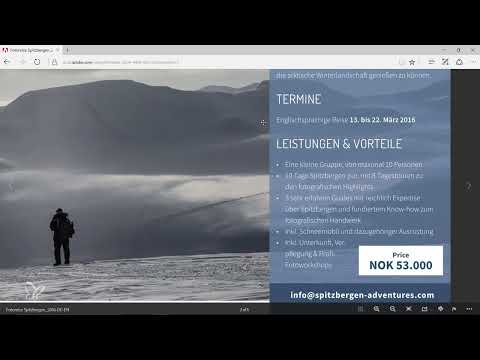
Öffne die kopierte URL in deinem Browser. Nach kurzer Ladezeit siehst du dein Dokument so, wie es deine Empfänger sehen werden. Diese Kontrolle ist wichtig, bevor du den Link weitergibst, denn so erkennst du Fehler in der Darstellung oder in der Seitenauswahl sofort.

Schritt 10: Die Ansicht im Browser nutzen
Im Browser blätterst du mit den Pfeiltasten durch die Seiten. Über die Thumbnails lässt du dir eine Seitenübersicht einblenden und springst direkt zu einer bestimmten Seite. Beim Überfahren der Thumbnails mit der Maus erscheint ein Hover-Effekt, der die Präsentation zusätzlich aufwertet.
Mit einem Mausklick zoomst du in das Design hinein und wieder heraus. Außerdem kannst du in die Vollbildansicht wechseln, um das Layout ohne Ablenkung zu präsentieren. Diese Ansicht beendest du wieder über die entsprechende Schaltfläche.

Schritt 11: Download und Teilen steuern
Über den Download-Button können Empfänger das PDF herunterladen, sofern du diese Option in Schritt 4 aktiviert hast. Neben dem Download findest du das Teilen-Symbol. Damit verschickst du den Link erneut an weitere Personen oder teilst ihn in sozialen Netzwerken. Der Link bleibt dabei immer derselbe.

Schritt 12: Missbrauch melden und Embed-Code nutzen
Über die drei Punkte rechts oben erreichst du weitere Optionen. Dort kannst du bei Bedarf einen Missbrauch melden, etwa wenn ein Dokument ohne Erlaubnis weiterverwendet wird. Außerdem findest du hier den Embed-Code. Mit ihm bindest du dein Dokument in eine eigene Webseite ein. Bei interaktiven Elementen wie Videos kannst du zudem Ton ein- und ausschalten.

Schritt 13: Kürzlich veröffentlichte Dokumente wiederfinden
Nach einiger Zeit weißt du oft nicht mehr genau, welche Dokumente du bereits veröffentlicht hast. Dafür gibt es im Menü Datei den Eintrag Kürzlich veröffentlicht. Dort siehst du die letzten zehn veröffentlichten Projekte und kannst sie direkt wieder aufrufen.

Schritt 14: Das Dashboard verwalten
Über den Eintrag Dashboard für Publish Online gelangst du zu einer Übersicht aller Veröffentlichungen. Hier siehst du, wann ein Dokument veröffentlicht wurde. Du kannst den Link erneut kopieren, den Embed-Code abrufen oder ein Dokument löschen, wenn es nicht mehr benötigt wird.

Schritt 15: Nutzungsdaten auswerten
Im Dashboard findest du auch Analysen zu deinen Dokumenten. Dazu gehören die Anzahl der Aufrufe (Views) und der Leser (Readers), die durchschnittliche Lesezeit sowie die gesamte Lesezeit aller Besucher. Außerdem zeigt dir die Auswertung, von welchen Geräten aus auf das Dokument zugegriffen wurde, etwa vom Desktop, vom Smartphone oder vom Tablet. Diese Informationen helfen dir, die Nachkontrolle deiner Präsentation sinnvoll zu gestalten.

Zusammenfassung – InDesign-Dokumente per Publish Online veröffentlichen – Schritt für Schritt
Mit Publish Online veröffentlichst du InDesign-Dokumente ohne zusätzliches Plug-in als Web-Link. Du bestimmst die Seitenauswahl, die Rechte für Download und Druck sowie das Miniaturdeckblatt. Anschließend kannst du den Link im Browser prüfen und direkt teilen oder in eine Webseite einbinden. Das Dashboard liefert dir zusätzlich Nutzungsdaten, sodass du jederzeit siehst, wie dein Dokument ankommt. Aktualisierte Fassungen veröffentlichst du unter derselben URL erneut.
FAQ
Brauche ich für Publish Online ein zusätzliches Plug-in?Nein, die Funktion ist direkt in InDesign enthalten und benötigt kein Plug-in.
Kann ich nur einzelne Seiten meines Dokuments veröffentlichen?Ja, im Veröffentlichungsdialog wählst du einen Seitenbereich aus, zum Beispiel die Seiten 1 bis 5.
Kann ein Empfänger mein Dokument herunterladen?Nur wenn du die Option zum PDF-Download im Dialog aktivierst. Sonst bleibt die Ansicht im Browser.
Was passiert, wenn ich mein Dokument später ändere?Du veröffentlichst die aktualisierte Fassung erneut, und sie ist unter derselben URL verfügbar.
Wie finde ich ein Dokument wieder, das ich vor Wochen veröffentlicht habe?Über Datei und Kürzlich veröffentlicht siehst du bis zu zehn zuletzt veröffentlichte Projekte. Zusätzlich hilft das Dashboard.
Kann ich das Dokument in meine eigene Webseite einbinden?Ja, über die drei Punkte im Browser-Dialog erhältst du den Embed-Code.
Kann ich sehen, wie oft mein Dokument aufgerufen wurde?Ja, das Dashboard zeigt Aufrufe, Leser, Lesedauer und die genutzten Geräte.

