

Hochgestellte Ziffern, echte Brüche oder das Eurozeichen wirken oft klein, entscheiden aber darüber, wie professionell ein Layout aussieht. Mit InDesign CC 2015.2 hat Adobe den Umgang mit solchen typografischen Elementen spürbar vereinfacht. Du bekommst ein neues Kontextmenü für Glyphen, eine automatische Umwandlung von Textbrüchen und ein überarbeitetes Glyphen-Bedienfeld mit eigener Suche. Die Anleitung zeigt dir Schritt für Schritt, wo du diese Funktionen findest und wie du sie einsetzt. Besonders hilfreich ist das für alle, die auf dem Mac keine Taste für hochgestellte Zwei haben.
Das Video wird erst beim Abspielen von YouTube geladen – dabei werden Daten (u. a. deine IP-Adresse) an YouTube bzw. Google übertragen. Mehr dazu in der Datenschutzerklärung
Wichtigste Erkenntnisse
- Alternative Glyphen erreichst du per Rechtsklick auf markierte Zeichen über das neue Kontextmenü.
- Hochgestellte und tiefgestellte Zeichen lassen sich ohne Tastenkombination setzen.
- Textbrüche wie 1/4 wandelt InDesign über das Kontextmenü in saubere, formatierte Brüche um.
- Das Glyphen-Bedienfeld öffnest du über Fenster > Schrift und Tabellen > Glyphen.
- Das neue Suchfeld im Bedienfeld findet Zeichen über Namen, Unicode-Werte oder GID-Werte.
Schritt-für-Schritt-Anleitung
Schritt 1: Text anlegen und ausrichten
Starte, indem du das Textwerkzeug auswählst und mit der Maus einen großen Textrahmen aufziehst. Damit dein Beispieltext im Dokument gut zur Geltung kommt, richtest du ihn zentriert aus. Tippe anschließend ein Wort ein. Achte darauf, dass du ruhig auch einen Tippfehler einbaust, etwa einen Buchstaben zu viel. Dann siehst du später gleich, wie sich einzelne Zeichen verändern lassen.

Schritt 2: Alternative Glyphen über das Kontextmenü wählen
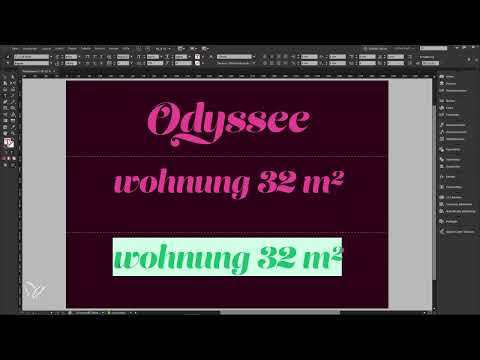
Markiere nun mit dem Textwerkzeug einen einzelnen Buchstaben innerhalb deines Wortes. Ein Klick mit der rechten Maustaste öffnet das neue Kontextmenü für Glyphen. Dort findest du alternative Darstellungen des markierten Zeichens. Ein Beispiel ist das y mit einem längeren Schweif, und es gibt sogar Varianten, die noch weiter ausschwingen. Probiere einfach die verschiedenen Einträge aus und beobachte, wie sich das Zeichen im Text verändert. Dieses Vorgehen funktioniert bei vielen Buchstaben und ist eine schnelle Möglichkeit, einer Schrift einen persönlichen Akzent zu geben.

Schritt 3: Hochgestellte Zahlen für Quadratmeter setzen
Ein typischer Fall im Alltag ist die Angabe „32 m²“. Auf vielen Mac-Tastaturen fehlt eine Taste für die hochgestellte Zwei, was dich früher zu Umwegen gezwungen hat. Schreibe deshalb zuerst den Text „32 m2“ in deinen Rahmen. Verkleinere dabei bei Bedarf die Schriftgröße, damit der Text in den Rahmen passt. Markiere danach nur die Zwei und öffne das Kontextmenü per Rechtsklick. Wähle dort die passende Glyphe für die hochgestellte Variante. Schon steht die Quadratmeterangabe korrekt da, ohne dass du nach Sonderzeichen suchen musst.
Schritt 4: Echte Brüche erzeugen
Auch Brüche lassen sich über das Kontextmenü bearbeiten. Tippe dazu eine Zahlenkombination mit Schrägstrich ein, etwa „1/4“, wie du es beim Beschreiben eines Kuchenstücks tun würdest. Markiere die Eingabe anschließend und öffne erneut das Kontextmenü. InDesign erkennt den Bruch und bietet dir eine Darstellung als echten, formatierten Bruch an. Mit einem Klick entsteht daraus ein sauber gesetzter Bruch, der deutlich besser aussieht als ein einfacher Schrägstrich zwischen zwei Ziffern.
Schritt 5: Glyphen-Bedienfeld öffnen
Für gezielte Suchen nach Sonderzeichen brauchst du das Glyphen-Bedienfeld. Du findest es über das Menü Fenster, dort im Untermenü Schrift und Tabellen, und anschließend den Eintrag Glyphen. Schneller geht es mit dem Tastenkürzel Alt+Umschalt+F11. Da das Bedienfeld im Alltag nicht ständig gebraucht wird, öffnest du es nur bei Bedarf und schließt es danach wieder. So bleibt dein Arbeitsbereich übersichtlich.

Schritt 6: Glyphen über die neue Suche finden
Im überarbeiteten Glyphen-Bedienfeld gibt es nun ein Suchfeld. Hier kannst du nach Namen, Unicode-Werten oder GID-Werten suchen. Gib zum Beispiel „Euro“ ein. Daraufhin zeigt dir das Bedienfeld verschiedene Varianten des Eurozeichens aus der aktuellen Schrift, im Video etwa aus Minion Pro. Ein Doppelklick auf die gewünschte Glyphe fügt sie an der Textmarke ein, sofern das Textfeld aktiv ist. So sparst du dir das mühsame Durchblättern der gesamten Zeichenliste.
Schritt 7: Weitere Zeichen gezielt suchen
Das Suchfeld eignet sich auch für andere Sonderzeichen. Gib etwa „degree“ ein, um das Gradzeichen zu finden, oder „dollar“ für verschiedene Varianten des Dollarzeichens. Zwar kannst du manche Zeichen auch direkt über den Unicode-Wert ansteuern, doch die Suche nach Namen ist für die meisten Fälle die schnellere Lösung. Behalte dabei im Hinterkopf: Die Liste zeigt nur Glyphen, die die aktuell gewählte Schrift tatsächlich enthält. Wechselst du die Schrift, kann sich das Ergebnis also ändern.
Zusammenfassung – InDesign Glyphen bearbeiten: Kontextmenü, Brüche und Glyphen-Suche
Du hast gesehen, dass InDesign CC 2015.2 den Umgang mit Sonderzeichen deutlich erleichtert. Mit dem Kontextmenü wählst du alternative Glyphen direkt am markierten Zeichen aus. Hochgestellte Ziffern für Quadratmeter oder Hochzahlen setzt du ohne Tastenkombination, und Textbrüche wandelst du mit wenigen Klicks in echte Brüche um. Für alles Weitere öffnest du das Glyphen-Bedienfeld und nutzt die neue Suche nach Namen, Unicode- oder GID-Werten. Wenn du diese Schritte einmal ausprobiert hast, werden dir Sonderzeichen in deinen Layouts deutlich seltener Kopfzerbrechen bereiten.
FAQ
Wie öffne ich das Glyphen-Bedienfeld in InDesign?Du findest es über Fenster > Schrift und Tabellen > Glyphen oder schneller mit dem Tastenkürzel Alt+Umschalt+F11.
Kann ich Glyphen auch über ihren Unicode-Wert suchen?Ja, das neue Suchfeld akzeptiert Namen, Unicode-Werte und GID-Werte für ein bestimmtes Zeichen.
Wie setze ich eine hochgestellte Zwei für Quadratmeter, wenn meine Tastatur keine Taste dafür hat?Markiere die Zwei im Text, öffne das Kontextmenü per Rechtsklick und wähle dort die hochgestellte Glyphe aus.
Wie erstelle ich einen echten Bruch aus einer Eingabe wie 1/4?Markiere die Eingabe und wähle im Kontextmenü die Option für den Bruch, dann formatiert InDesign ihn automatisch.
Muss ich ein gefundenes Zeichen selbst einfügen?Nein, bei aktivem Textfeld fügt ein Doppelklick auf die Glyphe im Bedienfeld das Zeichen direkt an der Textmarke ein.

