

Hyperlinks in InDesign zu setzen war früher mühsam. Du musstest dich durch verschachtelte Menüs kämpfen, und Fehler fielen oft erst beim Korrekturlesen auf. Mit dem CC-Update 9.2 hat Adobe daran einiges verbessert. In dieser Anleitung führe ich dich Schritt für Schritt durch die wichtigsten Neuerungen. Du lernst, wie du Links in wenigen Klicks anlegst, wie du mit dem Hyperlink-Bedienfeld den Überblick behältst und wie du eigene Zeichenformate für Links definierst.
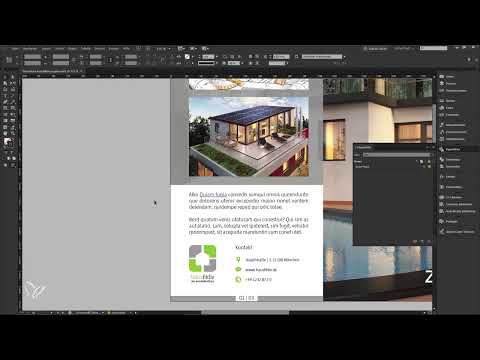
Das Video wird erst beim Abspielen von YouTube geladen – dabei werden Daten (u. a. deine IP-Adresse) an YouTube bzw. Google übertragen. Mehr dazu in der Datenschutzerklärung
Wichtigste Erkenntnisse
Hyperlinks lassen sich direkt über das Kontextmenü erstellen. Du markierst einfach eine Textpassage, öffnest per Rechtsklick das Dialogfeld und gibst dort die Adresse ein.
Das Hyperlink-Bedienfeld zeigt dir mit einem Ampelsymbol an, ob ein Link gültig ist. Ein grünes Licht bedeutet, dass der Link funktioniert.
Mit einem Doppelklick im Bedienfeld springst du direkt zur Fundstelle des Links im Dokument. Das spart in großen Dokumenten viel Zeit.
E-Mail-Links erkennst du an einem Briefsymbol. Eigene Zeichenformate sorgen dafür, dass alle Links einheitlich aussehen, und lassen sich jederzeit zentral ändern.
Mehrfach verwendete Links werden im Bedienfeld gruppiert. So behältst du auch bei vielen Verweisen auf dasselbe Ziel die Übersicht.
Schritt-für-Schritt-Anleitung
Schritt 1: Textpassage markieren und Hyperlink anlegen
Beginne mit dem Textwerkzeug. Markiere die Passage, die später als Link dienen soll. Ein Klick mit der rechten Maustaste öffnet das Kontextmenü, in dem du den Eintrag für einen neuen Hyperlink findest. Sobald du ihn auswählst, öffnet sich ein Dialogfeld, in dem du das Ziel festlegen kannst. Dieser Weg ist deutlich kürzer als die frühere Suche in den Menüs.

Schritt 2: Ziel-URL eingeben und bestätigen
Im Dialogfeld wählst du die Option „Verknüpfen mit URL“. Trage anschließend die Internetadresse ein, zu der der Link führen soll. Achte dabei auf Tippfehler, denn ein falsch geschriebener Link ist später nicht nutzbar. Mit einem Klick auf „OK“ bestätigst du die Eingabe. Der markierte Text erhält nun die typische Hyperlink-Formatierung, also meist Blau und Unterstreichung.

Schritt 3: Das Hyperlink-Bedienfeld öffnen und den Link prüfen
Öffne das Hyperlink-Bedienfeld über das Menü „Fenster“ und dort über „Interaktiv“. Dort wird jeder Link aufgelistet. Neben dem Namen siehst du außerdem, auf welcher Seite und an welcher Stelle sich der Link befindet. Wenn du im Dokument die Textpassage gewählt hast, erscheint der Text im Bedienfeld als Eintrag. Damit erhältst du in wenigen Sekunden einen Überblick über alle Links deines Dokuments.

Schritt 4: Mit einem Doppelklick zur Fundstelle springen
In großen Dokumenten verliert man schnell den Überblick. Genau dafür ist die Sprungfunktion gedacht. Scrolle zu einer beliebigen Seite, etwa zu Seite 3, und vergiss vielleicht, wo ein bestimmter Link steht. Im Hyperlink-Bedienfeld genügt ein Doppelklick auf den Eintrag, und InDesign bringt dich sofort an die richtige Stelle im Dokument. Das ist besonders hilfreich, wenn du Links nachträglich überarbeiten möchtest.

Schritt 5: Das Ampelsymbol verstehen
Neben jedem Link im Bedienfeld findest du ein kleines Symbol, das an eine Ampel erinnert. Hinter diesem Symbol steckt eine Prüfung im Hintergrund. InDesign kontrolliert, ob der Link gültig ist und sich tatsächlich abrufen lässt, oder ob sich vielleicht ein Schreibfehler eingeschlichen hat. Ein grünes Licht signalisiert, dass alles in Ordnung ist. Dieses Feature erleichtert die Nachkontrolle erheblich, weil du Fehler nicht mehr aufwendig von Hand suchen musst.
Schritt 6: Einen E-Mail-Link erstellen
Neben Webadressen kannst du auch E-Mail-Links setzen. Markiere dafür eine neue Textpassage, öffne wieder das Kontextmenü und wähle den Eintrag für einen neuen Hyperlink. Diesmal wählst du im Dialogfeld die Option für eine E-Mail-Adresse und trägst sie ein, zum Beispiel name@beispiel.de. Die Betreffzeile kannst du frei lassen, sie ist optional. Nach der Bestätigung erscheint der neue Link im Bedienfeld.

Schritt 7: Ein eigenes Zeichenformat für Hyperlinks definieren
Das Standardaussehen der Links gefällt dir vielleicht nicht, und die Unterstreichung stört das Gesamtbild? Dann lege ein eigenes Zeichenformat an. Öffne dazu die Zeichenformat-Palette und wähle „Neues Zeichenformat“. Gib ihm einen aussagekräftigen Namen, etwa „Hyperlink neu“. Anschließend stellst du Schrift, Schriftgröße und Zeichenfarbe ein. Wähle beispielsweise einen Grünton. Entferne die Unterstreichung, indem du sie in den Optionen deaktivierst. Mit der Vorschau-Option siehst du das Ergebnis direkt im Dokument, bevor du bestätigst.

Schritt 8: Das Zeichenformat auf Links anwenden
Sobald das Zeichenformat steht, kannst du es auf bestehende Links anwenden. Im Hyperlink-Bedienfeld erkennst du den E-Mail-Link an einem Briefsymbol. Das ist praktisch, denn so siehst du auf einen Blick, um welche Art von Link es sich handelt. Um das Format zu ändern, markierst du den alten Link, entfernst ihn und ersetzt ihn durch den neuen Link mit dem Zeichenformat. Das Aussehen passt sich dann automatisch an. Wenn du das Format später änderst, aktualisieren sich alle betroffenen Links ebenfalls.

Schritt 9: Mehrfach verwendete Links im Bedienfeld verwalten
Wenn ein Link mehrfach im Dokument vorkommt, gruppiert das Hyperlink-Bedienfeld diese Einträge. Über den kleinen Pfeil öffnest du das Dropdown-Menü und siehst alle Vorkommen. Die Gültigkeit wird weiterhin mit dem Ampelsymbol angezeigt. Ein Doppelklick auf einen der Einträge bringt dich zur jeweiligen Stelle, etwa zu Seite 2 oder Seite 1. So kannst du zwischen den einzelnen Verweisen hin- und herspringen, ohne jedes Mal nach ihnen suchen zu müssen.

Schritt 10: Den Workflow im Alltag nutzen
Mit diesen Funktionen wird die Arbeit mit Hyperlinks spürbar einfacher. Probiere die einzelnen Schritte am besten an einem Testdokument aus. Du wirst schnell merken, wie viel Zeit das Bedienfeld bei der Nachkontrolle und bei der Navigation spart. Gerade das Ampelsymbol ist eine Funktion, die sich im Alltag schnell bewährt.

Zusammenfassung – Hyperlinks in InDesign CC 9.2 mit dem Hyperlink-Bedienfeld nutzen
Mit InDesign CC 9.2 lassen sich Hyperlinks deutlich bequemer erstellen und verwalten. Du markierst eine Textpassage, legst den Link über das Kontextmenü an und behältst dank des Hyperlink-Bedienfelds den Überblick. Das Ampelsymbol zeigt dir, ob ein Link funktioniert, und ein Doppelklick bringt dich direkt zur Fundstelle. E-Mail-Links erkennst du am Briefsymbol. Mit eigenen Zeichenformaten gestaltest du alle Links einheitlich, und mehrfach verwendete Links werden übersichtlich gruppiert.
FAQ
Wie erstelle ich einen Hyperlink in InDesign?Markiere die gewünschte Textpassage, klicke mit der rechten Maustaste und wähle im Kontextmenü den Eintrag für einen neuen Hyperlink. Im Dialogfeld trägst du die URL ein und bestätigst mit OK.
Woran erkenne ich, ob ein Hyperlink gültig ist?Im Hyperlink-Bedienfeld zeigt ein kleines Ampelsymbol den Status an. Ein grünes Licht bedeutet, dass der Link funktioniert.
Wie springe ich schnell zu einem Hyperlink im Dokument?Öffne das Hyperlink-Bedienfeld und mache einen Doppelklick auf den gewünschten Eintrag. InDesign springt daraufhin direkt zur Stelle im Dokument.
Wie erkenne ich einen E-Mail-Link im Bedienfeld?E-Mail-Links werden im Hyperlink-Bedienfeld mit einem Briefsymbol gekennzeichnet.
Wie gestalte ich alle Hyperlinks einheitlich?Lege ein neues Zeichenformat für Hyperlinks an und stelle dort Schrift, Farbe und Unterstreichung ein. Wende das Format anschließend auf die Links an. Änderst du das Format später, passen sich alle betroffenen Links automatisch an.
Was bedeutet die Gruppierung im Hyperlink-Bedienfeld?Wenn ein Link mehrfach im Dokument vorkommt, werden seine Einträge zu einer Gruppe zusammengefasst. Über den Pfeil öffnest du das Dropdown-Menü und siehst alle Vorkommen.

